 Seeeasy App 文档
设备管理
添加、分享、配置、搜索与排列设备
添加设备
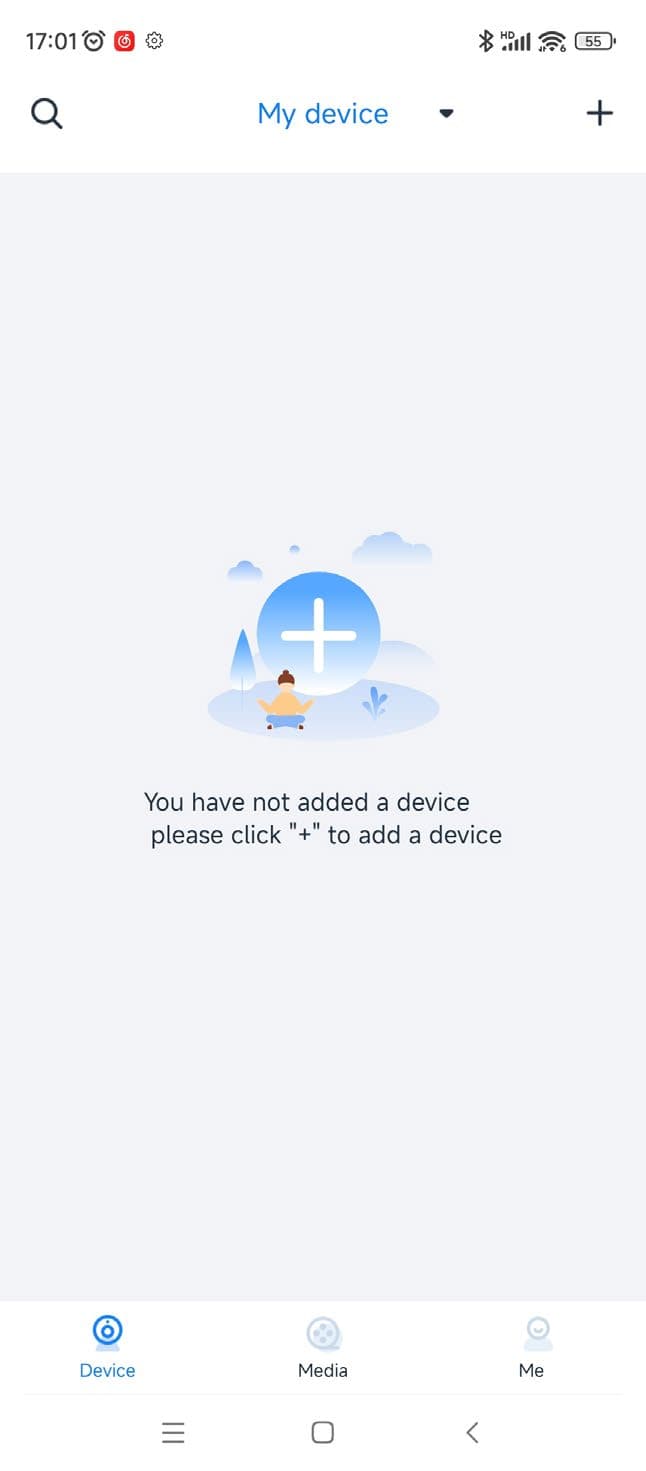
App 成功登录后,点击右上角的 “+”。添加设备有两种方式:“扫一扫” 和 “手动添加”。
点击 “扫一扫”,进入扫描二维码的页面。
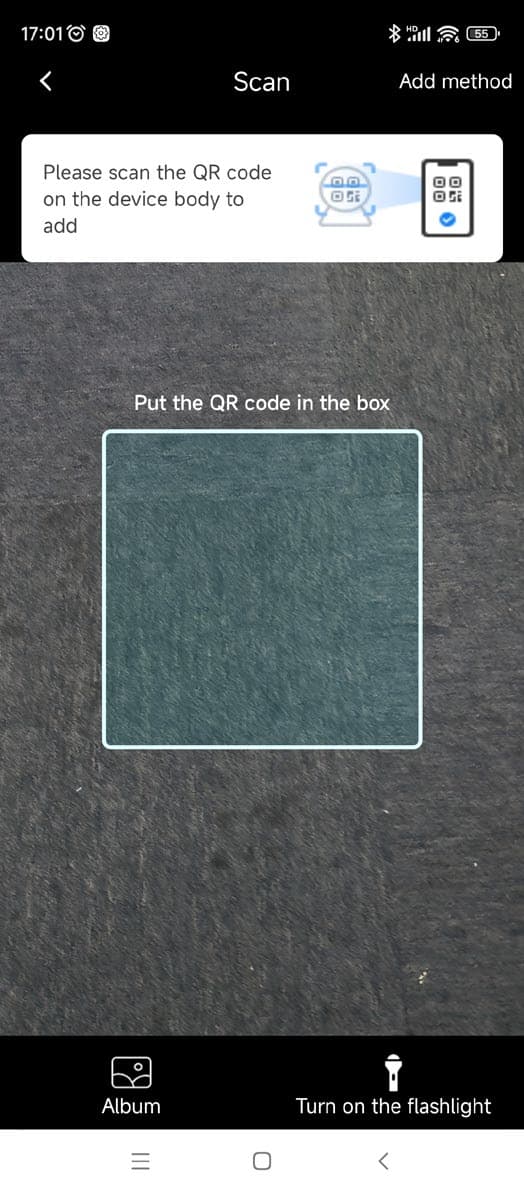
如果出现 App 没有手机摄像头权限的提示,请前往手机 “设置”,找到应用管理选项,授权 “SeeEasy” 使用摄像头。
在摄像机标签上找到设备的二维码并扫描。
点击 “手动添加”,进入以下界面。
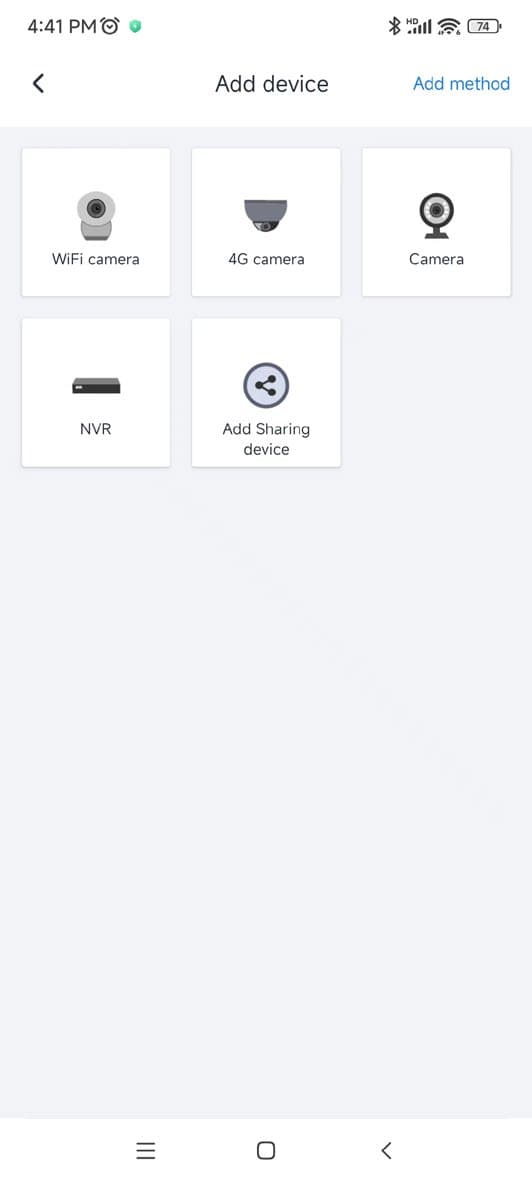
- WiFi 摄像机: 通过扫描 WiFi 摄像机在手机上生成的二维码添加。
- 4G 摄像机、普通摄像机、梯控摄像机、NVR 设备: 均通过扫描设备机身序列号的二维码添加。
- 添加分享设备: 通过扫描其他用户分享的二维码添加分享设备。
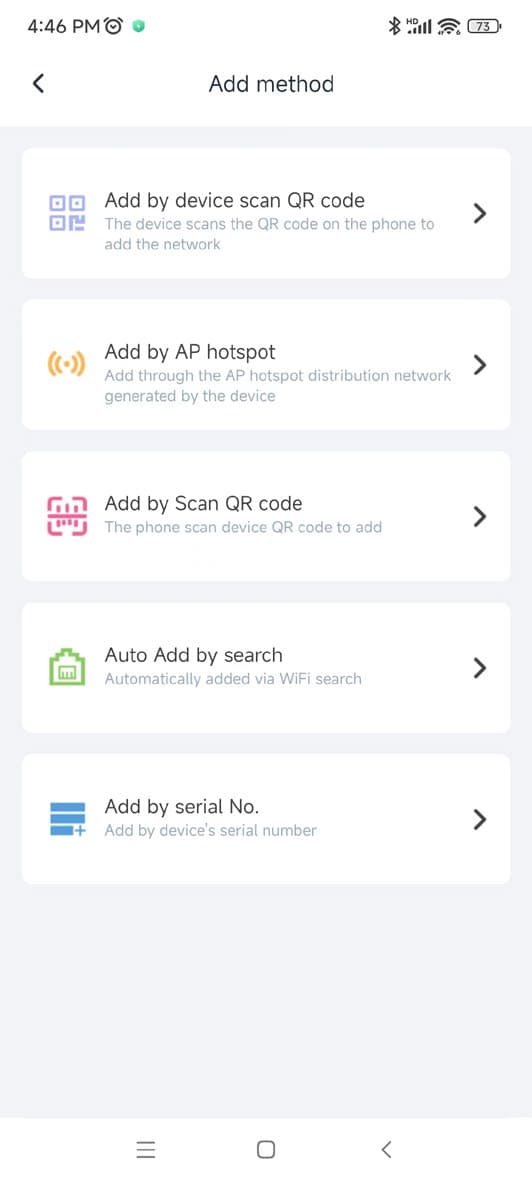
此外,还有五种添加方式:二维码添加、AP 热点配网添加、扫码添加、搜索自动添加和序列号添加, 如图所示。
搜索自动添加
搜索 App 所连接 WiFi 所在局域网中的所有设备,然后自动添加。请注意,只有当设备能够与公网 通信、开机未超过半小时、且未被任何人绑定时,才能通过此方式添加。
序列号添加
通过手动输入设备序列号来添加设备。
设备分享
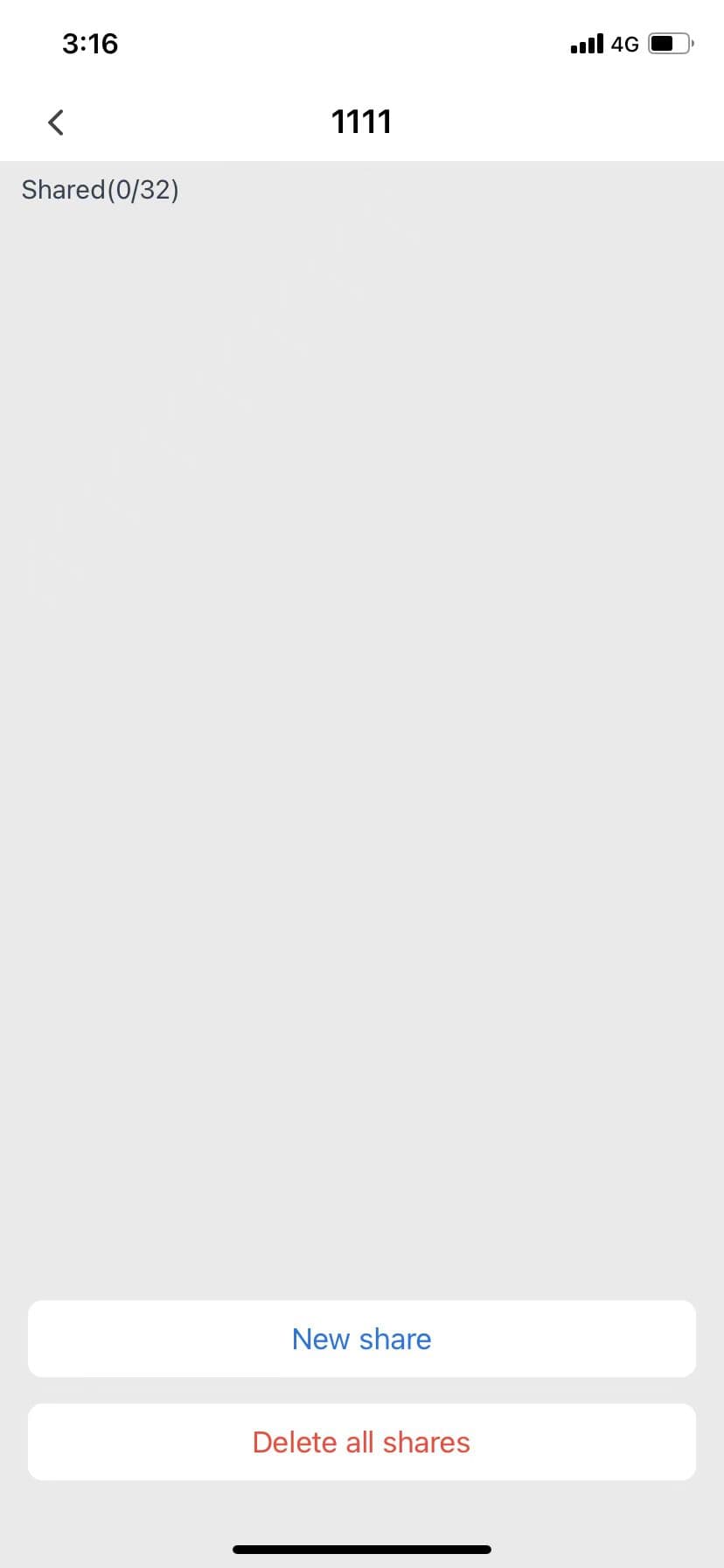
在设备列表中,用户可以点击 “分享” 按钮分享设备,每台设备最多可分享给 32 位其他用户。设备的 主用户可以点击下方的 “添加分享” 按钮,然后设置分享时间、分享内容和分享通道,也可以随时删除 对子用户的分享,如图 2.3 所示。
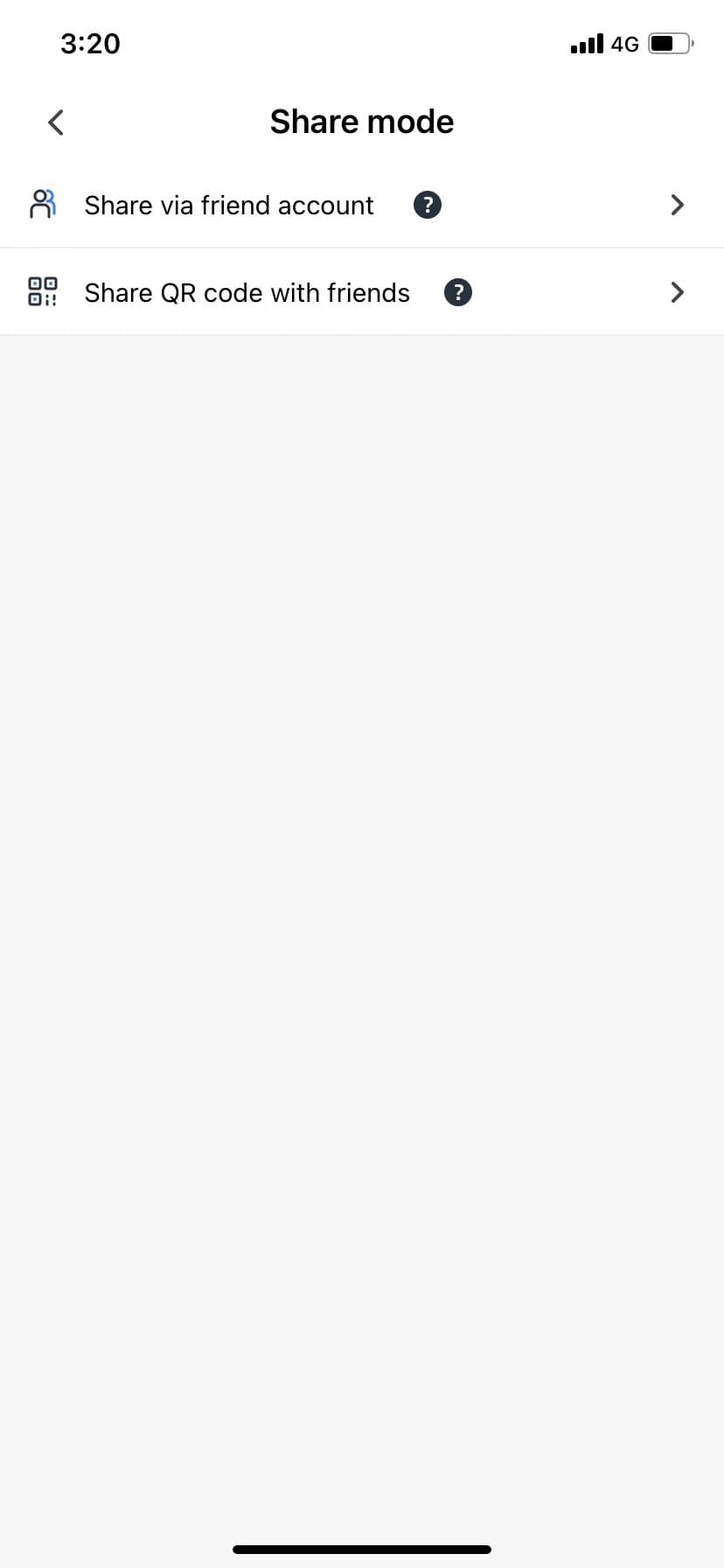
为子用户选择分享权限后,有两种方式将设备分享给好友。第一种是输入好友账号或扫描好友账号的 二维码来分享设备(不支持超过 16 通道的 NVR);第二种是生成分享二维码,通过微信或 QQ 发送 给好友,如图 2.4 所示。
设备报警
在设备列表中,点击设备的报警按钮即可进入该设备的报警界面。该功能已在 报警信息 中说明,此处不再赘述。
设备回放
在设备列表中,点击设备的回放按钮即可进入该设备的回放界面。该功能已在 设备功能 — 回放 中说明,此处不再赘述。
设备设置
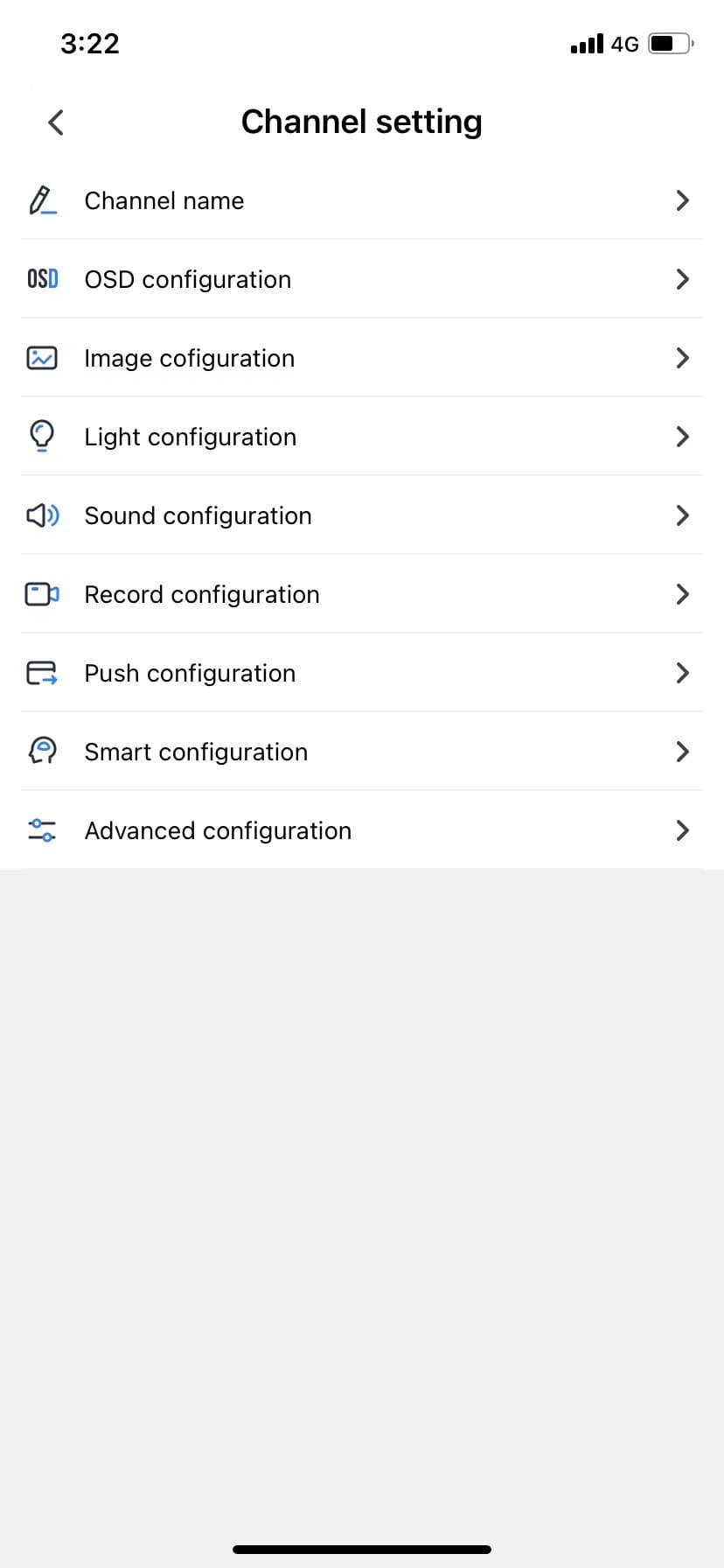
点击设备的设置按钮,进入设备配置界面。配置分为三类:基础配置、智能配置和高级配置,如图 2.6 所示。
此界面显示的配置项会因设备类型不同而略有差异,设备配置界面也会略有不同,请以实际界面为准。
基础配置
- 设备名称: 用户可以修改设备别名。
- OSD 配置: 可设置 OSD 时间格式与位置、OSD 标题内容与位置,以及 OSD 字体大小。
- 图像配置: 调节设备预览画面的亮度、对比度、饱和度和色度。
- 灯光配置: 部分设备支持灯光模式、灯光开关和灯光亮度配置。
- 声音配置: 调节设备麦克风和扬声器的音量。
- 录像配置: 配置设备的录像模式。
- 推送配置: 报警消息的推送配置——是否开启推送开关、设置推送间隔、配置报警类型。
- 关于设备: 查看设备的相关信息。
- 密码找回: 支持 VCR 设备找回登录密码。
智能配置
- 人形配置: 配置设备的人形智能检测。
- 电动车配置: 暂未开放。
高级配置
- 编码配置: 设置设备的码流类型、编码类型、分辨率类型与大小等。
- 画面翻转: 将设备预览画面水平镜像、垂直镜像或旋转 180 度。
- 磁盘管理: 查看设备磁盘信息,支持格式化操作。
- 时区时间: 查看设备的时区,支持 NTP 校正和夏令时,支持设备与手机之间的时间同步。
- 固件升级: 检测设备固件是否有更新版本。如有新版本,会显示一个小红点。
- 恢复默认: 将设备恢复为默认设置。
- 设备重启: 重启设备。
最后,点击设备配置界面底部的删除按钮即可删除设备(即解绑)。
设备搜索
点击搜索按钮,输入设备名称即可搜索,避免设备过多时下拉滚动的麻烦,如图 2.7 所示。
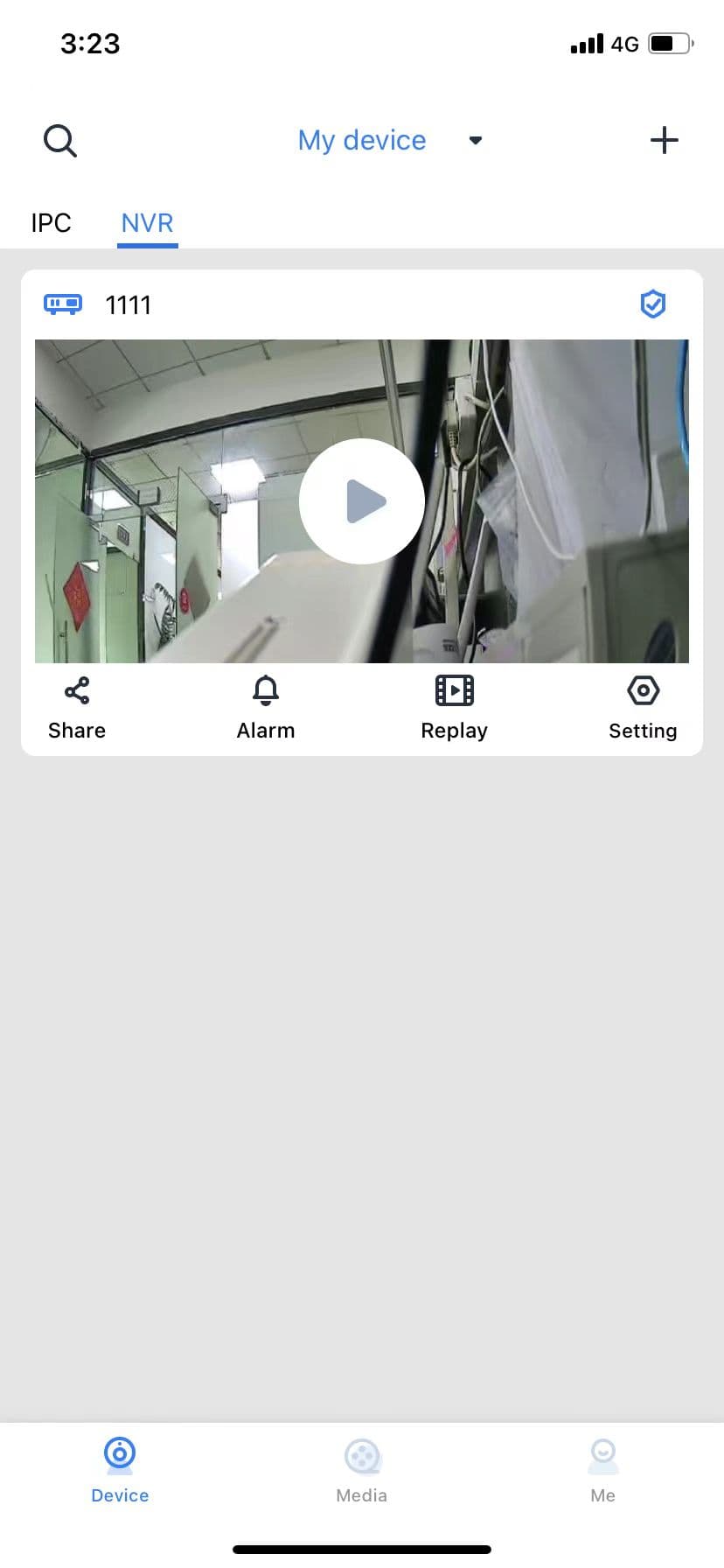
设备排列
添加设备后,设备会逐一向下排列。点击 “我的设备” 的下拉按钮,用户可以以大视图或小视图显示 设备,也可以使用按在线状态和使用频率的默认排序。同时还会显示并统计设备总数。此外,离线 设备会显示离线时间和帮助说明,如上图所示。