 Seeeasy App 文档
设备功能
预览、抓拍、录像、对讲、回放与云台
预览
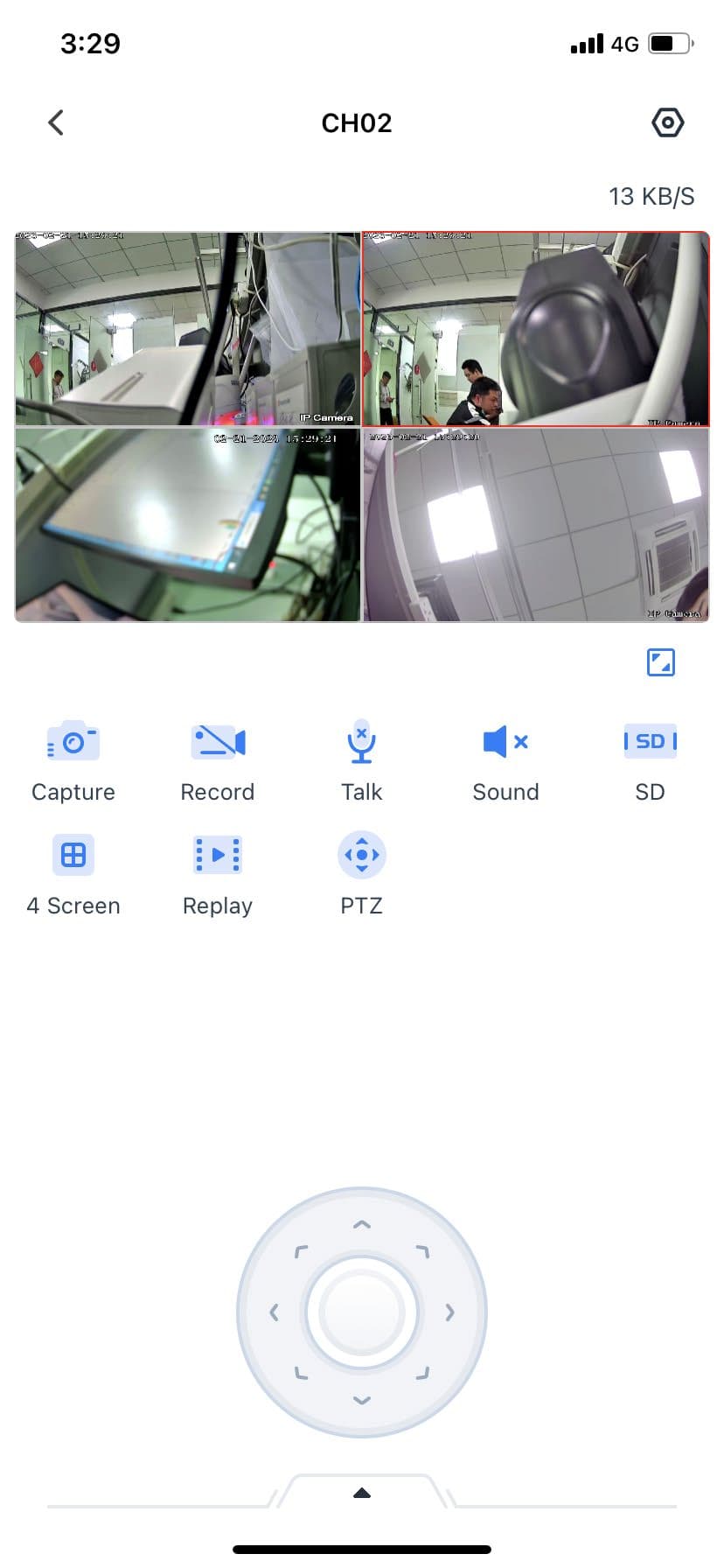
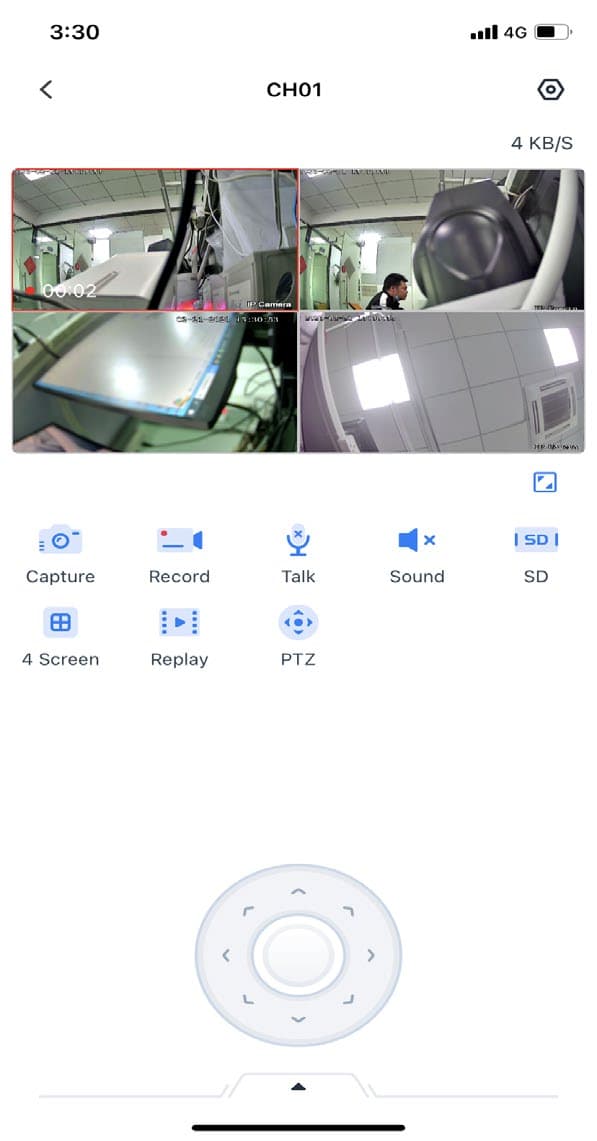
点击在线设备的画面即可进入设备预览页面。同时,页面上还有一些功能按钮,如图 3.1 所示。
抓拍
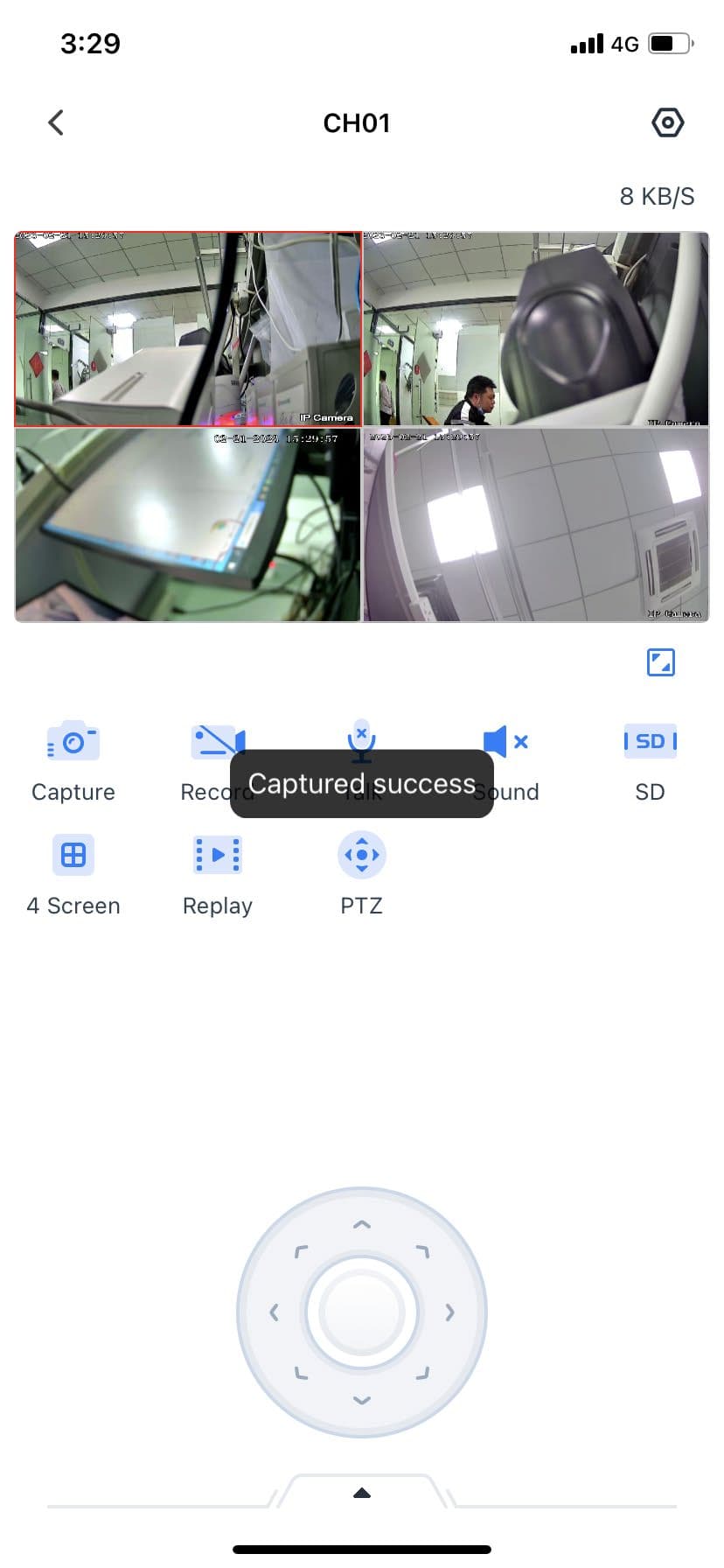
点击抓拍按钮即可手动抓拍当前画面,弹窗会提示抓拍是否成功。抓拍成功后,文件会保存在多媒体 模块中,如图 3.2 所示。
录像
点击录像按钮即可对通道录像。录像时,录像时长会显示在画面左下角。再次点击录像按钮(录像时 长超过 10 秒即可停止),或进行任何切换画面的操作,即可结束录像,如图 3.3 所示。
对讲
点击对讲按钮,当界面提示 “请开始讲话” 时即可进行语音对讲,再次点击语音对讲即可停止。开启 语音对讲功能时,监听功能会自动关闭。
监听
点击监听按钮即可开启监听,再次点击即可关闭。进入预览画面时,监听默认关闭。开启语音对讲 功能时,也无法操作监听功能。
码流切换
点击 SD 按钮即可在预览通道的主码流和子码流之间切换。进入预览时,默认开启子码流,即标清 模式;同理,主码流即高清模式。
分屏
点击分屏功能,可将设备以单分屏或四分屏显示,实现同时观看一路或四路通道预览画面的效果。
回放
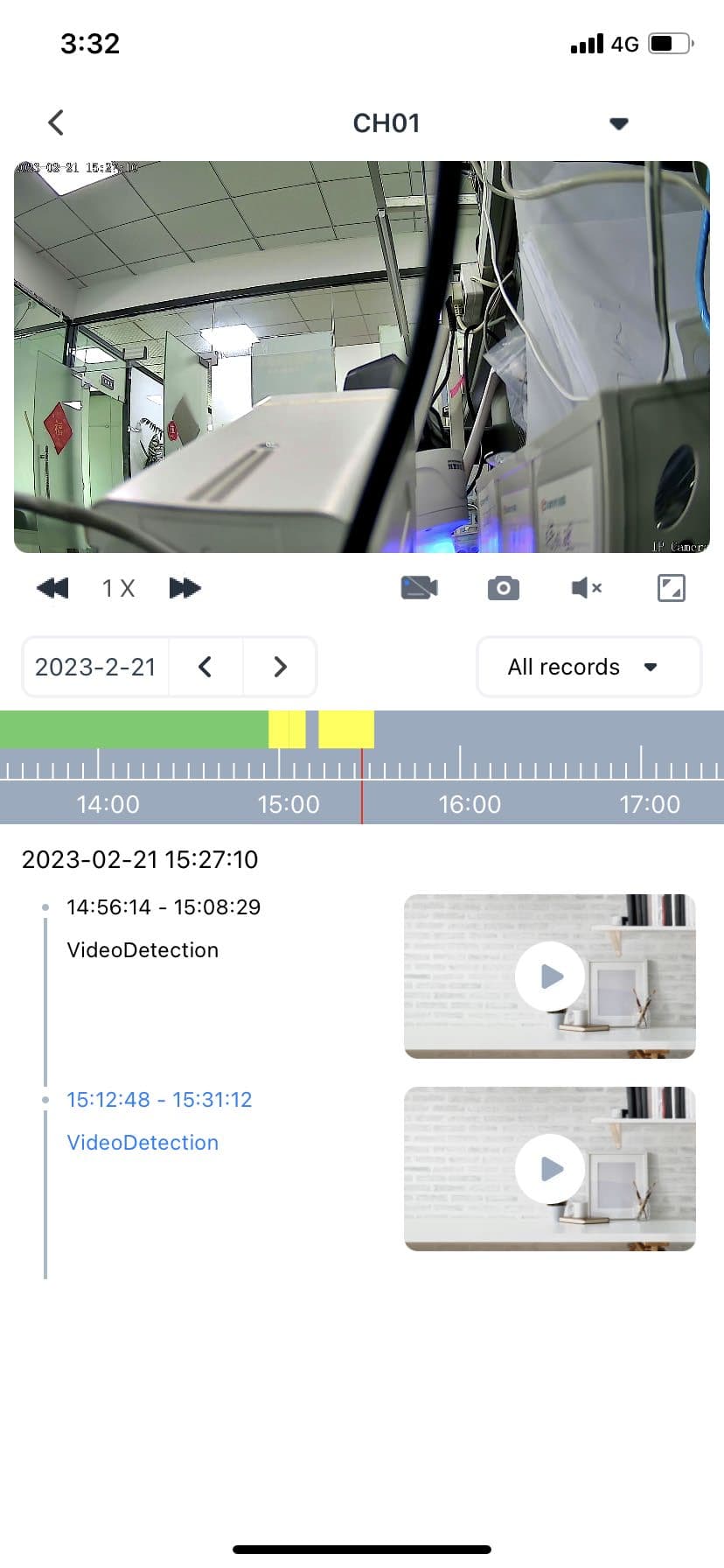
点击回放按钮即可进入远程回放界面。在回放模块中,您可以对录像文件进行多倍速快进 / 慢放、 录像、抓拍、获取音频消息、横竖屏切换、随意拖动录像进度条,以及切换日期和录像类型,如图 3.4 所示。
云台
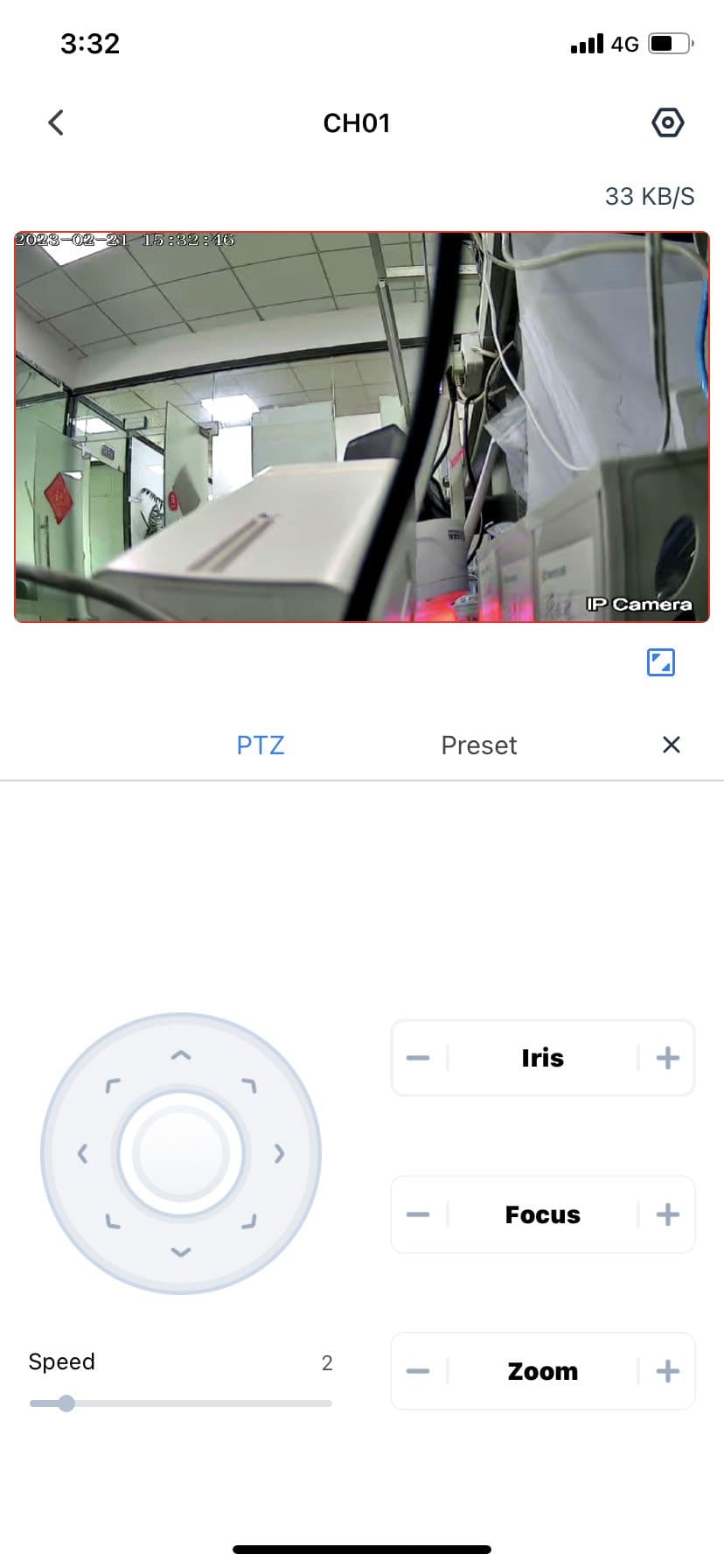
预览云台摄像机时,点击 P/T 按钮即可进入云台模式,调节球机的光圈、焦距和倍率,并预设球机的 运行轨迹,如图 3.5 所示。
设置
点击预览界面中的 按钮即可进入设备设置界面。配置分为三类:基础配置、智能配置和高级配置,已在 设备管理 — 设备设置 中说明。
横竖屏切换
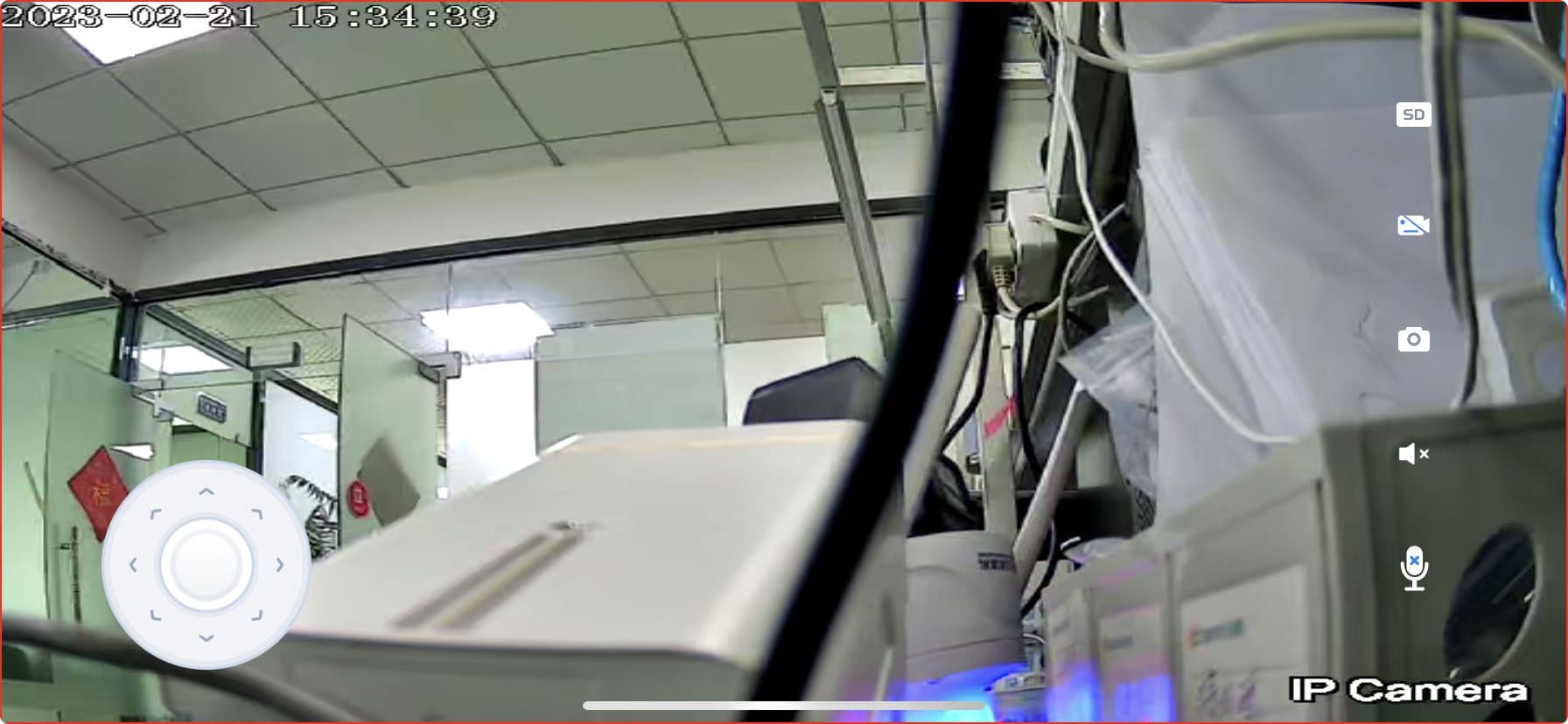
预览界面右下角有一个全屏按钮,点击即可进入横屏预览模式,在该模式下同样可以进行抓拍、录像和 监听操作,如图 3.6 所示。
通道切换
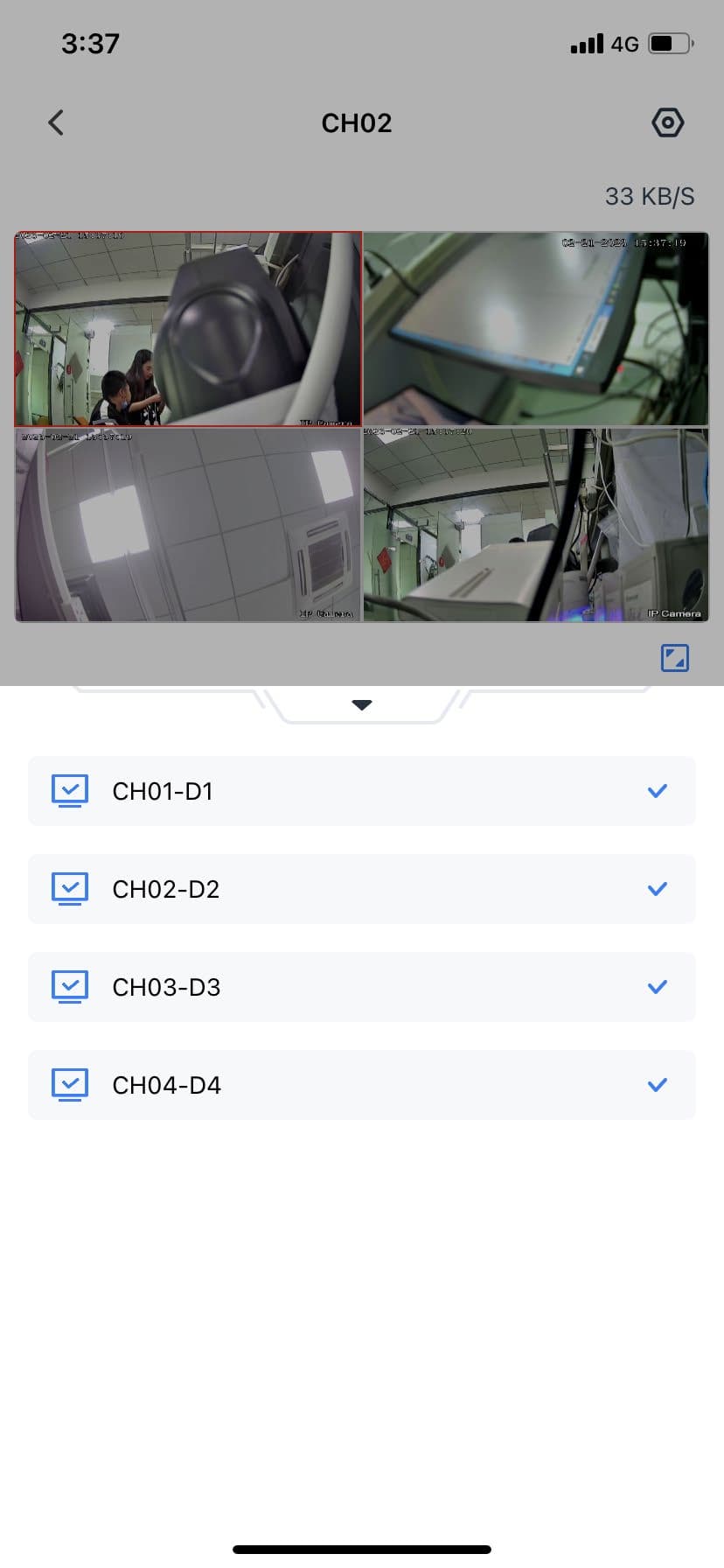
预览界面底部有一个通道列表按钮,点击即可显示设备的所有通道列表,可切换至任意通道,如图 3.12 所示。