 Seeeasy App ドキュメント
デバイス機能
プレビュー、キャプチャ、録画、インターホン、再生、PTZ
プレビュー
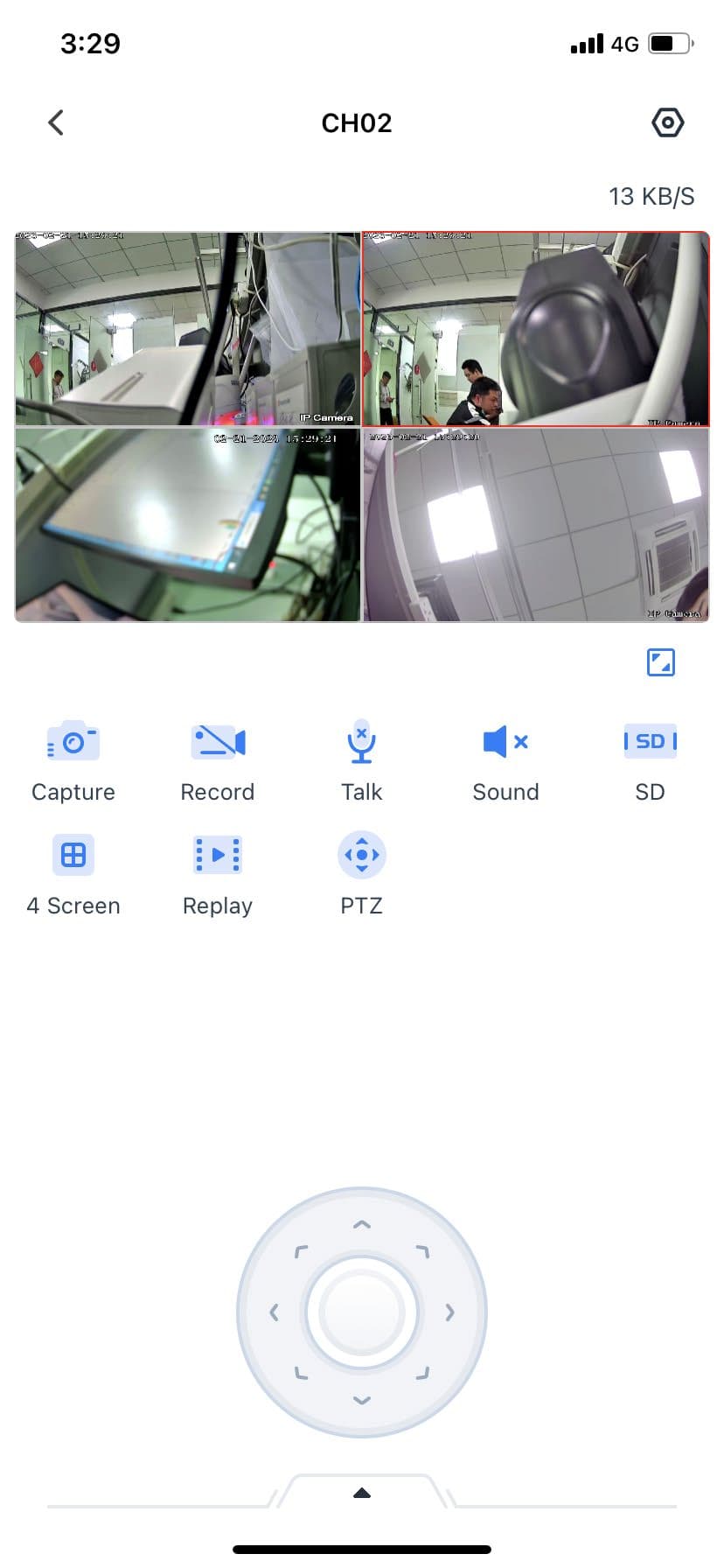
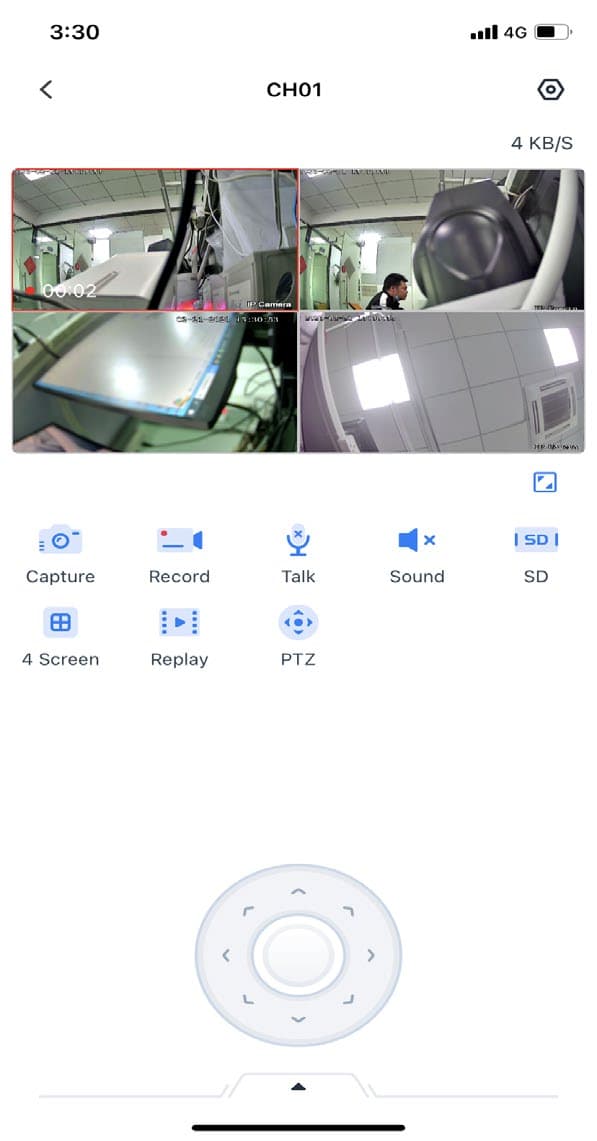
オンラインのデバイスの映像をタップすると、デバイスのプレビューページに入ります。同時に、 ページ上にはいくつかの機能ボタンがあります(図 3.1 を参照)。
キャプチャ
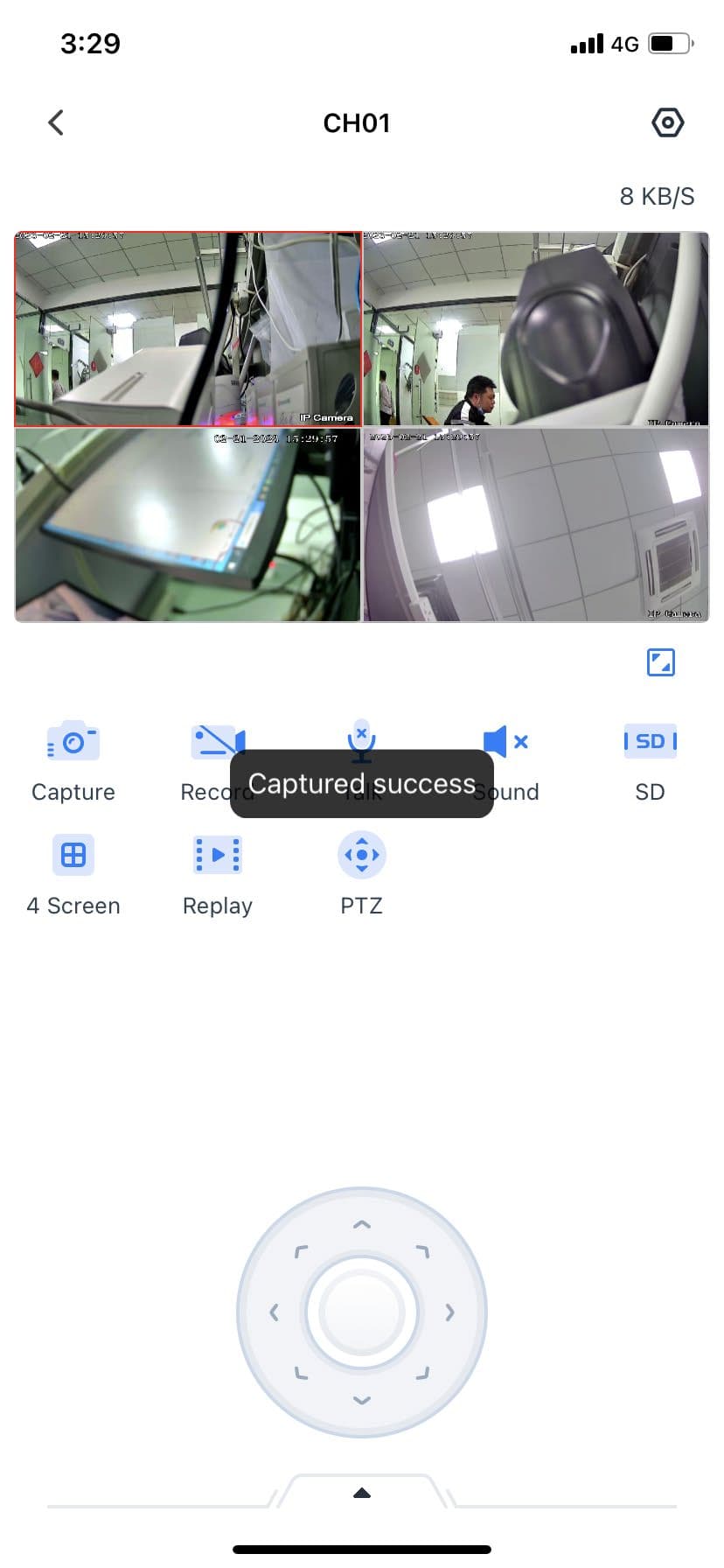
キャプチャボタンをタップすると、現在の画面を手動でキャプチャできます。ポップアップでキャプチャ の成否が表示されます。キャプチャに成功すると、ファイルはマルチメディアセクションに保存されます (図 3.2 を参照)。
録画
録画ボタンをタップするとチャンネルを録画します。録画中は、録画時間が画面の左下に表示されます。 録画ボタンをもう一度タップする(録画時間が 10 秒を超えていれば停止できます)か、画面を切り替える 操作を行うと録画が終了します(図 3.3 を参照)。
インターホン
インターホンボタンをタップし、画面に「お話しください」と表示されたら音声インターホンが行えます。 音声インターホンをもう一度タップすると停止します。音声インターホン機能をオンにすると、モニター 機能は自動的にオフになります。
モニター
モニターボタンをタップするとモニターがオンになり、もう一度タップするとオフになります。プレビュー 画面に入ったとき、モニターはデフォルトで無効です。また、音声インターホン機能がオンのときは モニター機能を操作できません。
ストリーム切り替え
SD ボタンをタップすると、プレビューチャンネルのメインストリームとサブストリームを切り替えられ ます。プレビューに入ると、デフォルトでサブストリーム(標準画質モード)が開きます。同様に、メイン ストリームは HD モードです。
画面分割
画面分割機能をタップすると、デバイスを 1 分割または 4 分割で表示でき、1 チャンネルまたは 4 チャンネルのプレビュー映像を同時に見られます。
再生
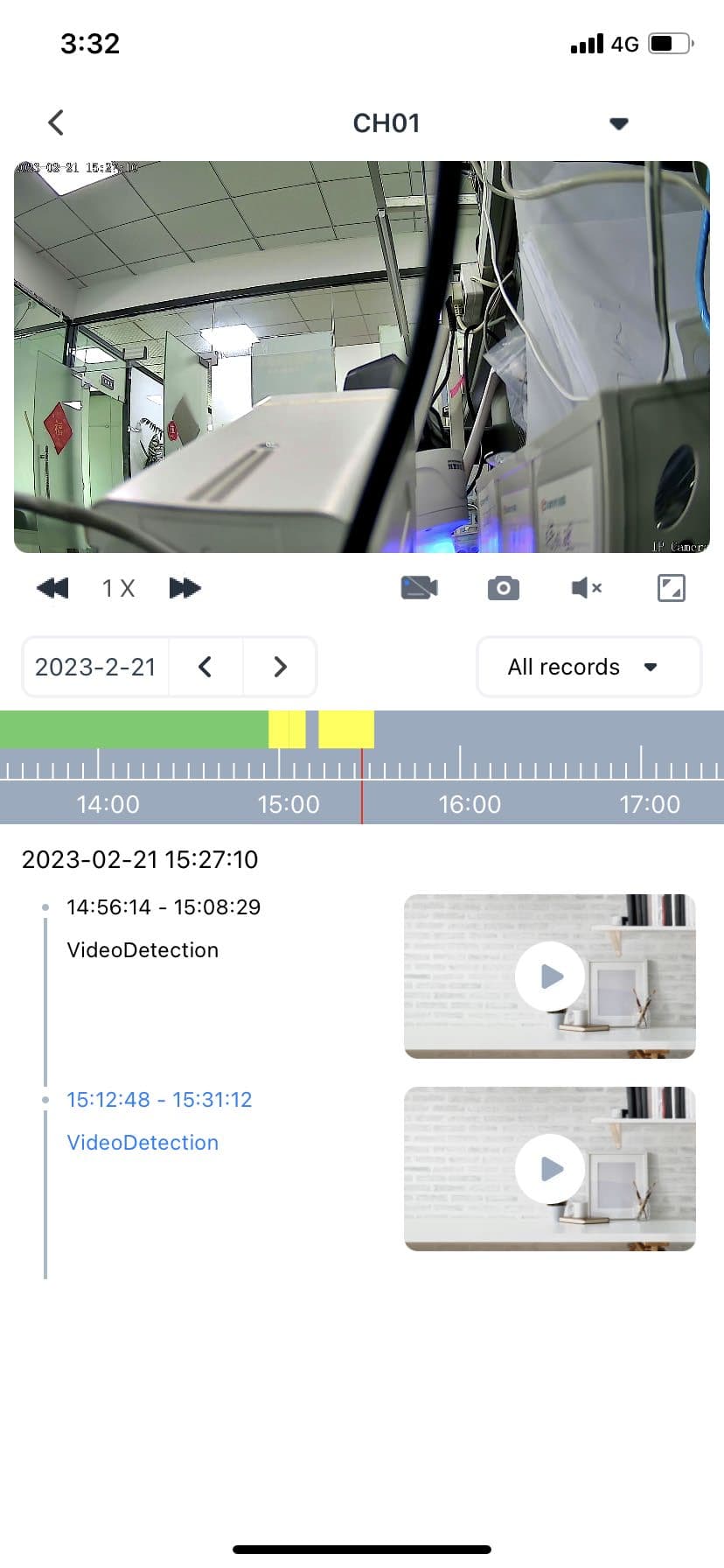
再生ボタンをタップすると、リモート再生画面に入ります。再生モジュールでは、録画ファイルを複数 倍速で早送り/スロー再生したり、録画・キャプチャ・音声メッセージの取得・横/縦画面の切り替え・ 録画進捗バーの自由なドラッグ・日付と録画種類の切り替えができます(図 3.4 を参照)。
パン/チルト
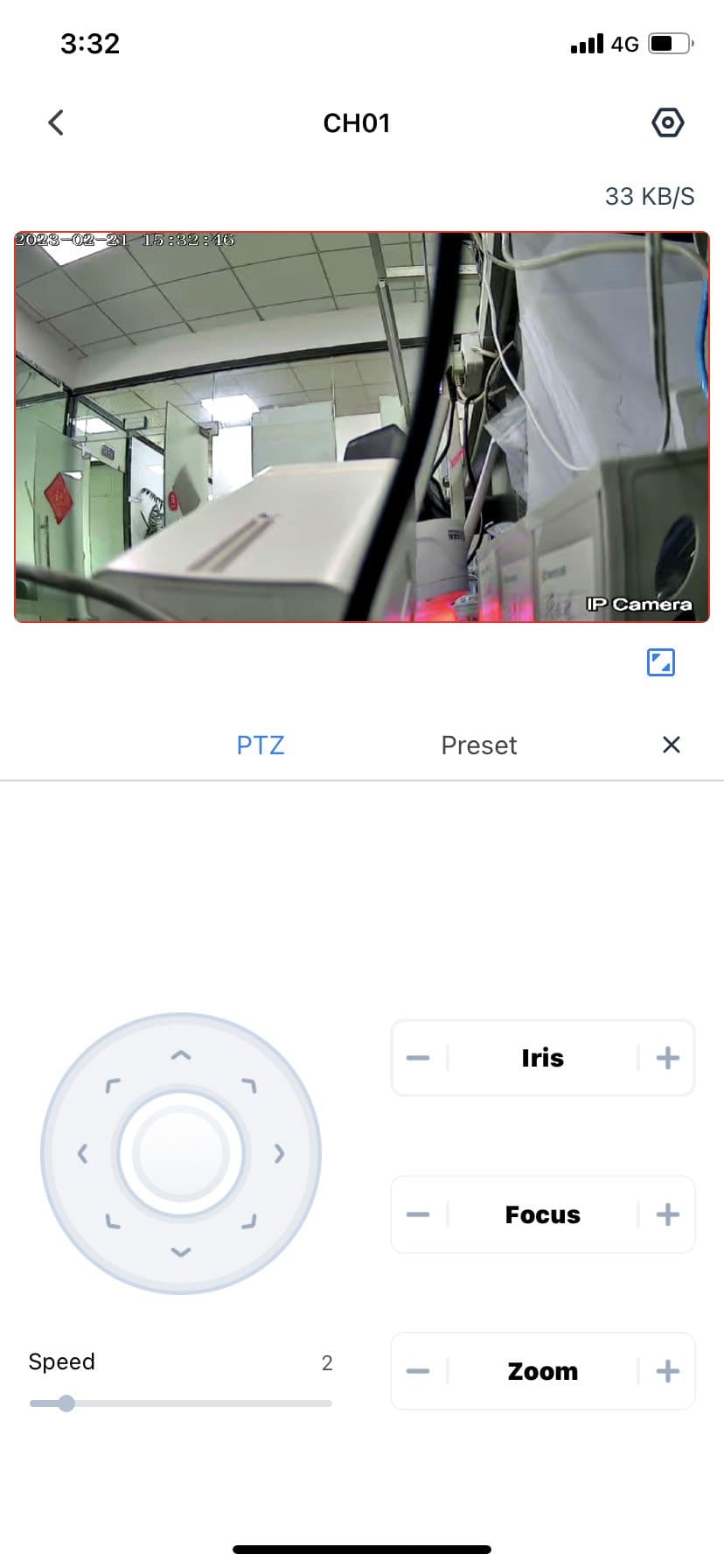
PTZ カメラをプレビューしているときに P/T ボタンをタップすると PTZ モードに入り、ドームカメラの 絞り・焦点距離・倍率を調整し、ドームカメラの動作軌跡をプリセットできます(図 3.5 を参照)。
設定
プレビュー画面の ボタンをタップすると、デバイス設定画面に入ります。設定には基本設定・スマート設定・詳細設定の 3 種類があり、デバイス管理 — デバイスの設定 で説明しています。
横/縦画面の切り替え
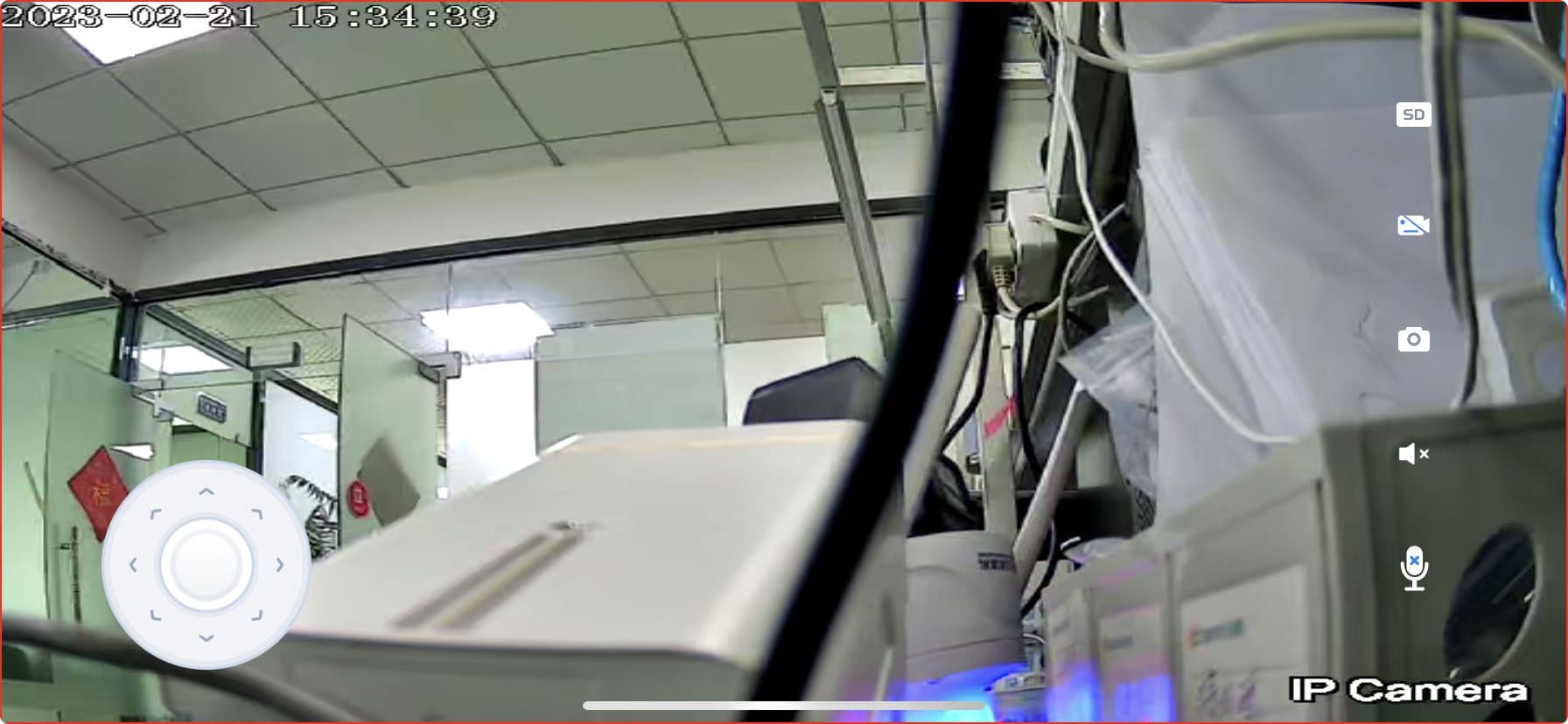
プレビュー画面の右下に全画面ボタンがあります。タップすると横画面プレビューモードに入り、その モードでもキャプチャ・録画・モニターの操作ができます(図 3.6 を参照)。
チャンネル切り替え
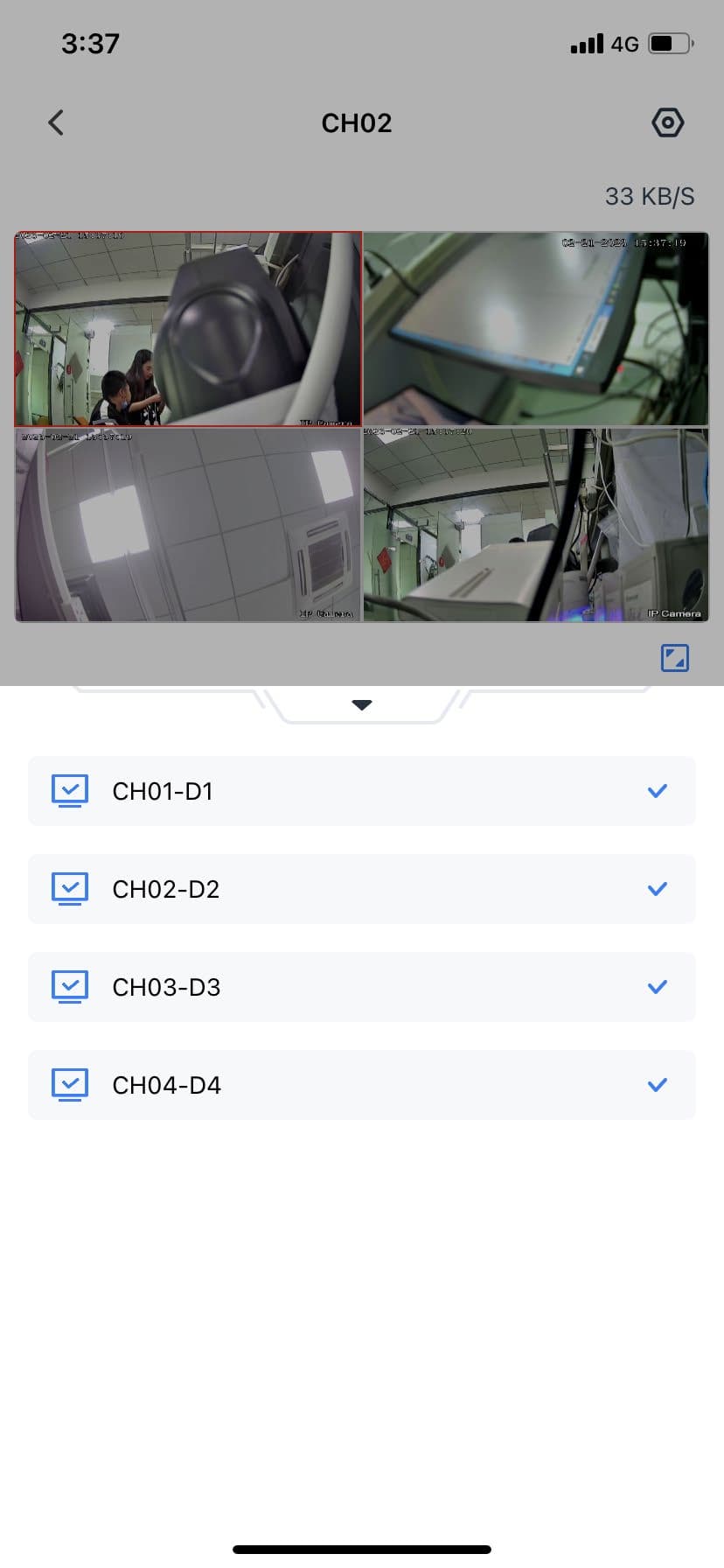
プレビュー画面の下部にチャンネルリストボタンがあります。タップするとデバイスのすべての チャンネルのリストが表示され、任意のチャンネルに切り替えられます(図 3.12 を参照)。