 Seeeasy App 文件
裝置管理
新增、分享、設定、搜尋與排列裝置
新增裝置
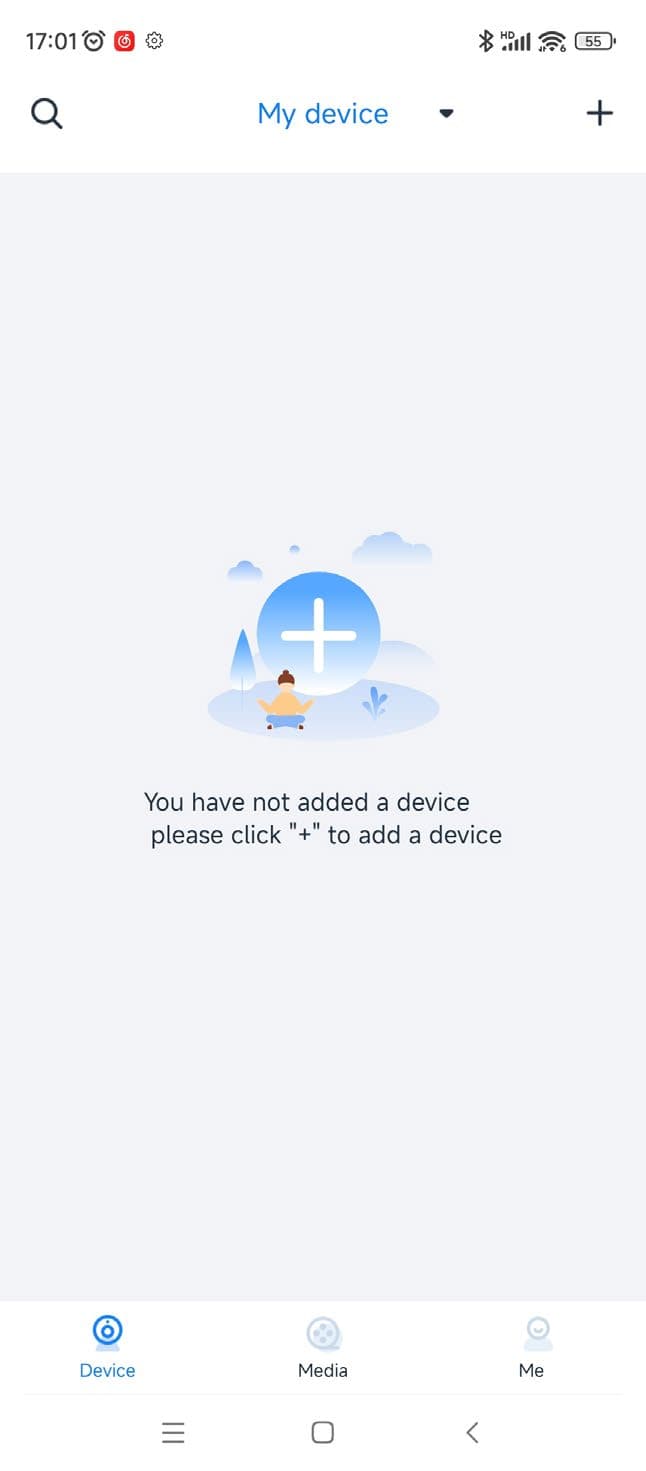
App 成功登入後,點擊右上角的 “+”。新增裝置有兩種方式:“掃描” 和 “手動新增”。
點擊 “掃描”,進入掃描 QR Code 的頁面。
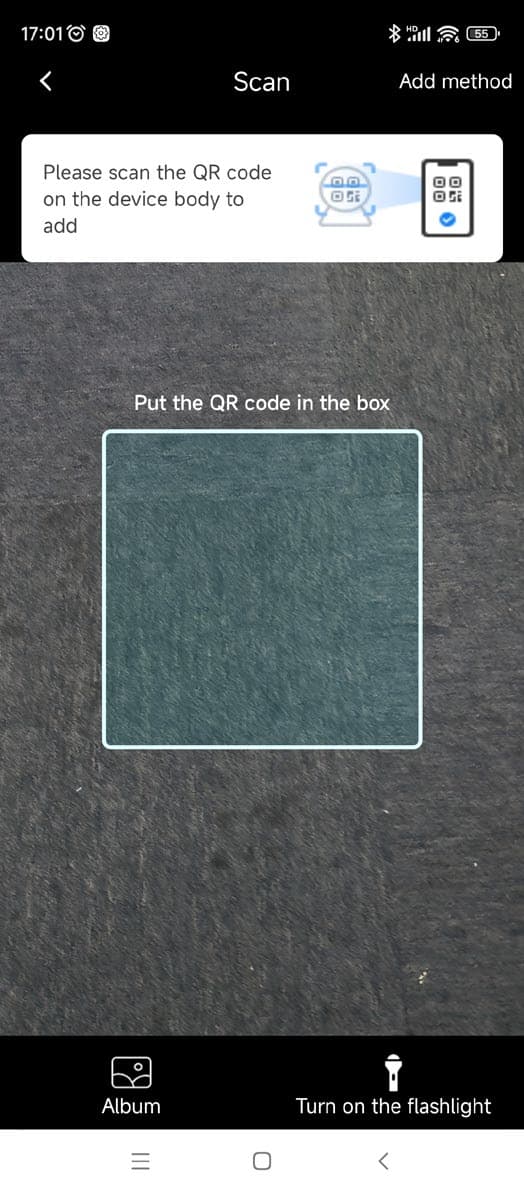
如果出現 App 沒有手機相機權限的提示,請前往手機 “設定”,找到應用程式管理選項,授權 “SeeEasy” 使用相機。
在攝影機標籤上找到裝置的 QR Code 並掃描。
點擊 “手動新增”,進入以下介面。
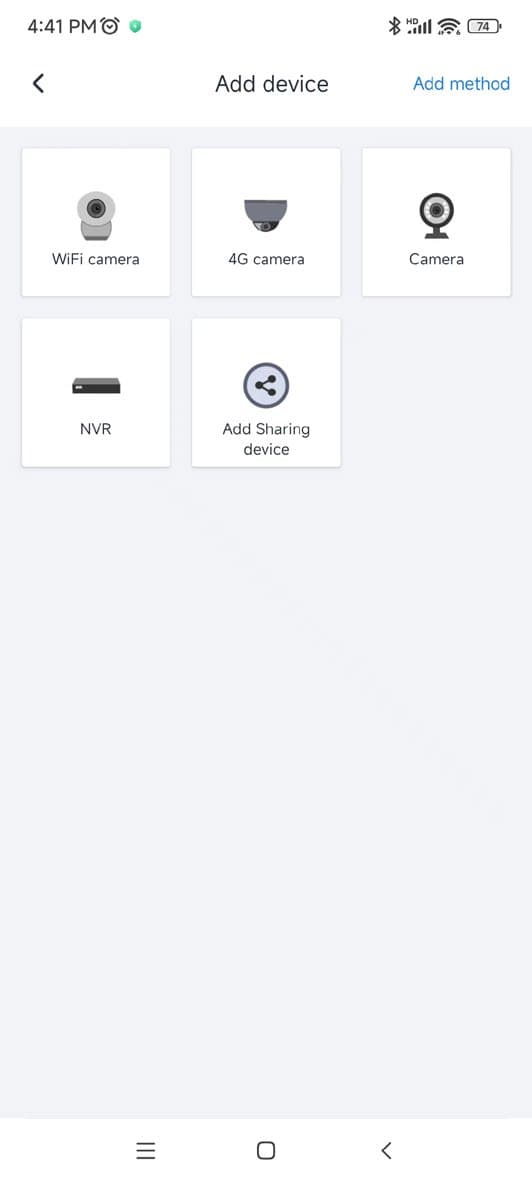
- WiFi 攝影機: 透過掃描 WiFi 攝影機在手機上產生的 QR Code 新增。
- 4G 攝影機、一般攝影機、梯控攝影機、NVR 裝置: 皆透過掃描裝置機身序號的 QR Code 新增。
- 新增分享裝置: 透過掃描其他使用者分享的 QR Code 新增分享裝置。
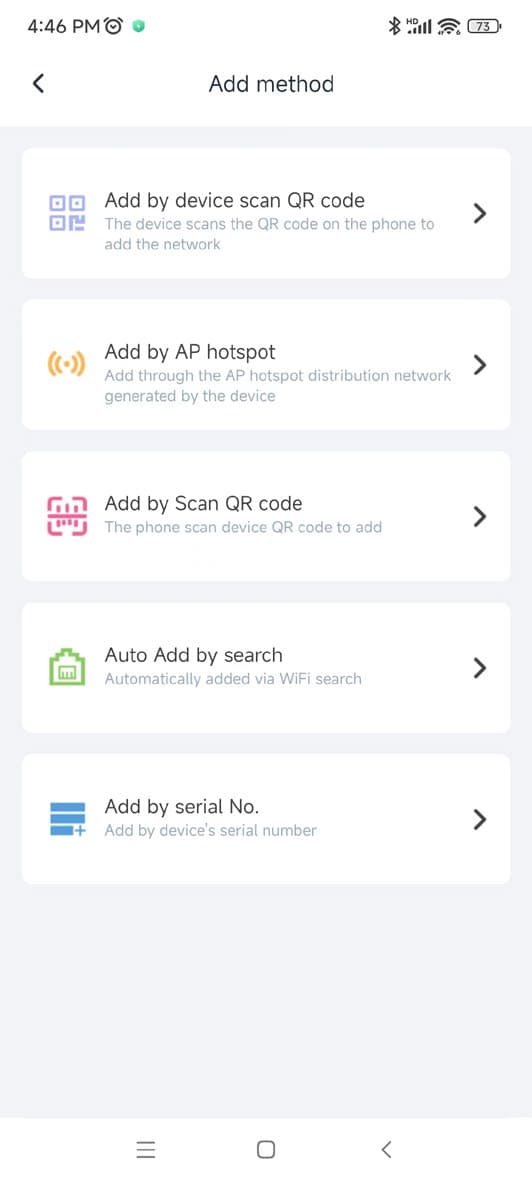
此外,還有五種新增方式:QR Code 新增、AP 熱點配網新增、掃碼新增、搜尋自動新增和序號新增, 如圖所示。
搜尋自動新增
搜尋 App 所連線 WiFi 所在區域網路中的所有裝置,然後自動新增。請注意,只有當裝置能夠與公網 通訊、開機未超過半小時、且未被任何人綁定時,才能透過此方式新增。
序號新增
透過手動輸入裝置序號來新增裝置。
裝置分享
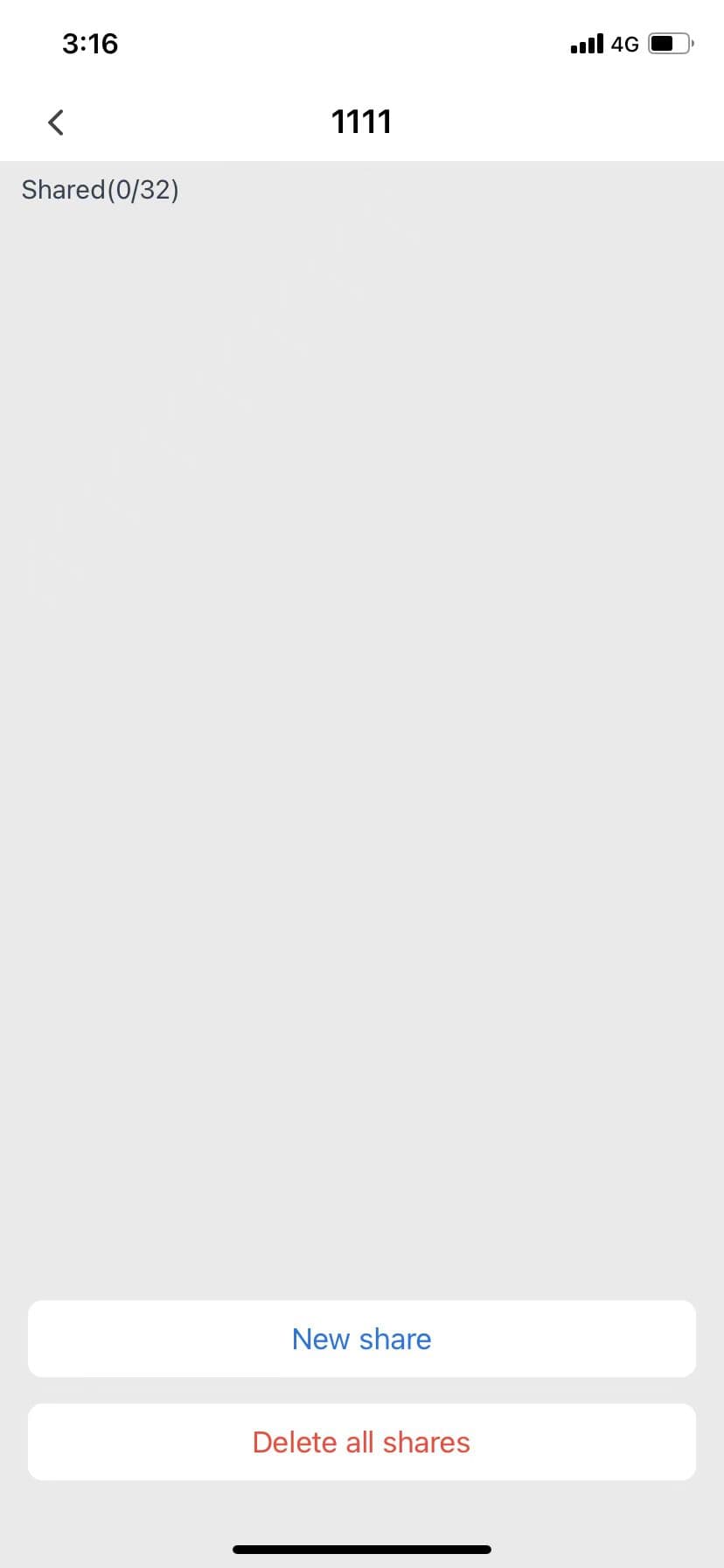
在裝置清單中,使用者可以點擊 “分享” 按鈕分享裝置,每台裝置最多可分享給 32 位其他使用者。 裝置的主使用者可以點擊下方的 “新增分享” 按鈕,然後設定分享時間、分享內容和分享通道,也可以 隨時刪除對子使用者的分享,如圖 2.3 所示。
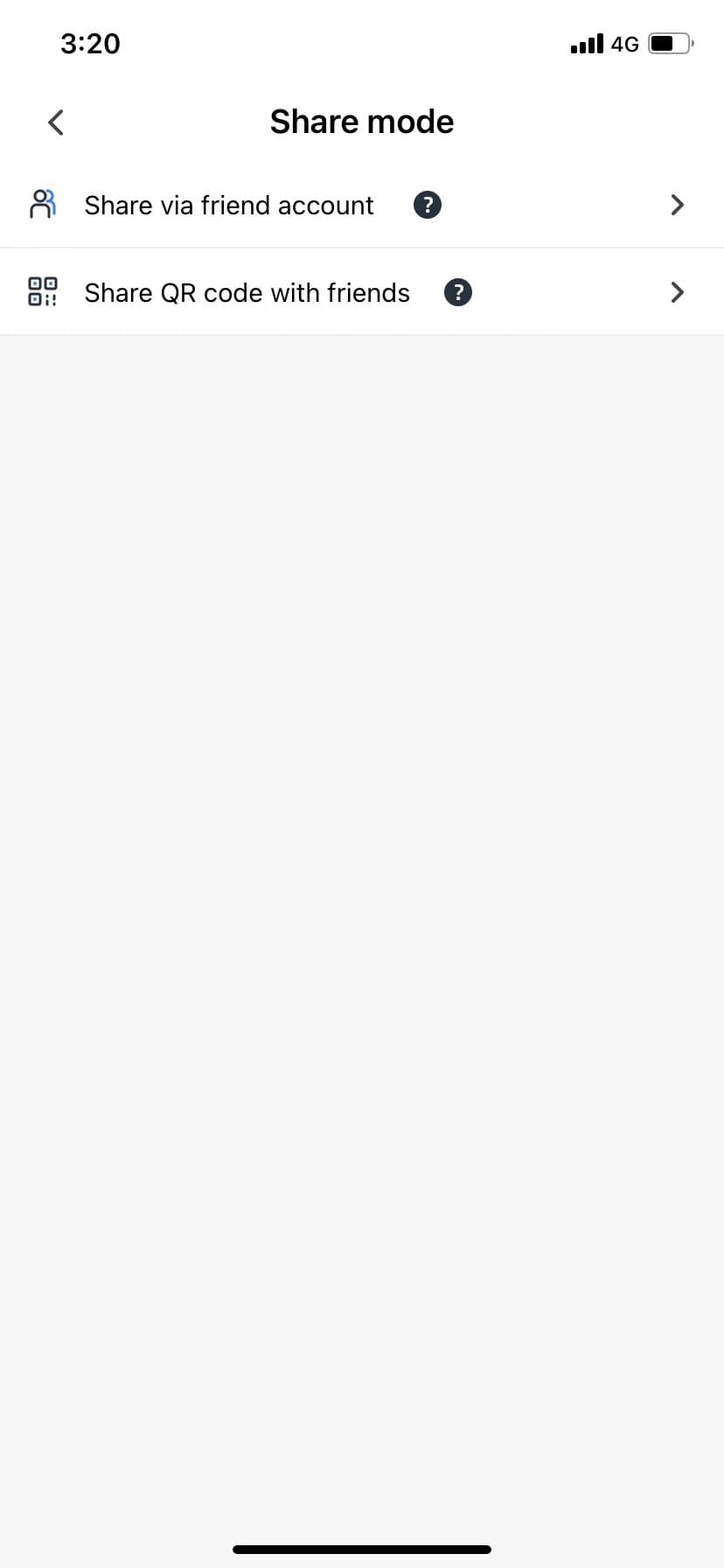
為子使用者選擇分享權限後,有兩種方式將裝置分享給好友。第一種是輸入好友帳號或掃描好友帳號的 QR Code 來分享裝置(不支援超過 16 通道的 NVR);第二種是產生分享 QR Code,透過 WeChat 或 QQ 傳送給好友,如圖 2.4 所示。
裝置警報
在裝置清單中,點擊裝置的警報按鈕即可進入該裝置的警報介面。此功能已在 警報資訊 中說明,此處不再贅述。
裝置回放
在裝置清單中,點擊裝置的回放按鈕即可進入該裝置的回放介面。此功能已在 裝置功能 — 回放 中說明,此處不再贅述。
裝置設定
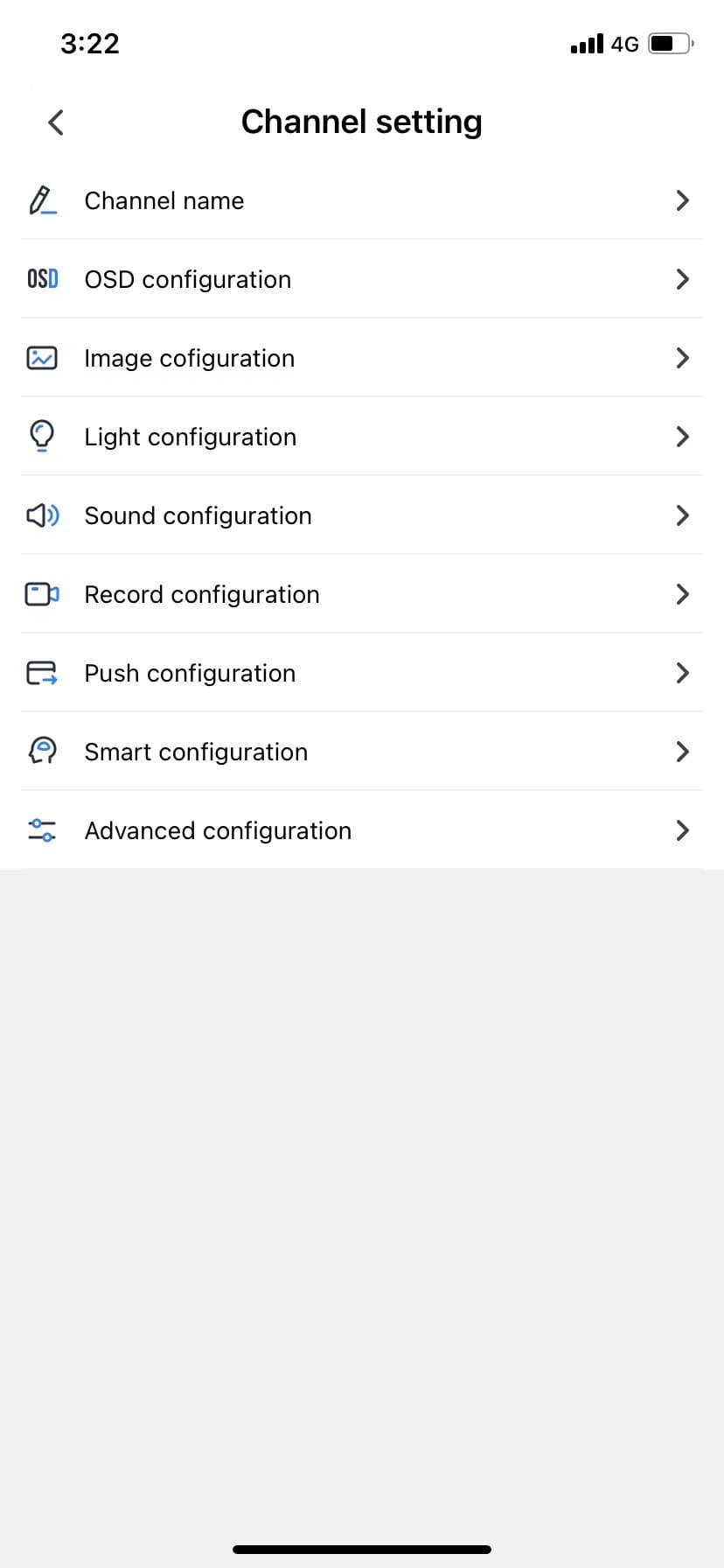
點擊裝置的設定按鈕,進入裝置設定介面。設定分為三類:基本設定、智慧設定和進階設定,如圖 2.6 所示。
此介面顯示的設定項目會因裝置類型不同而略有差異,裝置設定介面也會略有不同,請以實際介面為準。
基本設定
- 裝置名稱: 使用者可以修改裝置別名。
- OSD 設定: 可設定 OSD 時間格式與位置、OSD 標題內容與位置,以及 OSD 字型大小。
- 影像設定: 調整裝置預覽畫面的亮度、對比、飽和度和色度。
- 燈光設定: 部分裝置支援燈光模式、燈光開關和燈光亮度設定。
- 聲音設定: 調整裝置麥克風和喇叭的音量。
- 錄影設定: 設定裝置的錄影模式。
- 推播設定: 警報訊息的推播設定——是否開啟推播開關、設定推播間隔、設定警報類型。
- 關於裝置: 檢視裝置的相關資訊。
- 密碼找回: 支援 VCR 裝置找回登入密碼。
智慧設定
- 人形設定: 設定裝置的人形智慧偵測。
- 電動車設定: 尚未開放。
進階設定
- 編碼設定: 設定裝置的串流類型、編碼類型、解析度類型與大小等。
- 畫面翻轉: 將裝置預覽畫面水平鏡像、垂直鏡像或旋轉 180 度。
- 磁碟管理: 檢視裝置磁碟資訊,支援格式化操作。
- 時區時間: 檢視裝置的時區,支援 NTP 校正和日光節約時間,支援裝置與手機之間的時間同步。
- 韌體升級: 偵測裝置韌體是否有更新版本。如有新版本,會顯示一個小紅點。
- 還原預設: 將裝置還原為預設設定。
- 裝置重新啟動: 重新啟動裝置。
最後,點擊裝置設定介面底部的刪除按鈕即可刪除裝置(即解除綁定)。
裝置搜尋
點擊搜尋按鈕,輸入裝置名稱即可搜尋,避免裝置過多時下拉捲動的麻煩,如圖 2.7 所示。
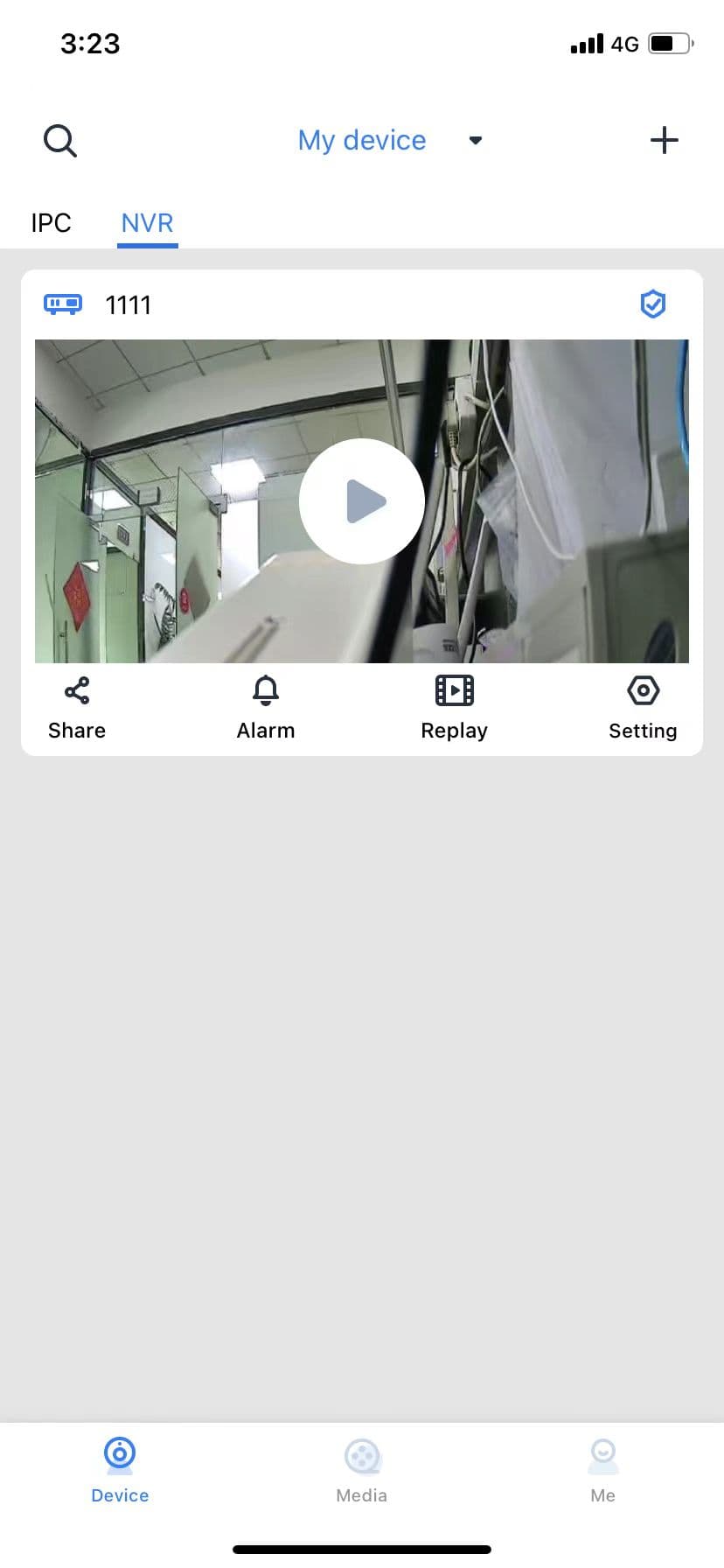
裝置排列
新增裝置後,裝置會逐一向下排列。點擊 “我的裝置” 的下拉按鈕,使用者可以以大檢視或小檢視顯示 裝置,也可以使用按上線狀態和使用頻率的預設排序。同時還會顯示並統計裝置總數。此外,離線 裝置會顯示離線時間和說明,如上圖所示。