 Seeeasy App 文件
裝置功能
預覽、擷取、錄影、對講、回放與雲台
預覽
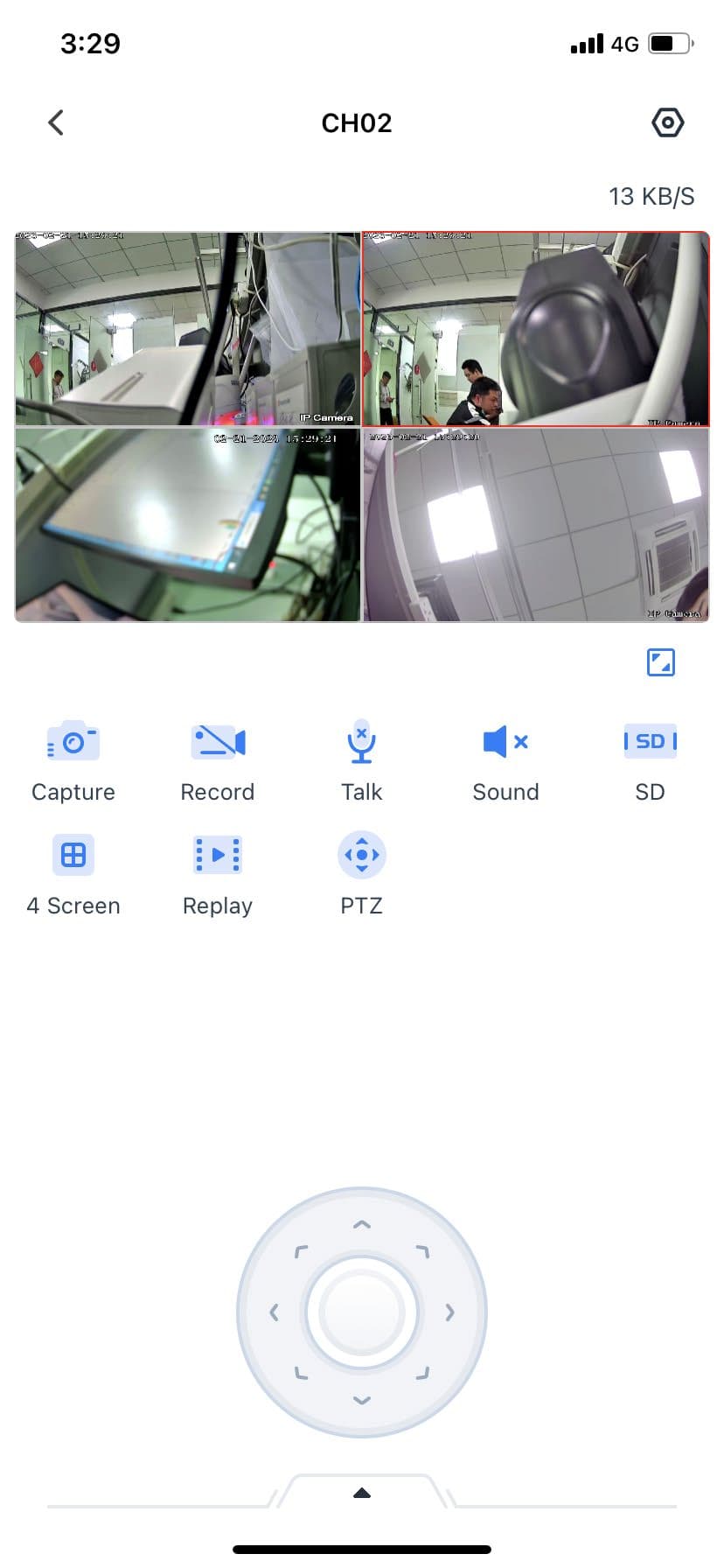
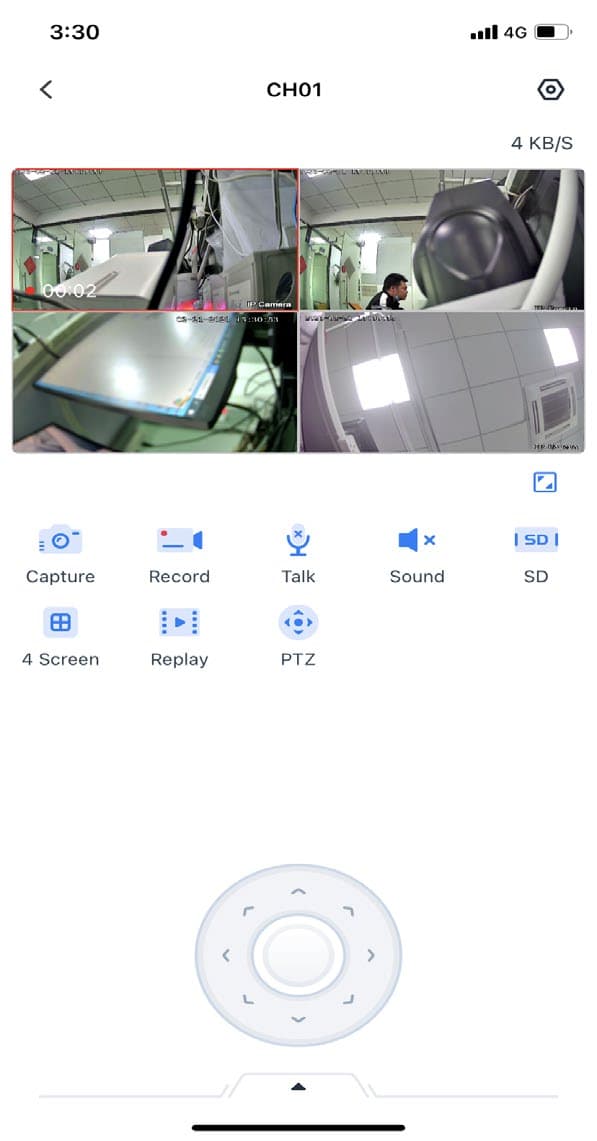
點擊上線裝置的畫面即可進入裝置預覽頁面。同時,頁面上還有一些功能按鈕,如圖 3.1 所示。
擷取
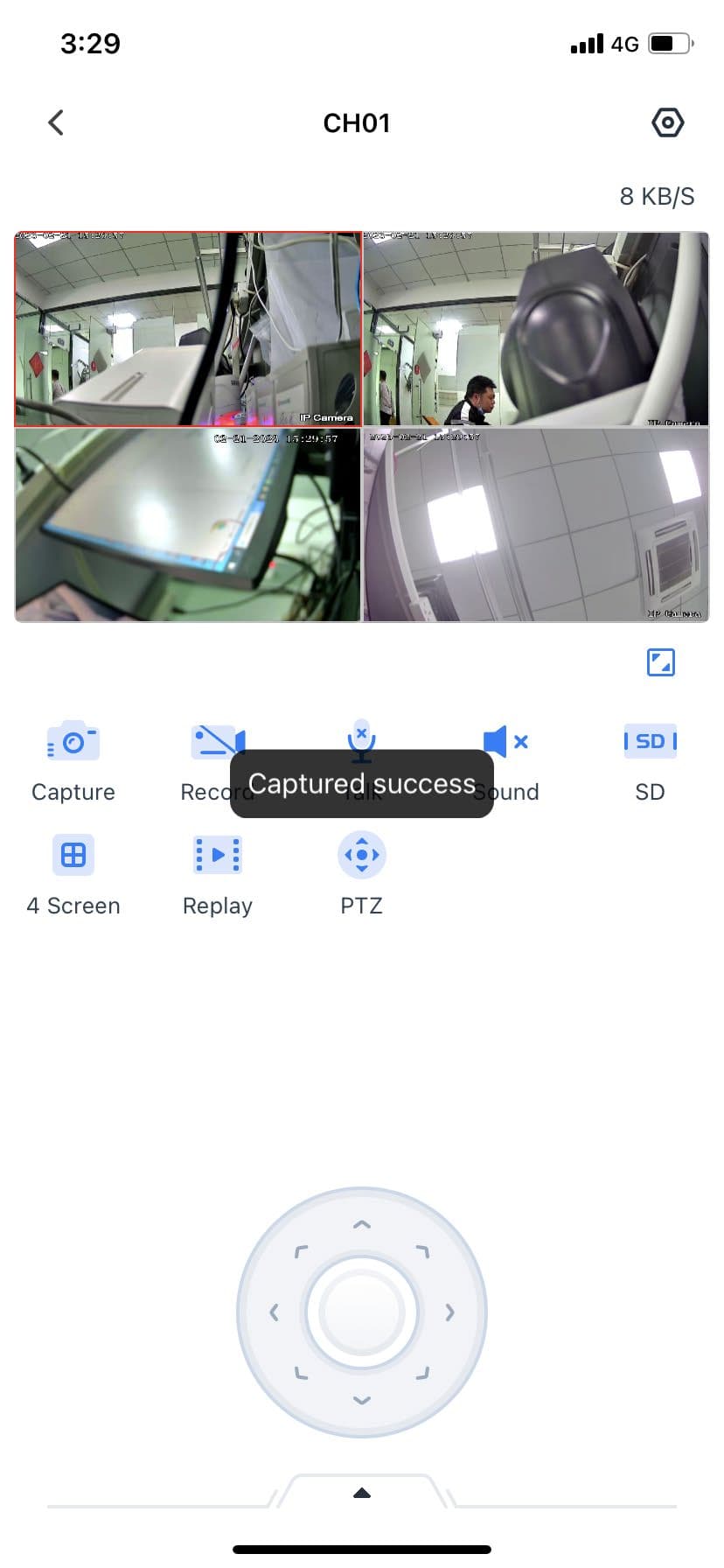
點擊擷取按鈕即可手動擷取目前畫面,彈出視窗會提示擷取是否成功。擷取成功後,檔案會儲存在 多媒體模組中,如圖 3.2 所示。
錄影
點擊錄影按鈕即可對通道錄影。錄影時,錄影時長會顯示在畫面左下角。再次點擊錄影按鈕(錄影時長 超過 10 秒即可停止),或進行任何切換畫面的操作,即可結束錄影,如圖 3.3 所示。
對講
點擊對講按鈕,當介面提示 “請開始講話” 時即可進行語音對講,再次點擊語音對講即可停止。開啟 語音對講功能時,監聽功能會自動關閉。
監聽
點擊監聽按鈕即可開啟監聽,再次點擊即可關閉。進入預覽畫面時,監聽預設關閉。開啟語音對講 功能時,也無法操作監聽功能。
串流切換
點擊 SD 按鈕即可在預覽通道的主串流和子串流之間切換。進入預覽時,預設開啟子串流,即標準 畫質模式;同理,主串流即高畫質模式。
分割畫面
點擊分割畫面功能,可將裝置以單一畫面或四分割畫面顯示,達到同時觀看一路或四路通道預覽畫面的 效果。
回放
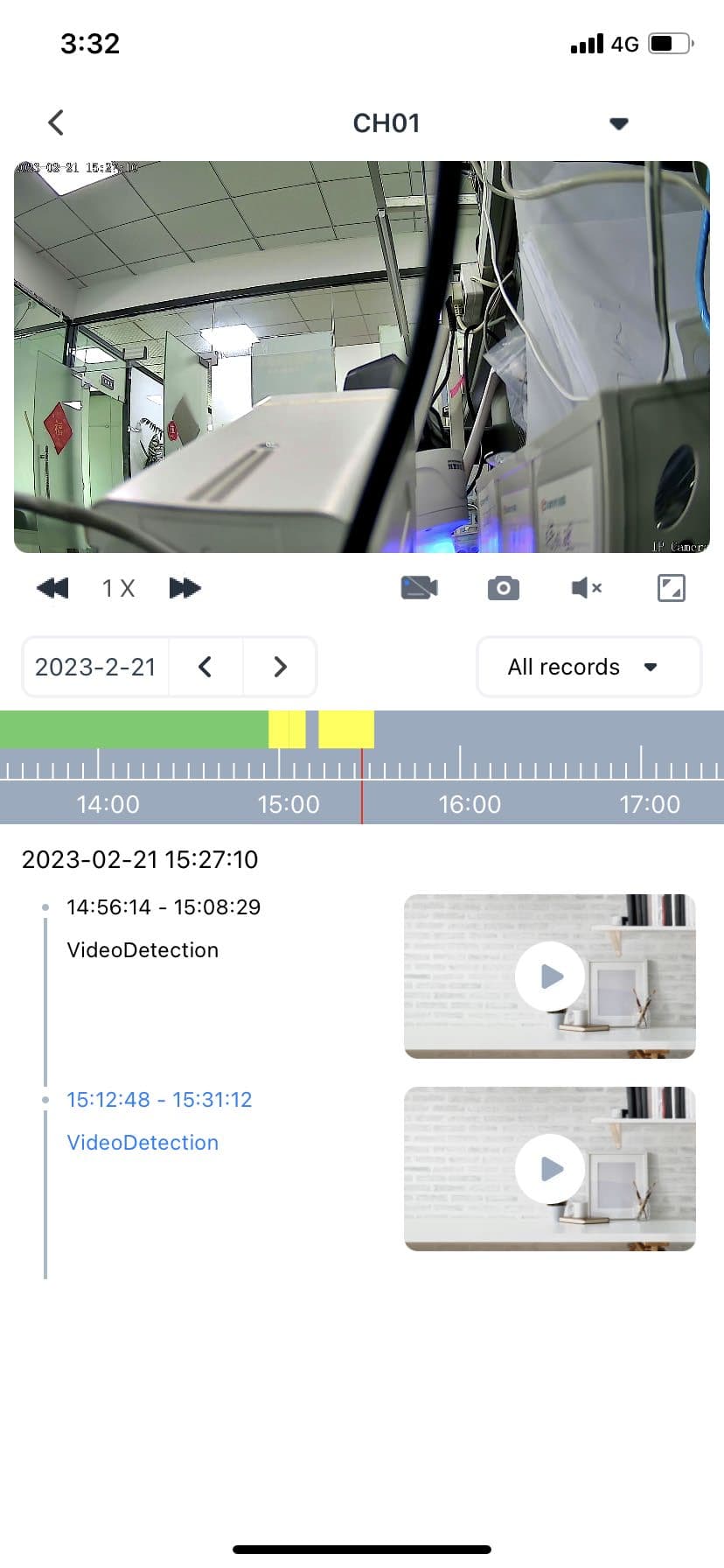
點擊回放按鈕即可進入遠端回放介面。在回放模組中,您可以對錄影檔案進行多倍速快轉 / 慢放、 錄影、擷取、取得音訊訊息、橫豎螢幕切換、隨意拖動錄影進度條,以及切換日期和錄影類型,如圖 3.4 所示。
雲台
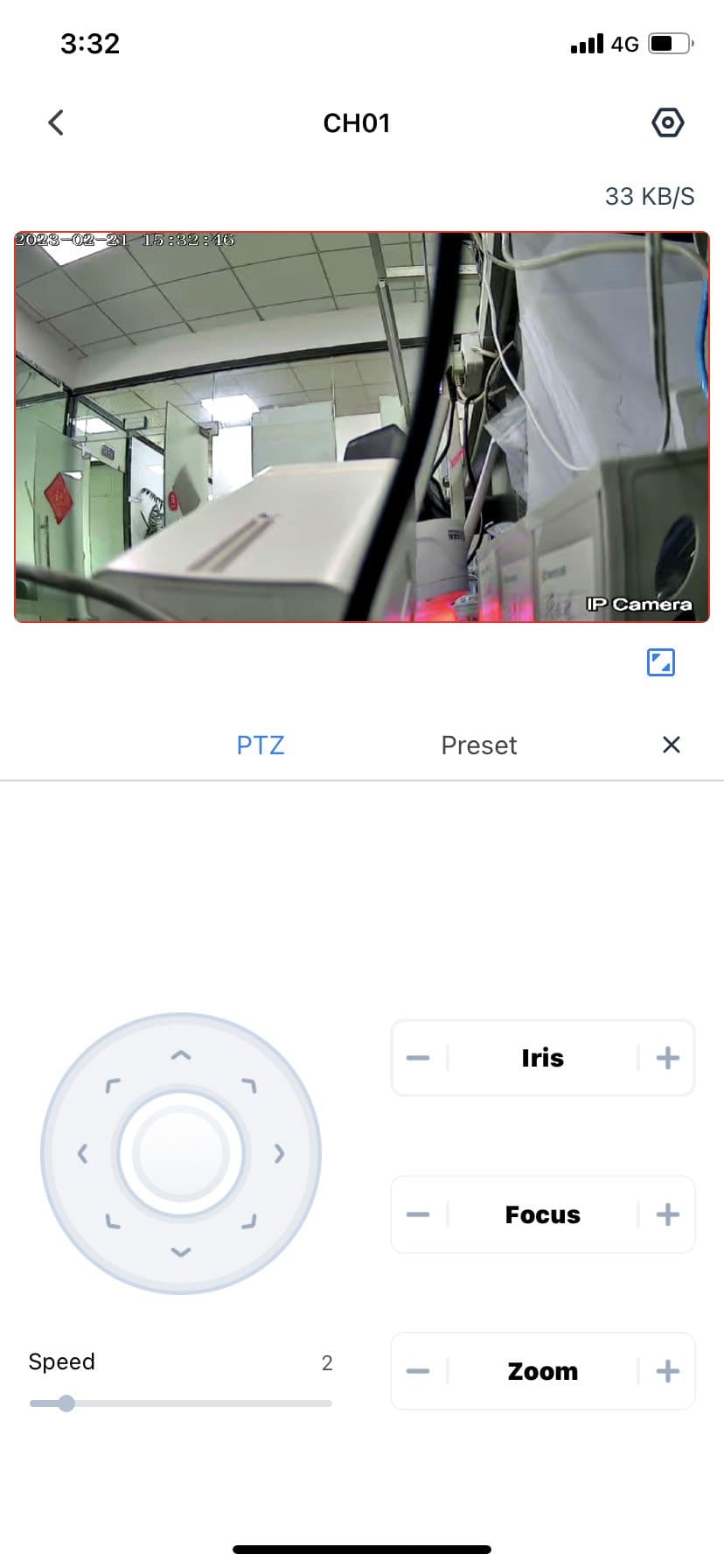
預覽雲台攝影機時,點擊 P/T 按鈕即可進入雲台模式,調整球機的光圈、焦距和倍率,並預設球機的 運行軌跡,如圖 3.5 所示。
設定
點擊預覽介面中的 按鈕即可進入裝置設定介面。設定分為三類:基本設定、智慧設定和進階設定,已在 裝置管理 — 裝置設定 中說明。
橫豎螢幕切換
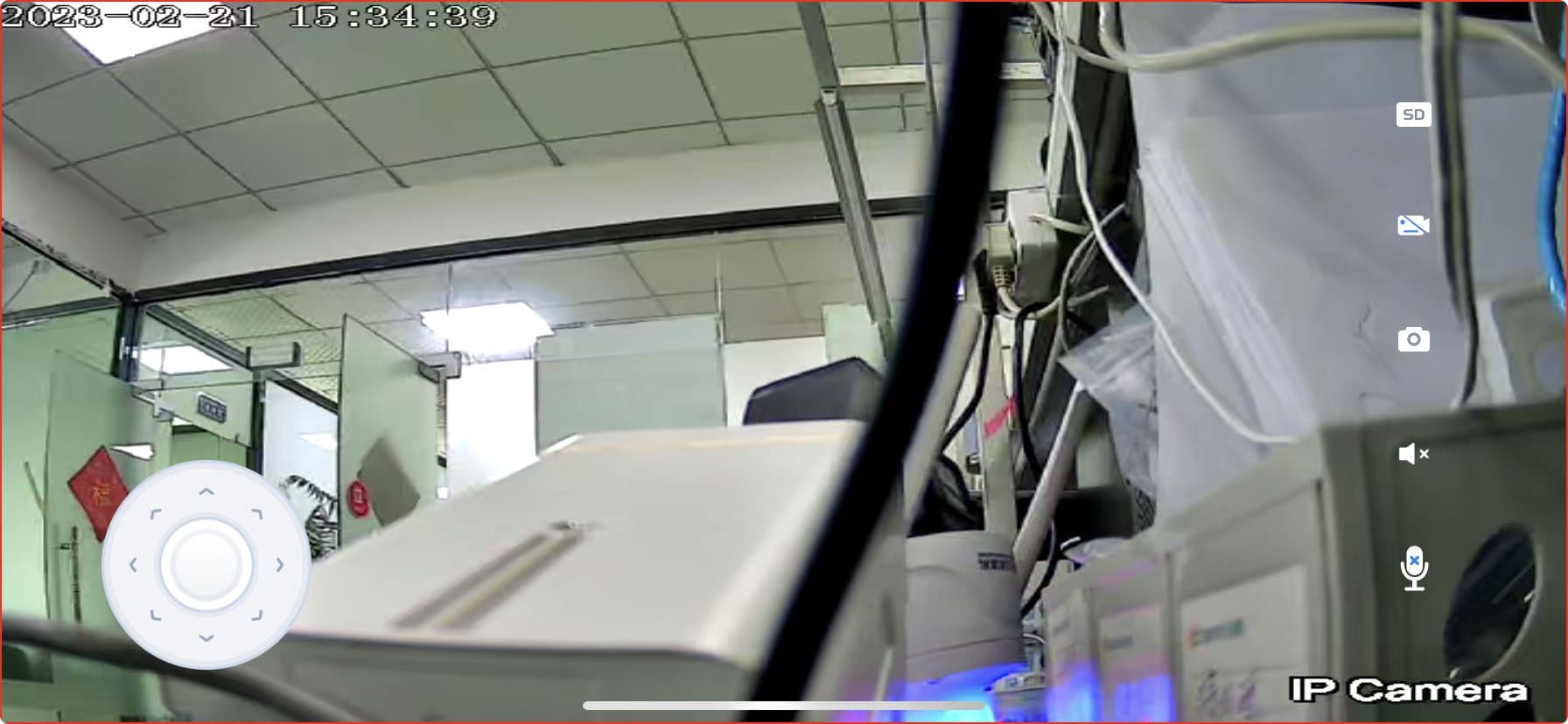
預覽介面右下角有一個全螢幕按鈕,點擊即可進入橫螢幕預覽模式,在該模式下同樣可以進行擷取、 錄影和監聽操作,如圖 3.6 所示。
通道切換
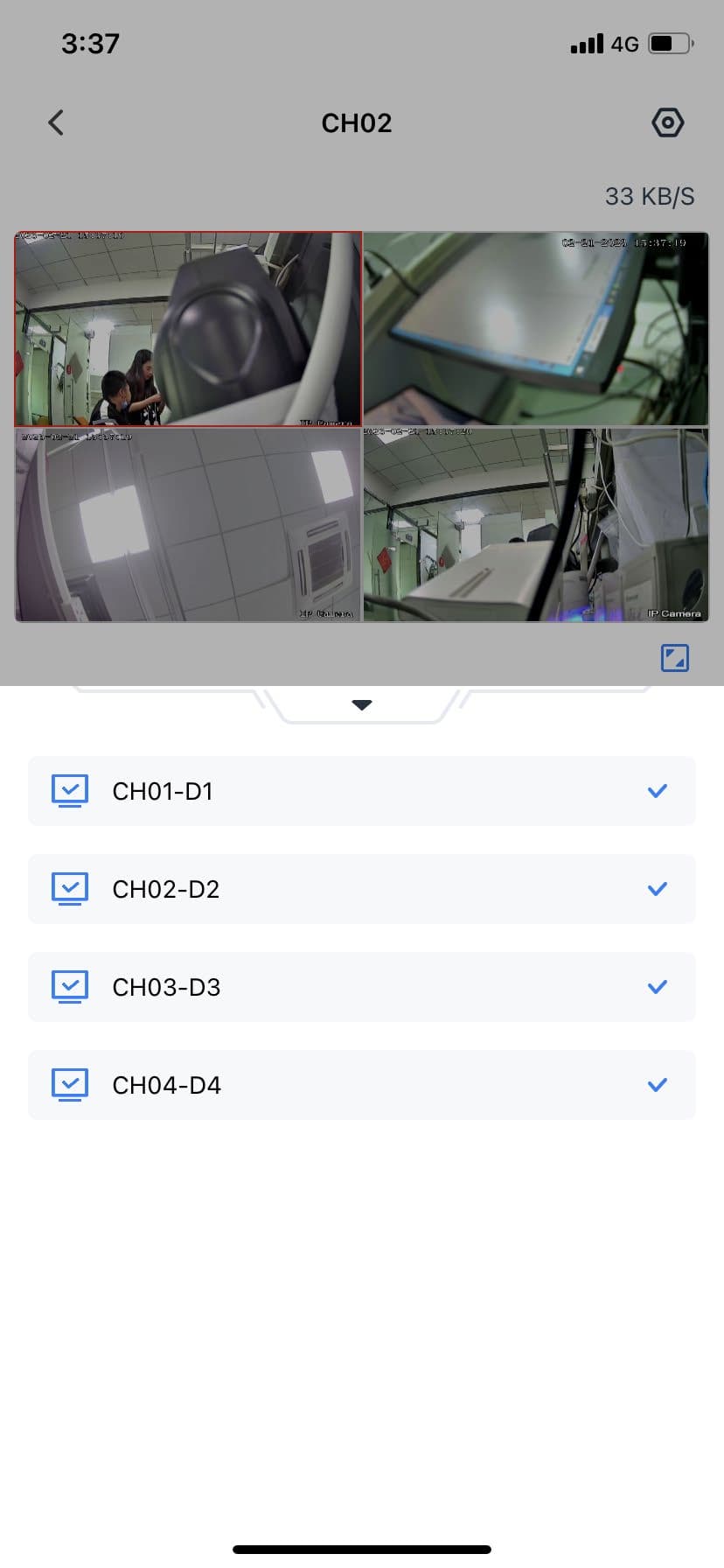
預覽介面底部有一個通道清單按鈕,點擊即可顯示裝置的所有通道清單,可切換至任意通道,如圖 3.12 所示。