 Документація Seeeasy App
Керування пристроями
Додавання, надання доступу, налаштування, пошук і впорядкування пристроїв
Додавання пристрою
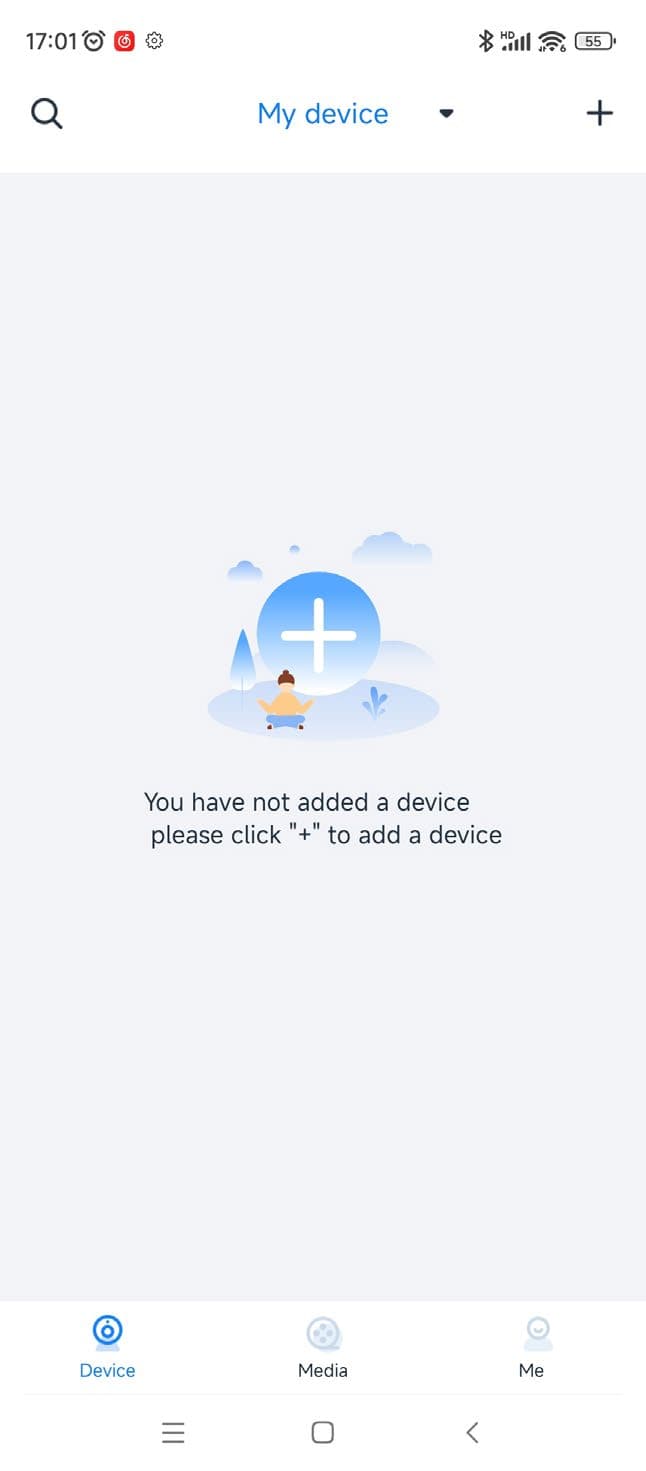
Після успішного входу до застосунку натисніть «+» у верхньому правому куті. Додати пристрій можна двома способами: «Сканувати» та «Додати вручну».
Натисніть «Сканувати», щоб перейти на сторінку сканування QR-коду.
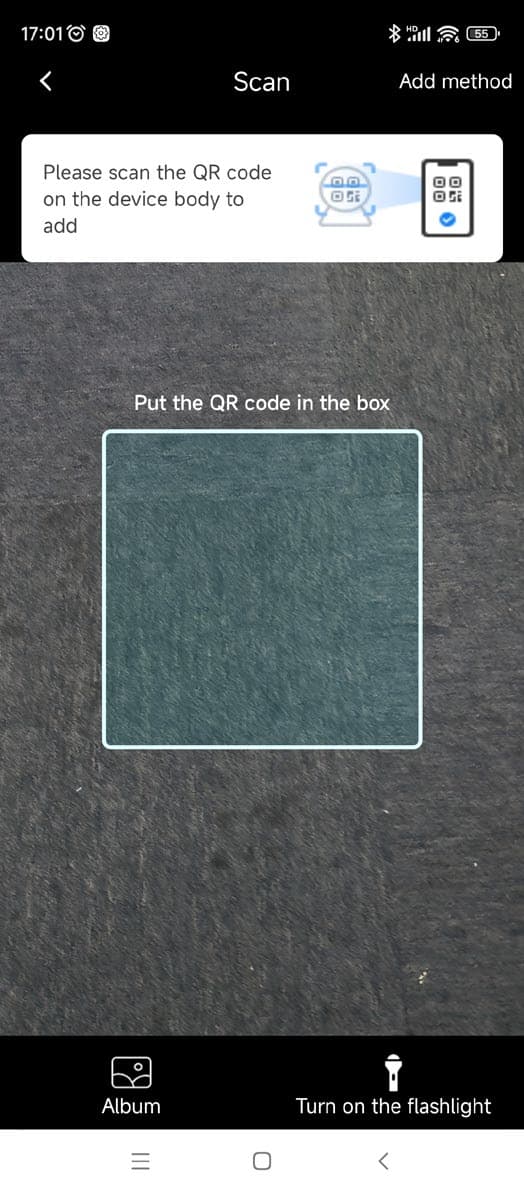
Якщо з'явиться повідомлення про те, що застосунок не має дозволу на використання камери телефону, перейдіть у «Налаштування» телефону, знайдіть розділ керування застосунками й надайте «SeeEasy» доступ до камери.
Знайдіть QR-код пристрою на етикетці камери та відскануйте його.
Натисніть «Додати вручну», щоб перейти до наведеного нижче екрана.
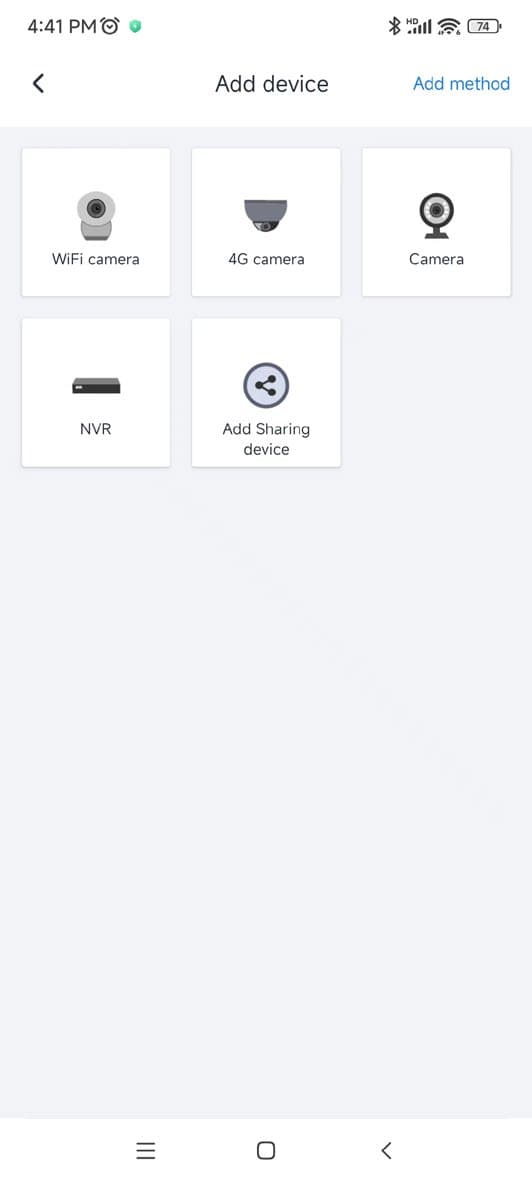
- WiFi-камера: додається скануванням QR-коду, який WiFi-камера генерує на телефоні.
- 4G-камера, звичайна камера, ліфтова камера, NVR-пристрій: усі додаються скануванням QR-коду серійного номера на корпусі пристрою.
- Додавання пристроїв із наданим доступом: додаються скануванням QR-кодів, якими поділилися інші користувачі.
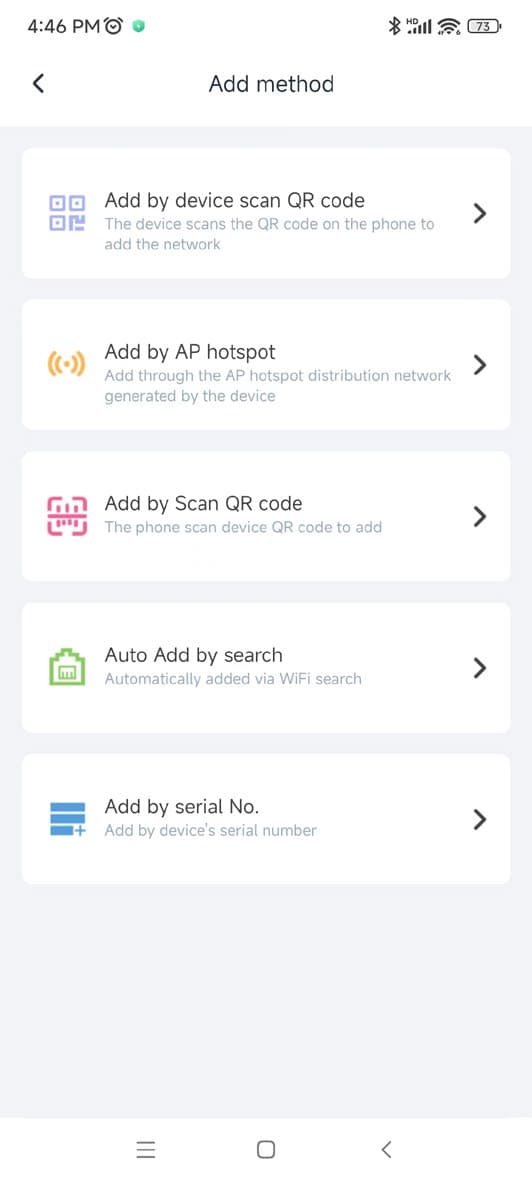
Окрім того, існує п'ять способів додавання: додавання за QR-кодом, додавання через AP-точку доступу, додавання скануванням коду, автоматичне додавання за результатами пошуку та додавання за серійним номером, як показано на рисунку.
Автоматичне додавання за пошуком
Шукає всі пристрої в локальній мережі, до якої належить WiFi, підключений до застосунку, а потім автоматично додає їх. Зверніть увагу: пристрій можна додати в такий спосіб лише за умови, що він може обмінюватися даними з публічною мережею, увімкнений не більше ніж пів години тому й не прив'язаний до жодного користувача.
Додавання за серійним номером
Пристрої додаються ручним введенням серійного номера пристрою.
Надання доступу до пристрою
У списку пристроїв користувач може надати доступ до пристрою, натиснувши кнопку «Поділитися». До кожного пристрою можна надати доступ максимум 32 іншим користувачам. Головний користувач пристрою може натиснути кнопку «Додати доступ» нижче, потім задати час доступу, вміст і канал доступу, а також у будь-який момент видалити доступ для підлеглих користувачів, як показано на рис. 2.3.
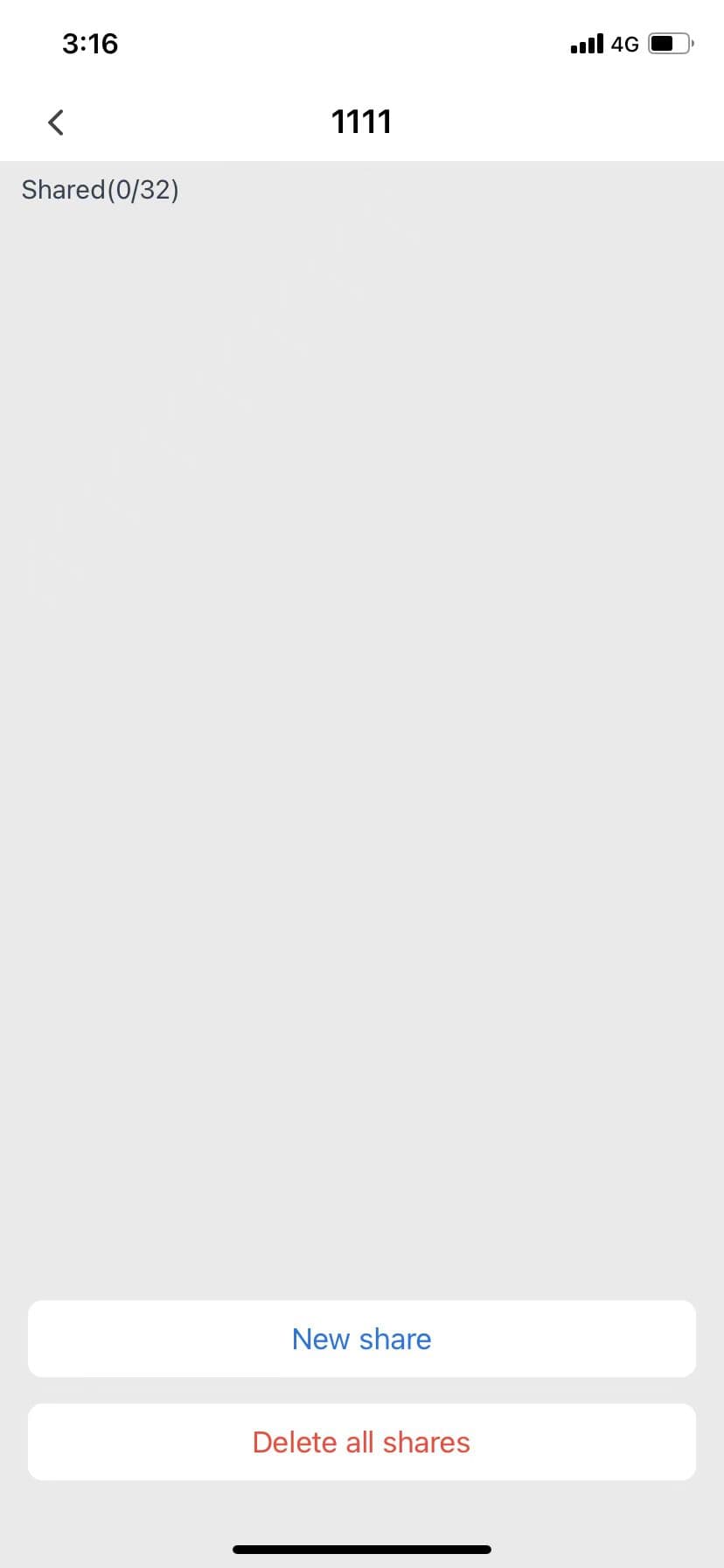
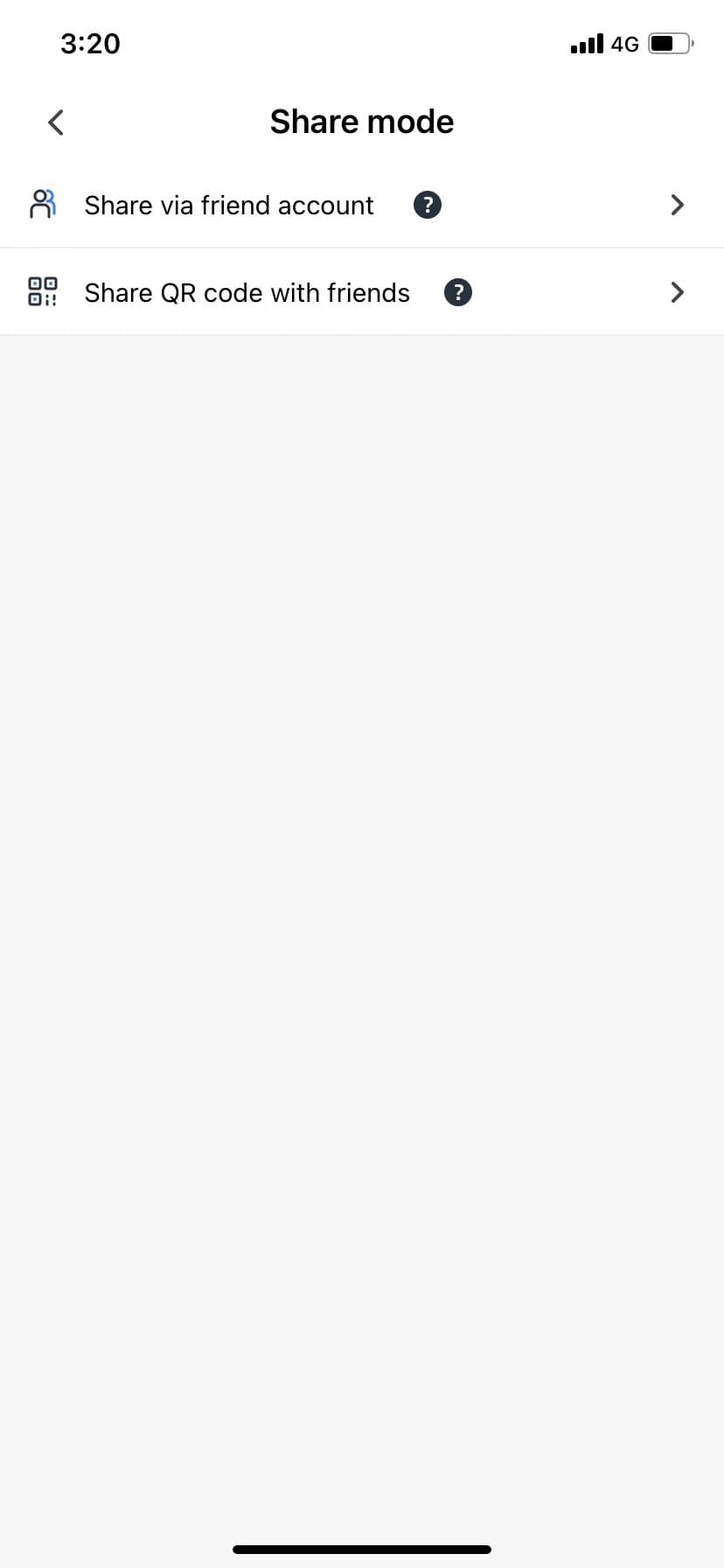
Після вибору дозволу на доступ для підлеглого користувача є два способи поділитися пристроєм із друзями. Перший спосіб — ввести обліковий запис друга або відсканувати QR-код облікового запису друга, щоб надати доступ до пристрою (NVR із понад 16 каналами не підтримується). Другий спосіб — згенерувати QR-код доступу та надіслати його друзям через WeChat або QQ, як показано на рис. 2.4.
Тривоги пристрою
У списку пристроїв натисніть кнопку тривоги пристрою, щоб перейти до екрана тривог цього пристрою. Це описано в розділі Інформація про тривоги, тому тут повторюватися не будемо.
Відтворення архіву пристрою
У списку пристроїв натисніть кнопку відтворення пристрою, щоб перейти до екрана відтворення архіву цього пристрою. Це описано в розділі Функції пристрою — Відтворення, тому тут повторюватися не будемо.
Налаштування пристрою
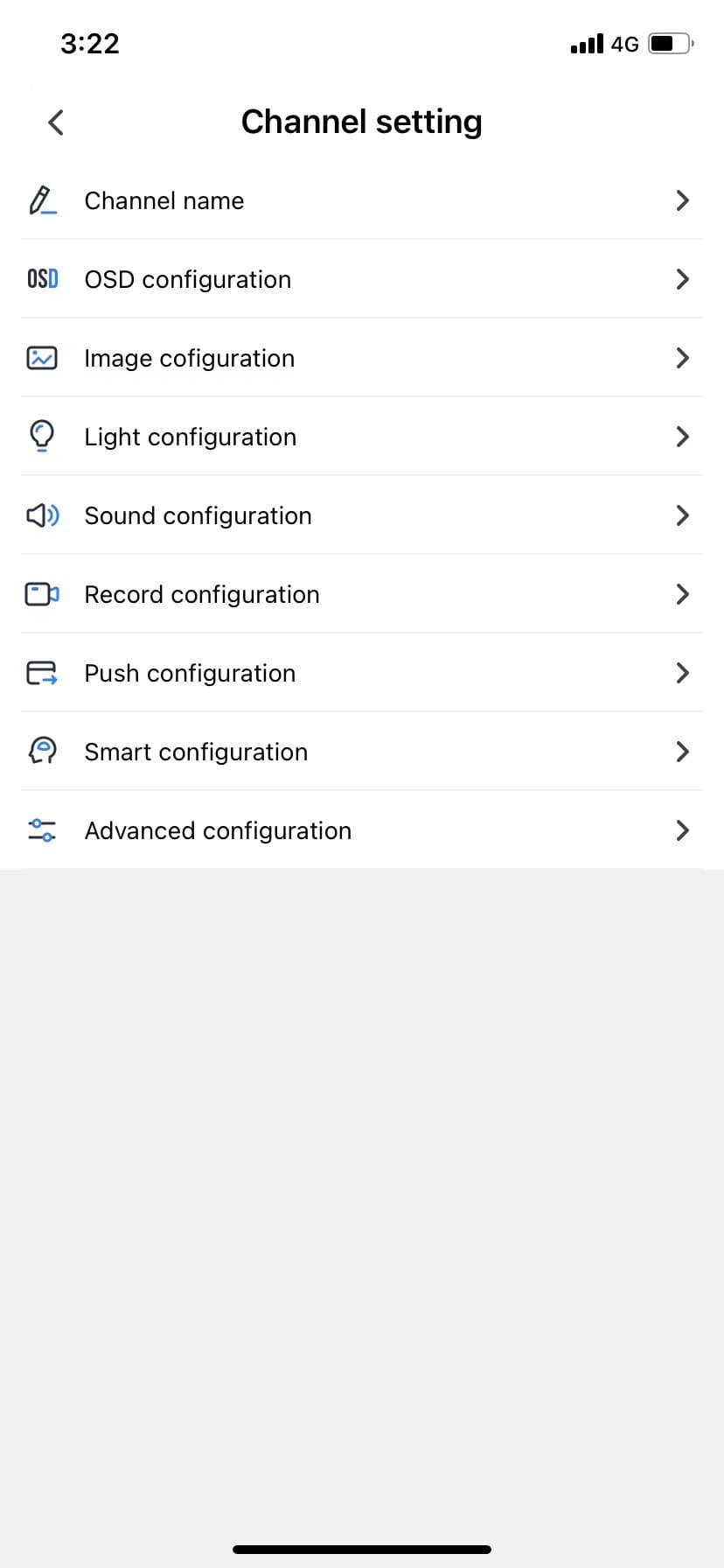
Натисніть кнопку налаштувань пристрою, щоб перейти до екрана конфігурації пристрою, де є три типи конфігурації: базова конфігурація, інтелектуальна конфігурація та розширена конфігурація, як показано на рис. 2.6.
Елементи конфігурації, що відображаються на цьому екрані, дещо відрізняються залежно від типу пристрою, а сам екран конфігурації пристрою також буде дещо різним. Орієнтуйтеся на фактичний інтерфейс.
Базова конфігурація
- Назва пристрою: користувач може змінити псевдонім пристрою.
- Конфігурація OSD: можна задати формат і розташування часу OSD, вміст і розташування заголовка OSD, а також розмір шрифту OSD.
- Конфігурація зображення: регулювання яскравості, контрастності, насиченості та кольоровості екрана перегляду пристрою.
- Конфігурація підсвічування: для деяких пристроїв підтримуються режим підсвічування, увімкнення/вимкнення підсвічування та налаштування яскравості підсвічування.
- Конфігурація звуку: регулювання гучності мікрофона та динаміка пристрою.
- Конфігурація запису: налаштування режиму запису пристрою.
- Конфігурація сповіщень: налаштування push-сповіщень для повідомлень тривоги — чи вмикати перемикач сповіщень, задання інтервалу сповіщень і налаштування типу тривоги.
- Про пристрій: перегляд інформації про пристрій.
- Відновлення пароля: підтримується відновлення пароля для входу на пристроях VCR.
Інтелектуальна конфігурація
- Конфігурація виявлення людей: налаштування інтелектуального виявлення людських силуетів на пристрої.
- Конфігурація електромобілів: ще не доступно.
Розширена конфігурація
- Конфігурація кодування: задання типу бітового потоку пристрою, типу кодування, типу та розміру роздільної здатності тощо.
- Перевертання зображення: дзеркальне відображення екрана перегляду пристрою по горизонталі, по вертикалі або поворот на 180 градусів.
- Керування диском: перегляд інформації про диск пристрою з підтримкою форматування.
- Часовий пояс і час: перевірка часового поясу пристрою з підтримкою корекції NTP і переходу на літній час, а також підтримка синхронізації часу між пристроєм і телефоном.
- Оновлення прошивки: перевірка наявності оновленої версії прошивки пристрою. За наявності нової версії відображається невелика червона крапка.
- Скидання до типових: відновлення типових налаштувань пристрою.
- Перезавантаження пристрою: перезавантаження пристрою.
Насамкінець натисніть кнопку видалення внизу екрана конфігурації пристрою, щоб видалити пристрій (тобто відв'язати його).
Пошук пристроїв
Натисніть кнопку пошуку й уведіть назву пристрою, щоб знайти його, уникаючи незручного прокручування вниз, коли пристроїв забагато, як показано на рис. 2.7.
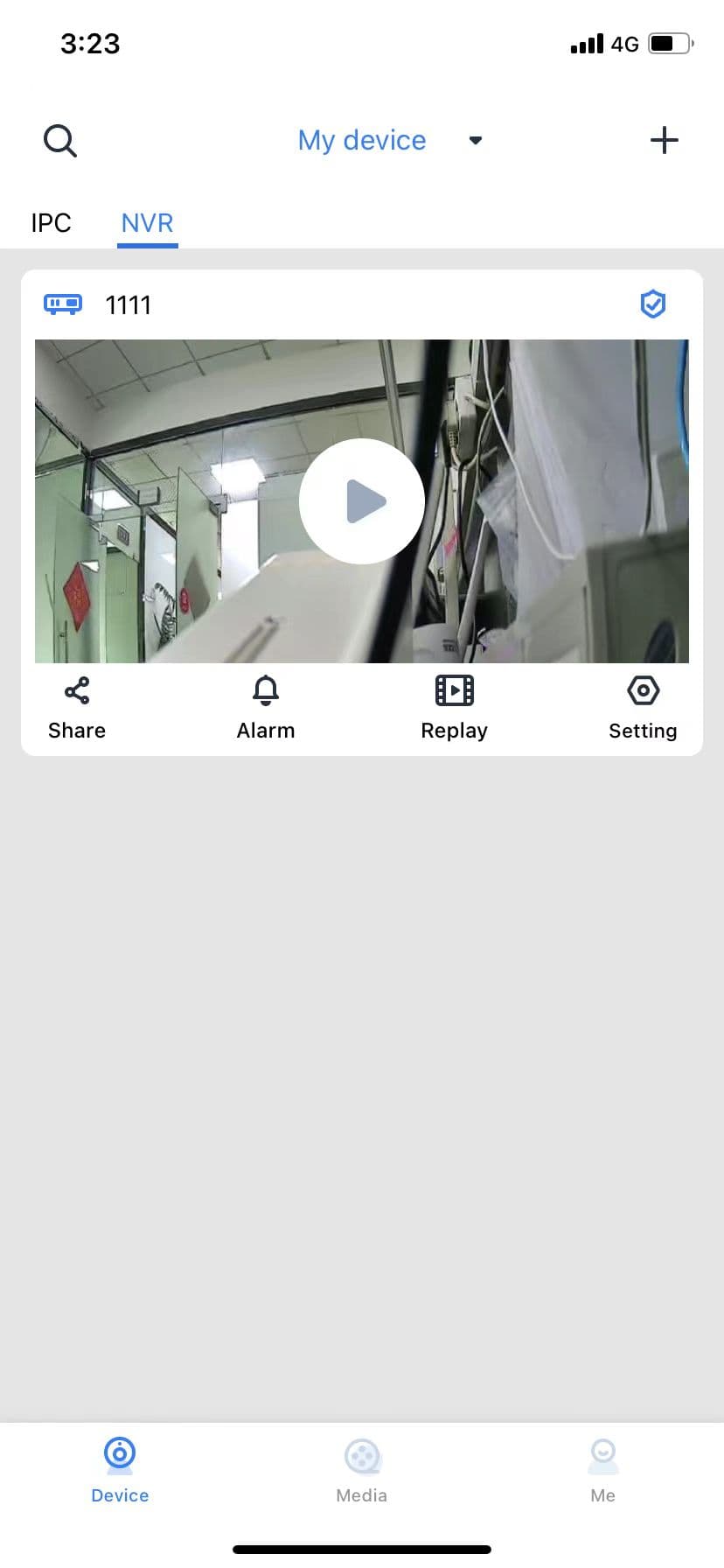
Впорядкування пристроїв
Після додавання пристрої вишиковуються один за одним. Натиснувши кнопку розгортання «Мій пристрій», користувач може відображати пристрої у великому або малому вигляді, а також використовувати типове сортування за станом підключення та частотою використання. Водночас відображається й підраховується загальна кількість пристроїв. Крім того, офлайн-пристрої показують час перебування офлайн і довідкові вказівки, як показано на рисунку вище.