 Документація Seeeasy App
Функції пристрою
Перегляд, знімок, запис, переговори, відтворення та PTZ
Перегляд
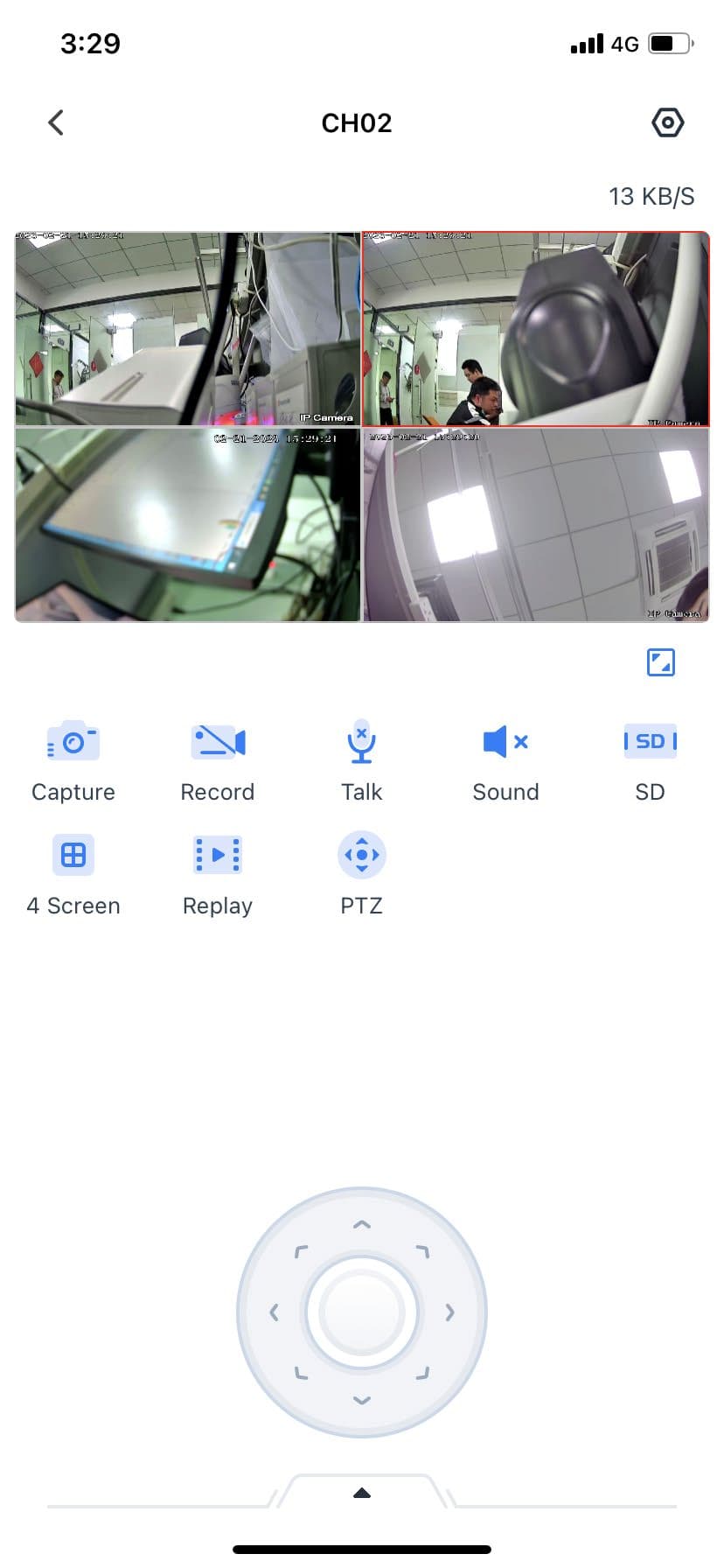
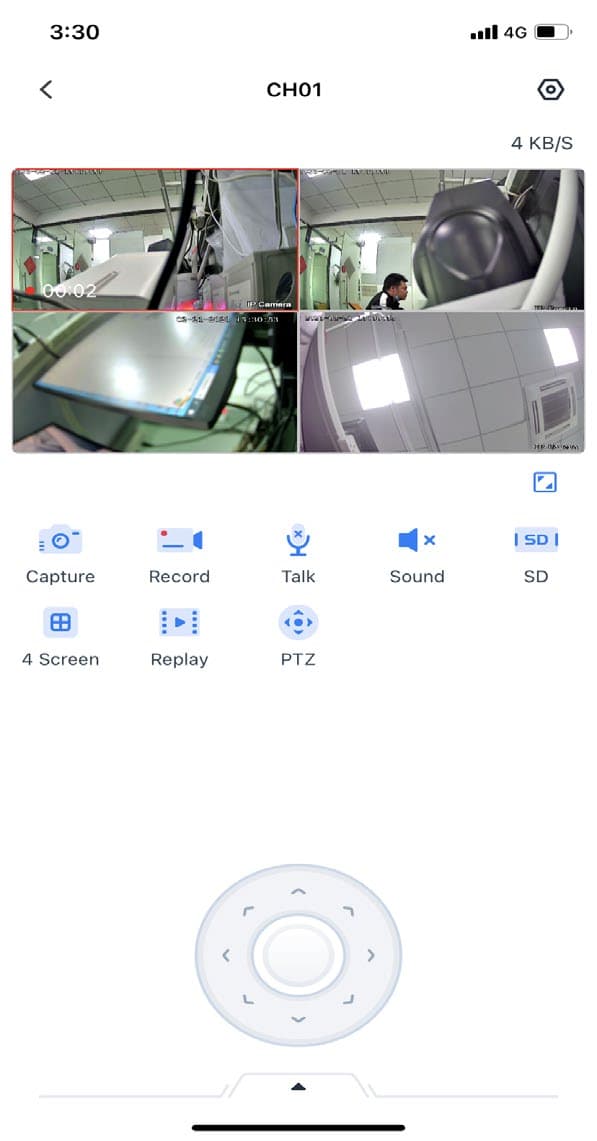
Натисніть зображення пристрою, що в мережі, щоб перейти на сторінку перегляду пристрою. Водночас на сторінці є кілька функціональних кнопок, як показано на рис. 3.1.
Знімок
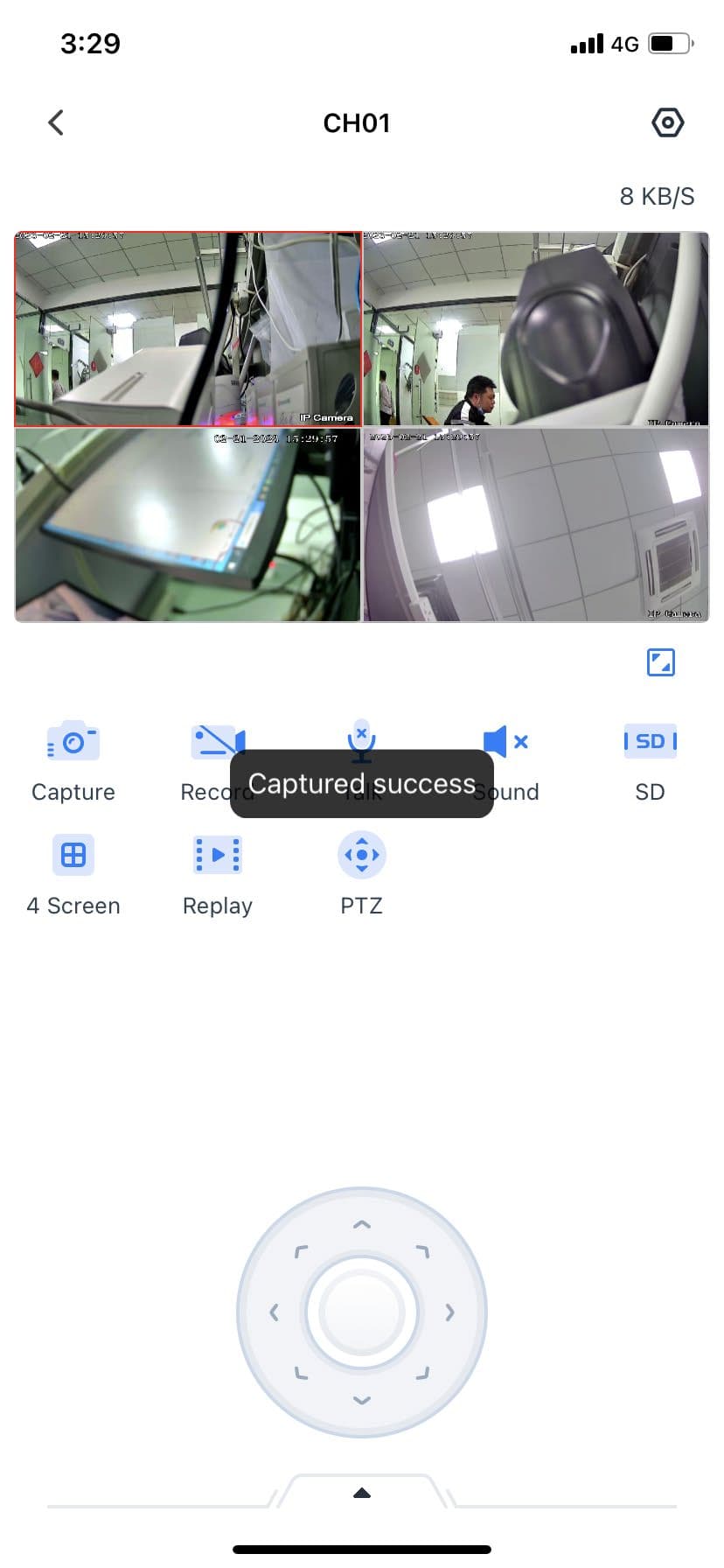
Натисніть кнопку знімка, щоб вручну зробити знімок поточного екрана. Спливне вікно повідомить, чи знімок зроблено успішно. Після успішного знімка файл зберігається в розділі мультимедіа, як показано на рис. 3.2.
Запис
Натисніть кнопку запису, щоб записати канал. Під час запису тривалість відображається в нижньому лівому куті екрана. Натисніть кнопку запису ще раз (запис можна зупинити, якщо він триває довше ніж 10 секунд) або виконайте будь-яку дію, що перемикає екран, щоб завершити запис, як показано на рис. 3.3.
Переговори
Натисніть кнопку переговорів. Коли інтерфейс підкаже «Будь ласка, починайте говорити», ви можете вести голосові переговори; натисніть голосові переговори ще раз, щоб зупинити. Коли увімкнено функцію голосових переговорів, функція прослуховування автоматично вимикається.
Прослуховування
Натисніть кнопку прослуховування, щоб увімкнути прослуховування, і натисніть ще раз, щоб вимкнути. Під час входу на екран перегляду прослуховування вимкнено за замовчуванням. Також неможливо керувати функцією прослуховування, коли ввімкнено функцію голосових переговорів.
Перемикання бітового потоку
Натисніть кнопку SD, щоб перемикатися між основним і додатковим потоком каналу перегляду. Під час входу до перегляду за замовчуванням відкрито додатковий потік (режим стандартної чіткості). Так само основний потік — це режим HD.
Розділення екрана
Натисніть функцію розділення екрана, щоб відобразити пристрій на одному або чотирьох розділених екранах, досягаючи ефекту одночасного перегляду одного або чотирьох каналів.
Відтворення
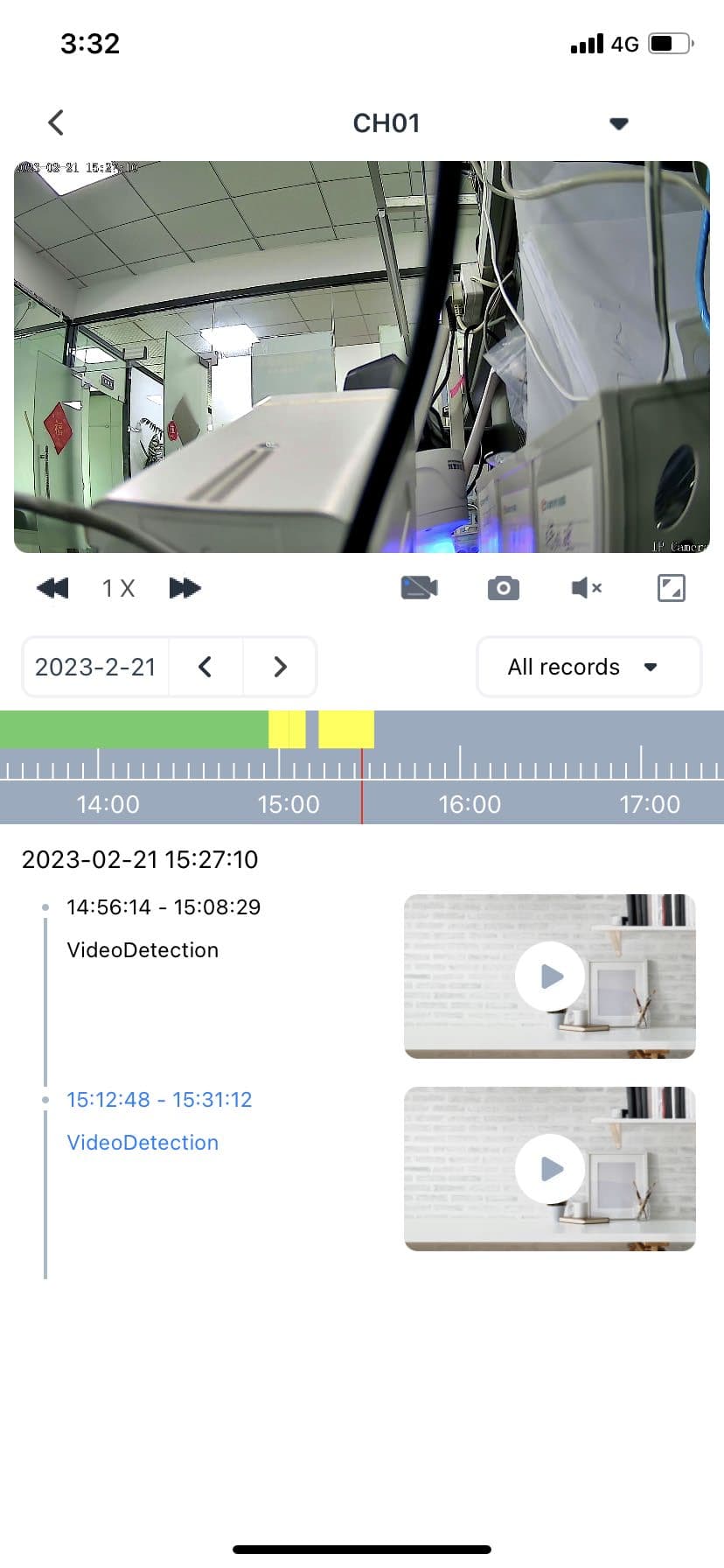
Натисніть кнопку відтворення, щоб перейти до екрана віддаленого відтворення. У модулі відтворення можна перемотувати вперед / сповільнювати відтворення відеофайлів на різних швидкостях, записувати, робити знімки, отримувати аудіоповідомлення, перемикатися між горизонтальним і вертикальним екраном, вільно тягнути смугу прогресу запису, а також перемикати дату й тип запису, як показано на рис. 3.4.
Поворот/нахил
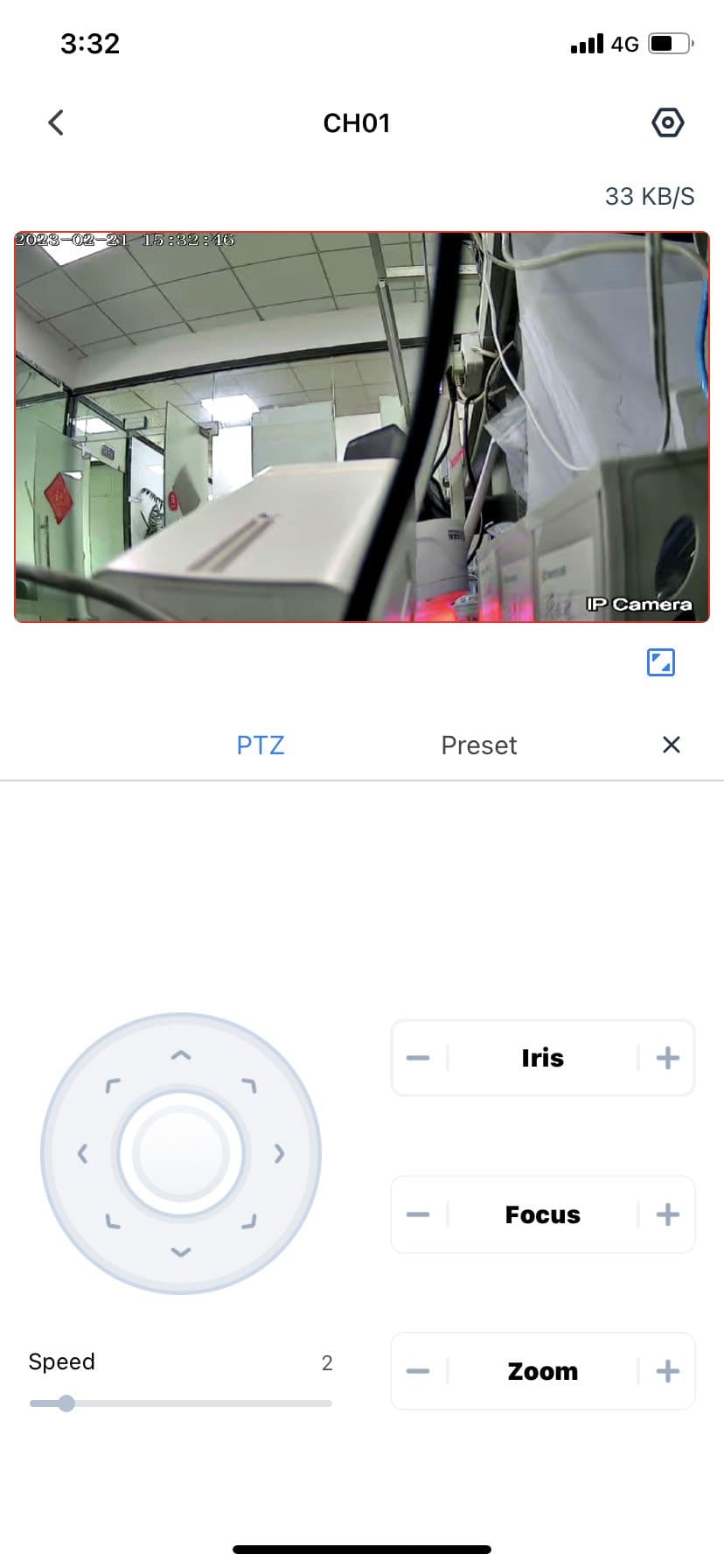
Під час перегляду PTZ-камери натисніть кнопку P/T, щоб перейти в режим PTZ, відрегулювати діафрагму, фокусну відстань і збільшення купольної камери, а також задати заздалегідь траєкторію руху купольної камери, як показано на рис. 3.5.
Налаштування
Натисніть кнопку на екрані перегляду, щоб перейти до екрана налаштувань пристрою. Є три типи конфігурації: базова конфігурація, інтелектуальна конфігурація та розширена конфігурація, які описано в розділі Керування пристроями — Налаштування пристрою.
Перемикання між альбомною та книжковою орієнтацією
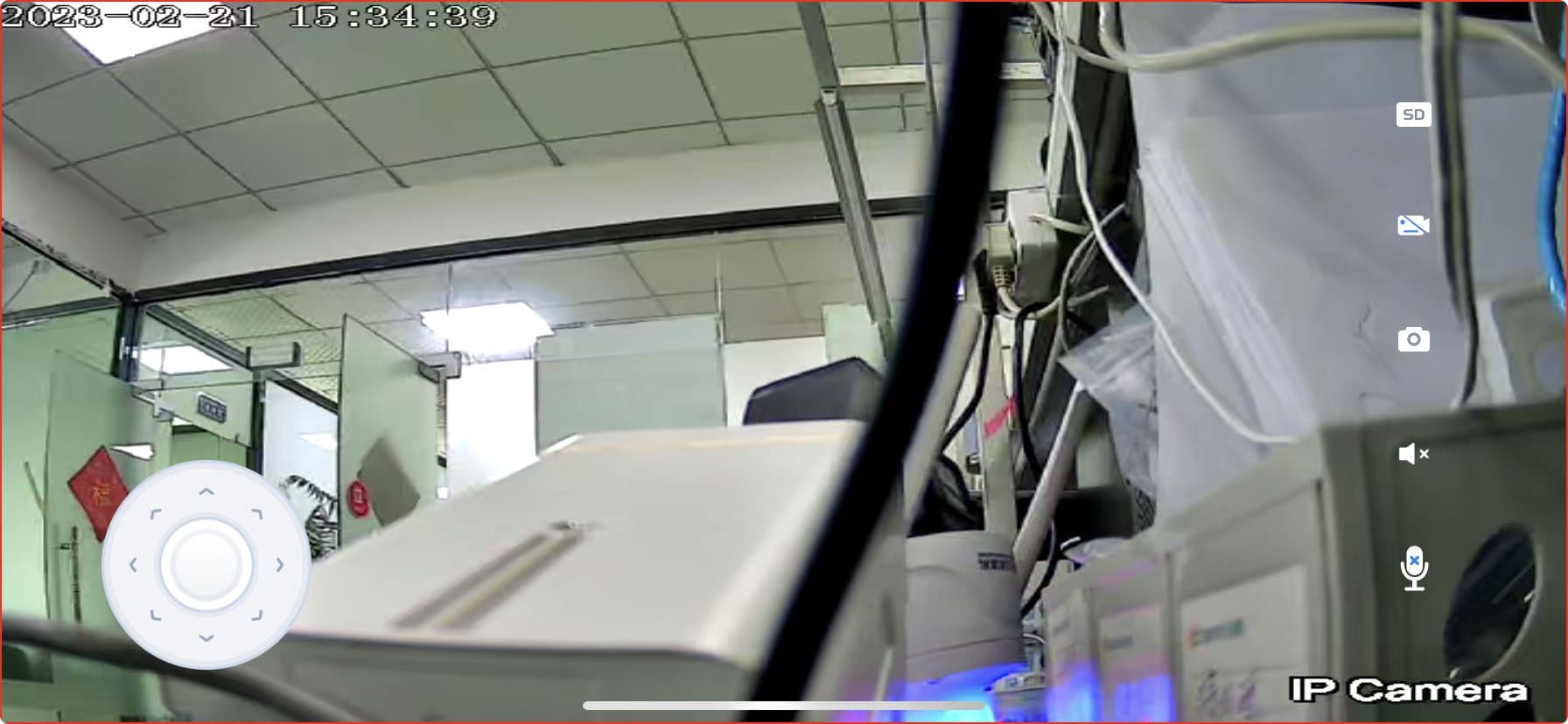
У нижньому правому куті екрана перегляду є кнопка повноекранного режиму. Натисніть її, щоб перейти в режим горизонтального перегляду, у якому також можна робити знімки, записувати та прослуховувати, як показано на рис. 3.6.
Перемикання каналів
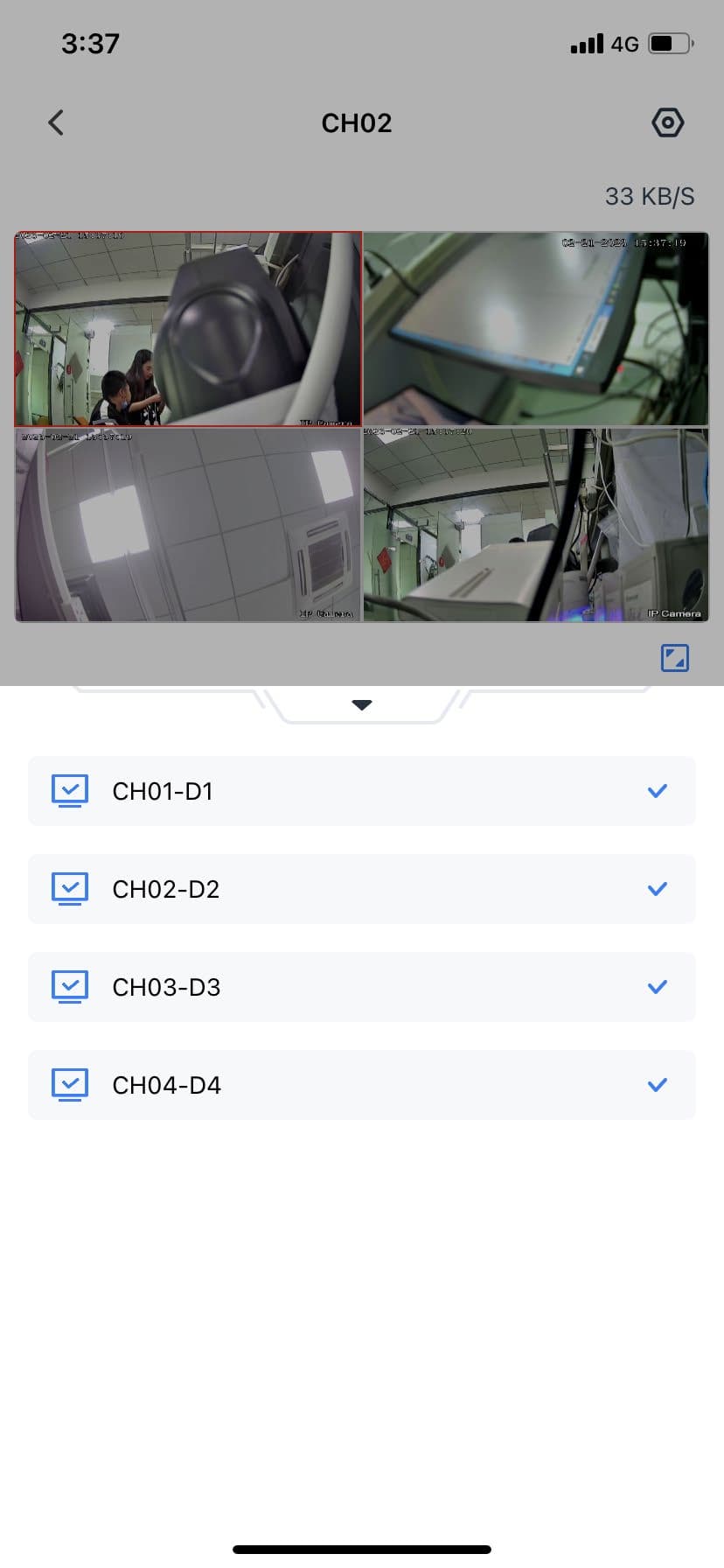
Унизу екрана перегляду є кнопка списку каналів. Натисніть її, щоб відобразити список усіх каналів пристрою, і можна перемикатися на будь-який канал, як показано на рис. 3.12.