 Seeeasy App Dokümanları
Cihaz Yönetimi
Cihazlarınızı ekleyin, paylaşın, yapılandırın, arayın ve düzenleyin
Cihaz Ekleme
Uygulamaya başarıyla giriş yaptıktan sonra sağ üst köşedeki "+" simgesine dokunun. Cihaz eklemenin iki yolu vardır: "Tara" ve "Manuel ekle".
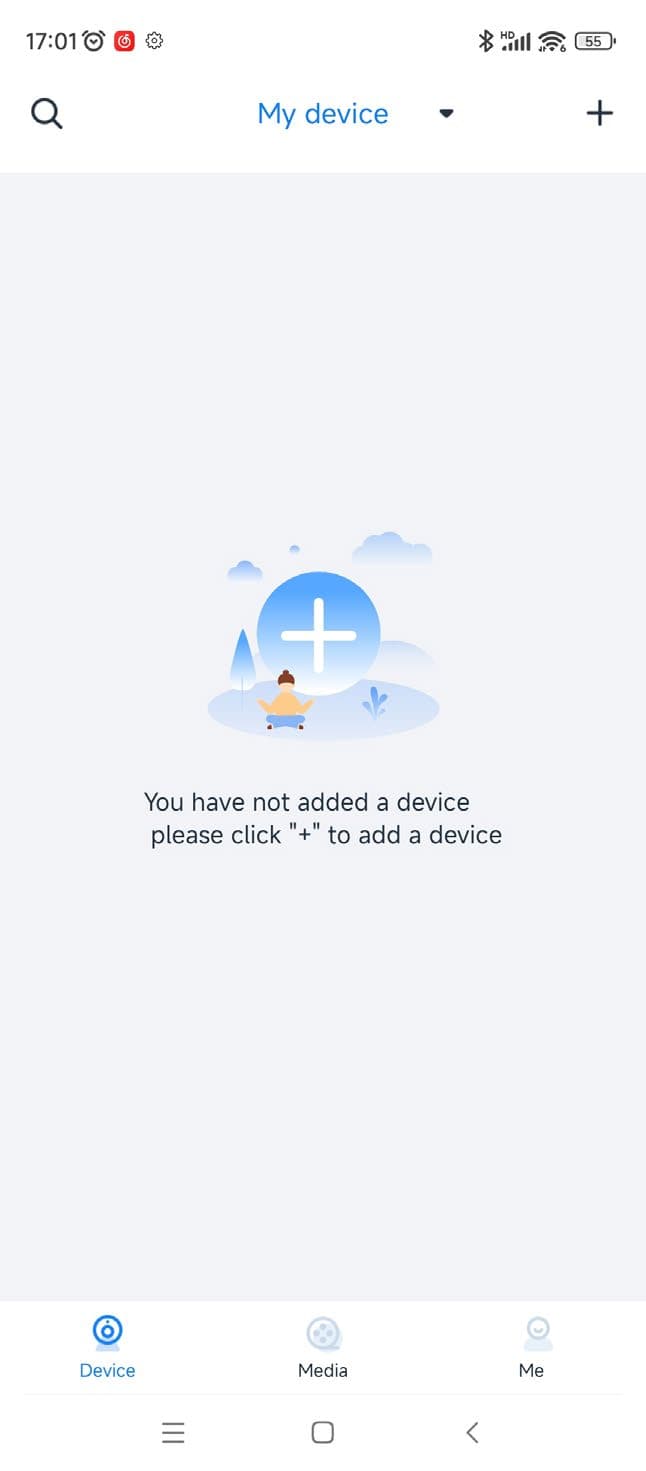
QR kodu tarama sayfasına girmek için "Tara"ya dokunun.
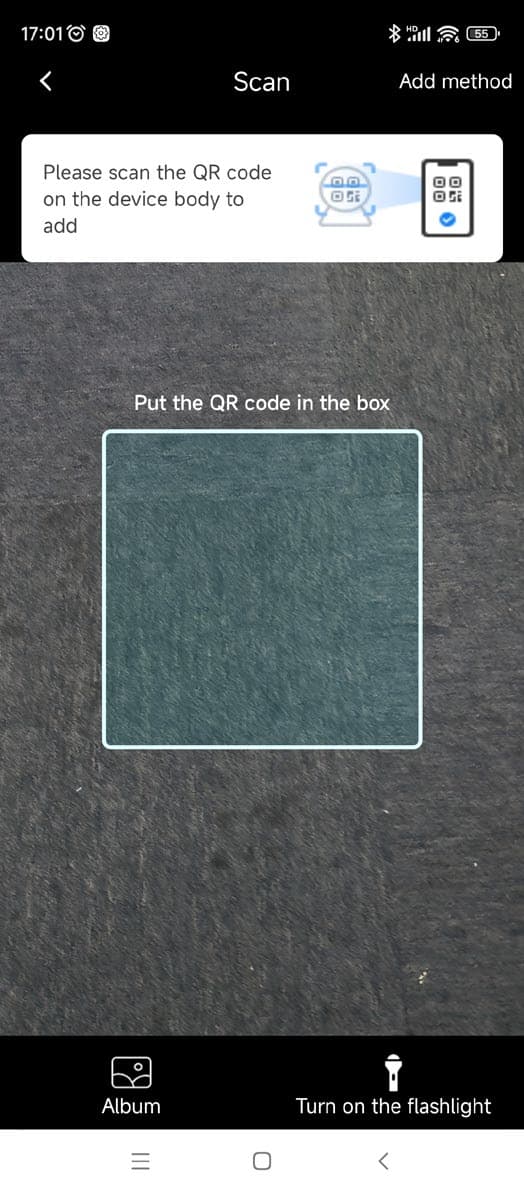
Uygulamanın telefon kamerasını kullanma iznine sahip olmadığına dair bir uyarı belirirse, lütfen telefonunuzun Ayarlar bölümüne gidin, uygulama yönetimi seçeneğini bulun ve "SeeEasy"e kameraya erişim izni verin.
Kameranızın etiketindeki cihaza ait QR kodunu bulun ve tarayın.
Aşağıdaki arayüze girmek için "Manuel ekle"ye dokunun.
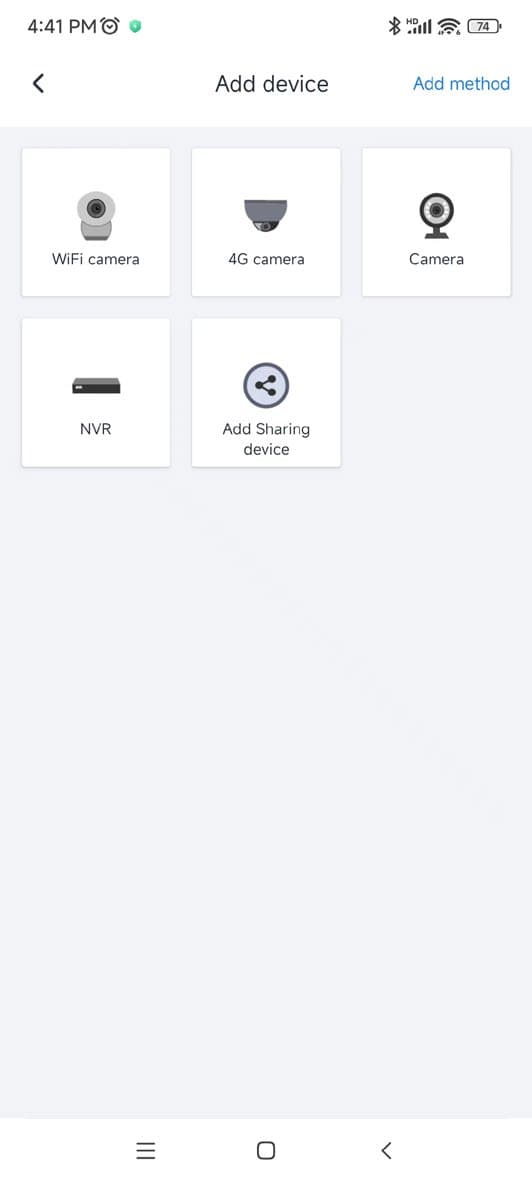
- WiFi kamera: WiFi kameranın telefonda oluşturduğu QR kodu taranarak eklenir.
- 4G kamera, normal kamera, asansör kamerası, NVR cihazı: hepsi cihazın gövdesindeki seri numarasının QR kodu taranarak eklenir.
- Paylaşılan cihazları ekleme: Diğer kullanıcıların paylaştığı QR kodları taranarak paylaşılan cihazlar eklenir.
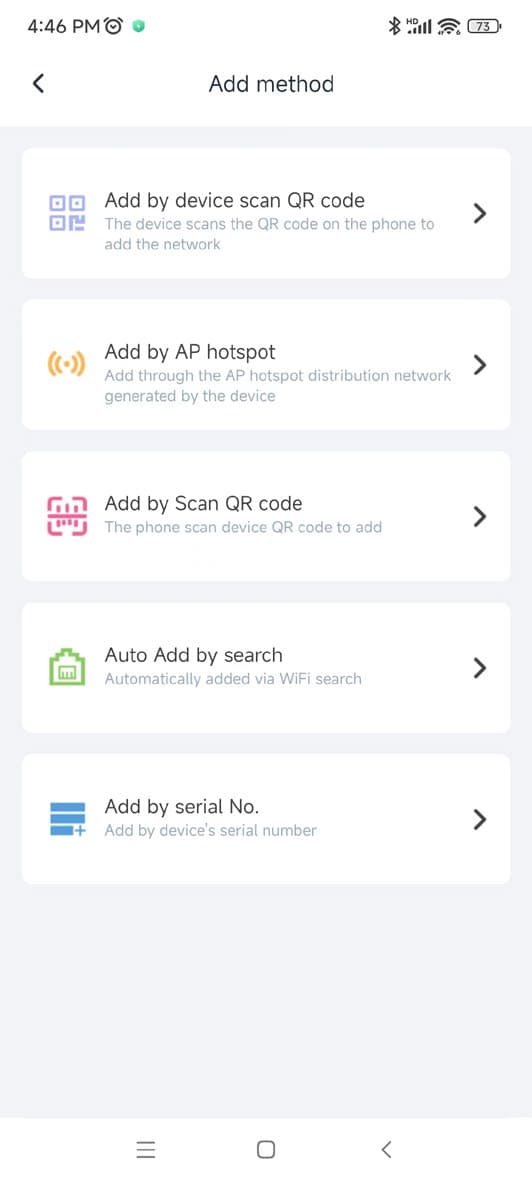
Ayrıca, şekilde gösterildiği gibi beş tür ekleme yöntemi vardır: QR kodu ile ekleme, AP etkin nokta ile ağ yapılandırma ekleme, kod tarama ekleme, arama ile otomatik ekleme ve seri numarası ile ekleme.
Arama ile Otomatik Ekleme
Uygulamanın bağlı olduğu WiFi'nin bulunduğu yerel ağdaki (LAN) tüm cihazları arar ve ardından otomatik olarak ekler. Bir cihazın bu yöntemle eklenebilmesi için yalnızca genel ağ ile iletişim kurabiliyor, yarım saatten az süredir açık ve hiç kimseye bağlı değil olması gerektiğini unutmayın.
Seri Numarası ile Ekleme
Cihazlar, cihaz seri numarasının manuel olarak girilmesiyle eklenir.
Cihaz Paylaşımı
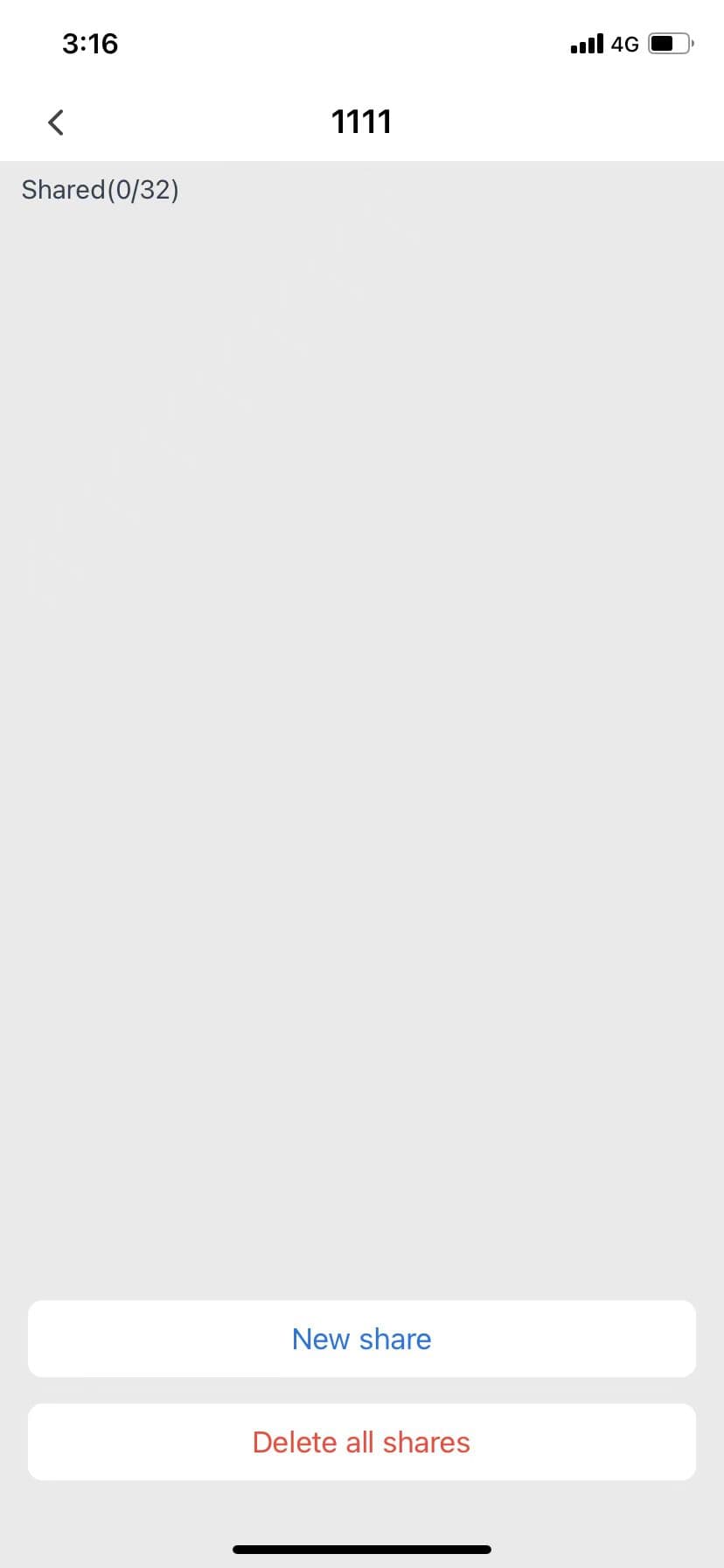
Cihaz listesinde kullanıcı, "Paylaş" düğmesine dokunarak bir cihazı paylaşabilir. Her cihaz en fazla 32 başka kullanıcıyla paylaşılabilir. Cihazın birincil kullanıcısı, aşağıdaki "Paylaşım ekle" düğmesine dokunarak paylaşım süresini, paylaşım içeriğini ve paylaşım kanalını ayarlayabilir; ayrıca alt kullanıcılara yapılan paylaşımları istediği zaman silebilir; bkz. Şekil 2.3.
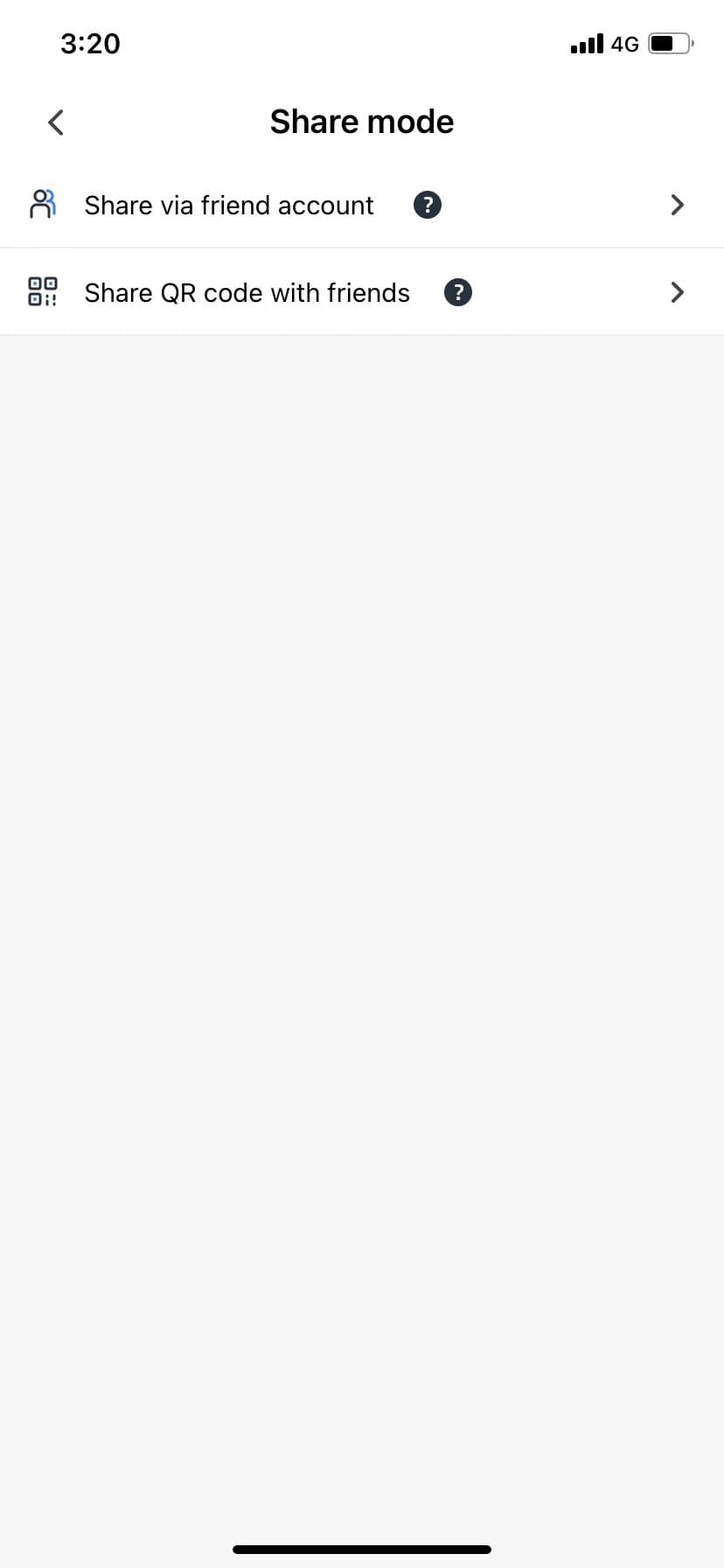
Alt kullanıcı için paylaşım iznini seçtikten sonra, cihazı arkadaşlarla paylaşmanın iki yolu vardır. İlk yol, arkadaşın hesabını girmek veya arkadaşın hesabının QR kodunu tarayarak cihazı paylaşmaktır (16 kanaldan fazlasına sahip NVR desteklenmez). İkinci yol ise paylaşım QR kodunu oluşturup WeChat veya QQ aracılığıyla arkadaşlara göndermektir; bkz. Şekil 2.4.
Cihaz Alarmı
Cihaz listesinde, cihazın alarm düğmesine dokunarak o cihazın alarm arayüzüne girebilirsiniz. Bu konu Alarm Bilgileri bölümünde açıklandığı için burada tekrar edilmeyecektir.
Cihaz Oynatma
Cihaz listesinde, cihazın oynatma düğmesine dokunarak o cihazın oynatma arayüzüne girebilirsiniz. Bu konu Cihaz İşlevleri — Oynatma bölümünde açıklandığı için burada tekrar edilmeyecektir.
Cihaz Ayarları
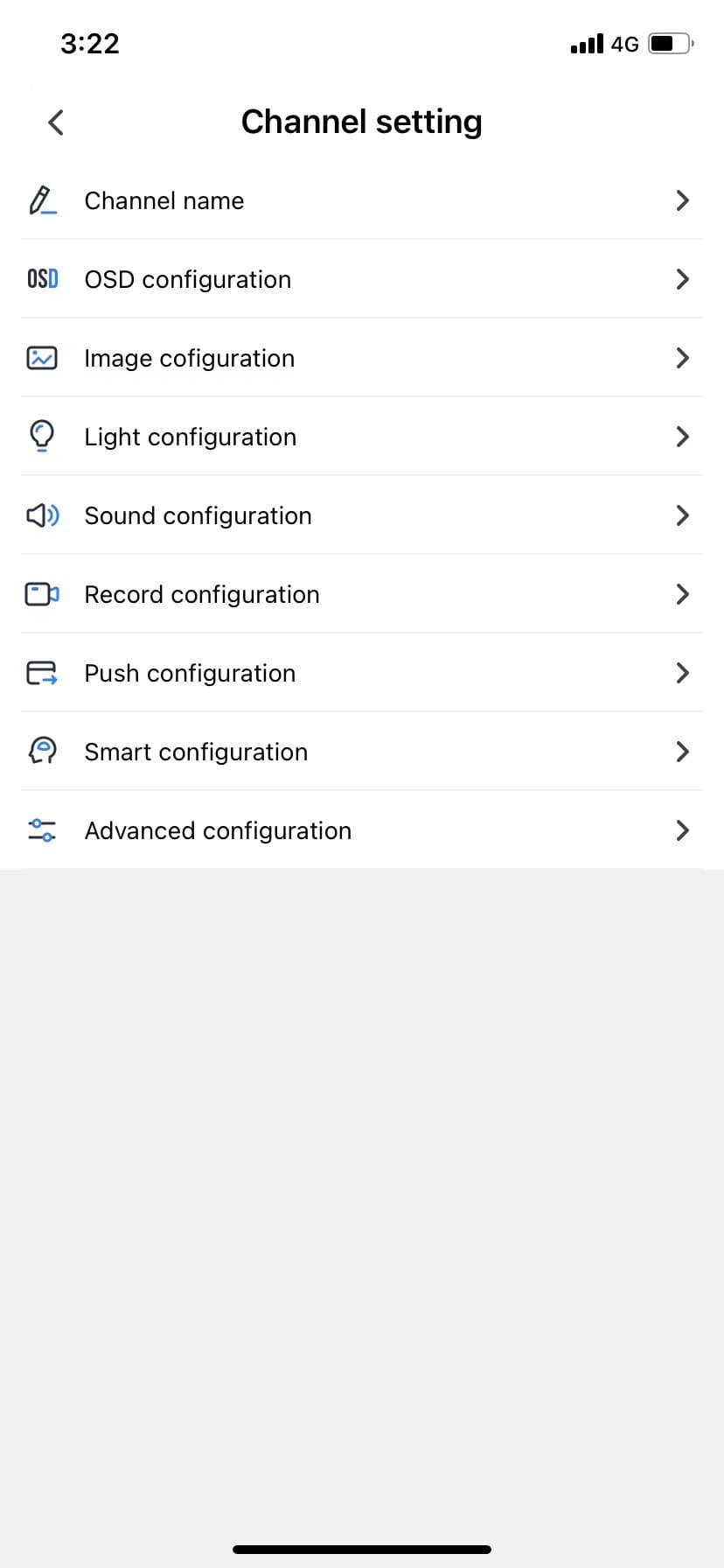
Cihazın ayar düğmesine dokunarak cihaz yapılandırma arayüzüne girin. Bu arayüzde üç tür yapılandırma vardır: temel yapılandırma, akıllı yapılandırma ve gelişmiş yapılandırma; bkz. Şekil 2.6.
Bu arayüzde görüntülenen yapılandırma öğeleri cihaz türüne göre küçük farklılıklar gösterir ve cihaz yapılandırma arayüzü de biraz farklı olacaktır. Lütfen gerçek arayüzü esas alın.
Temel Yapılandırma
- Cihaz adı: kullanıcı cihazın takma adını değiştirebilir.
- OSD yapılandırması: OSD saat biçimi ve konumu, OSD başlık içeriği ve konumu ile OSD yazı tipi boyutu ayarlanabilir.
- Görüntü yapılandırması: cihazın önizleme ekranının parlaklığını, kontrastını, doygunluğunu ve renk tonunu ayarlayın.
- Işık yapılandırması: bazı cihazlar için ışık modu, ışık anahtarı ve ışık parlaklığı yapılandırmasını destekler.
- Ses yapılandırması: cihazın mikrofon ve hoparlör ses düzeyini ayarlayın.
- Kayıt yapılandırması: cihazın kayıt modunu yapılandırın.
- Bildirim yapılandırması: alarm mesajları için bildirim yapılandırması — bildirim anahtarının açılıp açılmayacağı, bildirim aralığının ayarlanması ve alarm türünün yapılandırılması.
- Cihaz hakkında: cihazla ilgili bilgileri görüntüleyin.
- Şifre kurtarma: VCR cihazları için giriş şifresinin kurtarılmasını destekler.
Akıllı Yapılandırma
- İnsan yapılandırması: cihazın insan biçimi akıllı algılamasını yapılandırın.
- Elektrikli araç yapılandırması: henüz kullanıma açılmadı.
Gelişmiş Yapılandırma
- Kodlama yapılandırması: cihazın bit akışı türünü, kodlama türünü, çözünürlük türünü ve boyutunu vb. ayarlayın.
- Görüntü çevirme: cihaz önizleme ekranını yatay, dikey olarak aynalayın veya 180 derece döndürün.
- Disk yönetimi: cihaz disk bilgilerini görüntüleyin ve biçimlendirmeyi destekler.
- Saat dilimi zamanı: cihazın saat dilimini kontrol edin, NTP düzeltmesini ve yaz saati uygulamasını destekler ve cihaz ile cep telefonu arasında zaman senkronizasyonunu destekler.
- Bellenim yükseltme: cihaz bellenimin daha yeni bir sürümü olup olmadığını algılayın. Yeni bir sürüm varsa küçük bir kırmızı nokta görüntülenir.
- Varsayılana sıfırla: cihazı varsayılan ayarlarına geri yükleyin.
- Cihazı yeniden başlatma: cihazı yeniden başlatın.
Son olarak, cihaz yapılandırma ekranının alt kısmındaki silme düğmesine dokunarak cihazı silebilirsiniz (yani bağlantısını kaldırabilirsiniz).
Cihaz Arama
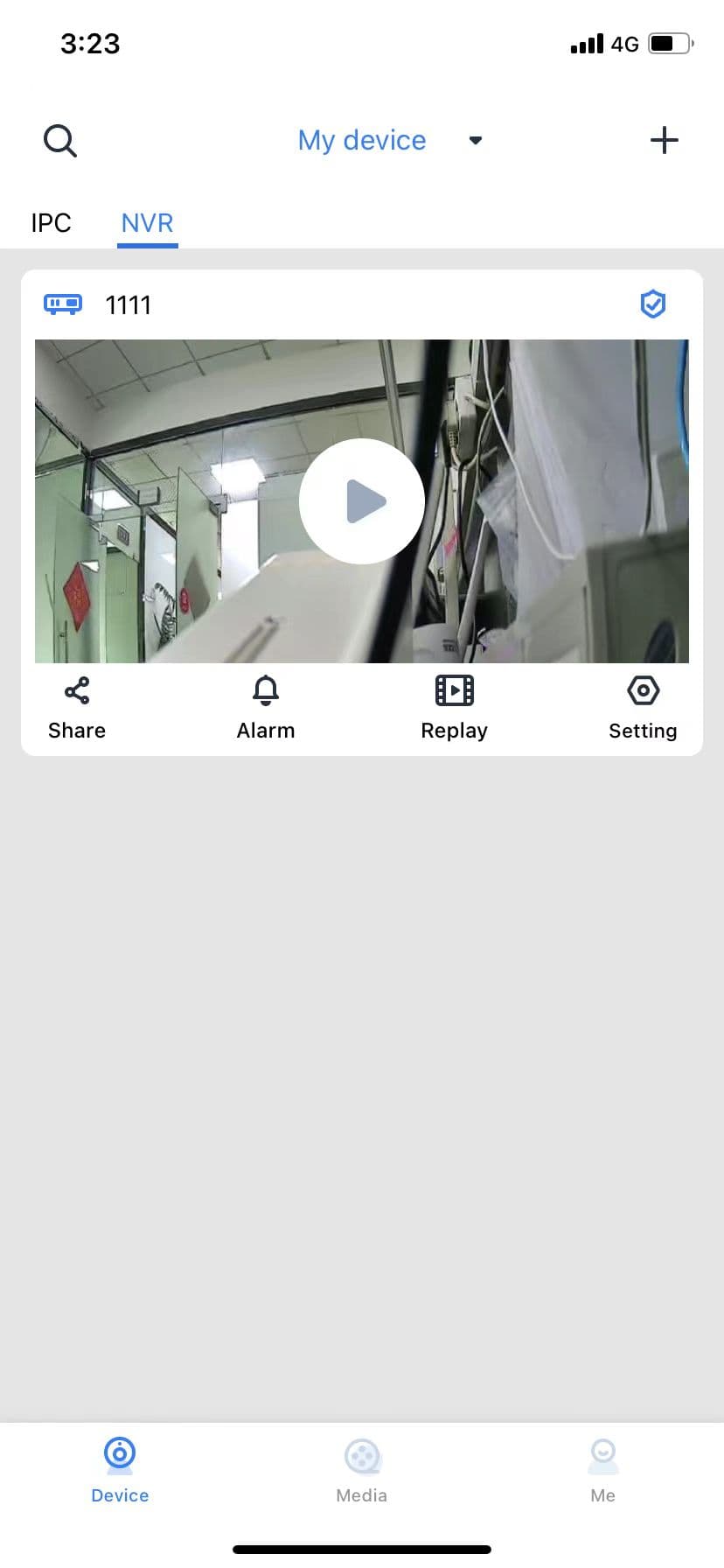
Çok sayıda cihaz olduğunda aşağı kaydırma zahmetinden kurtulmak için arama düğmesine dokunup bir cihazın adını girerek onu arayabilirsiniz; bkz. Şekil 2.7.
Cihaz Düzenleme
Bir cihaz eklendikten sonra cihazlar tek tek sıralanır. "Cihazlarım"ın açılır düğmesine dokunarak kullanıcı cihazları büyük veya küçük görünümde görüntüleyebilir; ayrıca çevrimiçi durumuna ve kullanım sıklığına göre varsayılan sıralamayı da kullanabilir. Aynı zamanda toplam cihaz sayısı görüntülenir ve sayılır. Ayrıca çevrimdışı cihazlar, yukarıdaki şekilde gösterildiği gibi çevrimdışı süresini ve yardım açıklamalarını gösterir.