 Seeeasy App Dokümanları
Cihaz İşlevleri
Önizleme, anlık görüntü, kayıt, sesli görüşme, oynatma ve PTZ
Önizleme
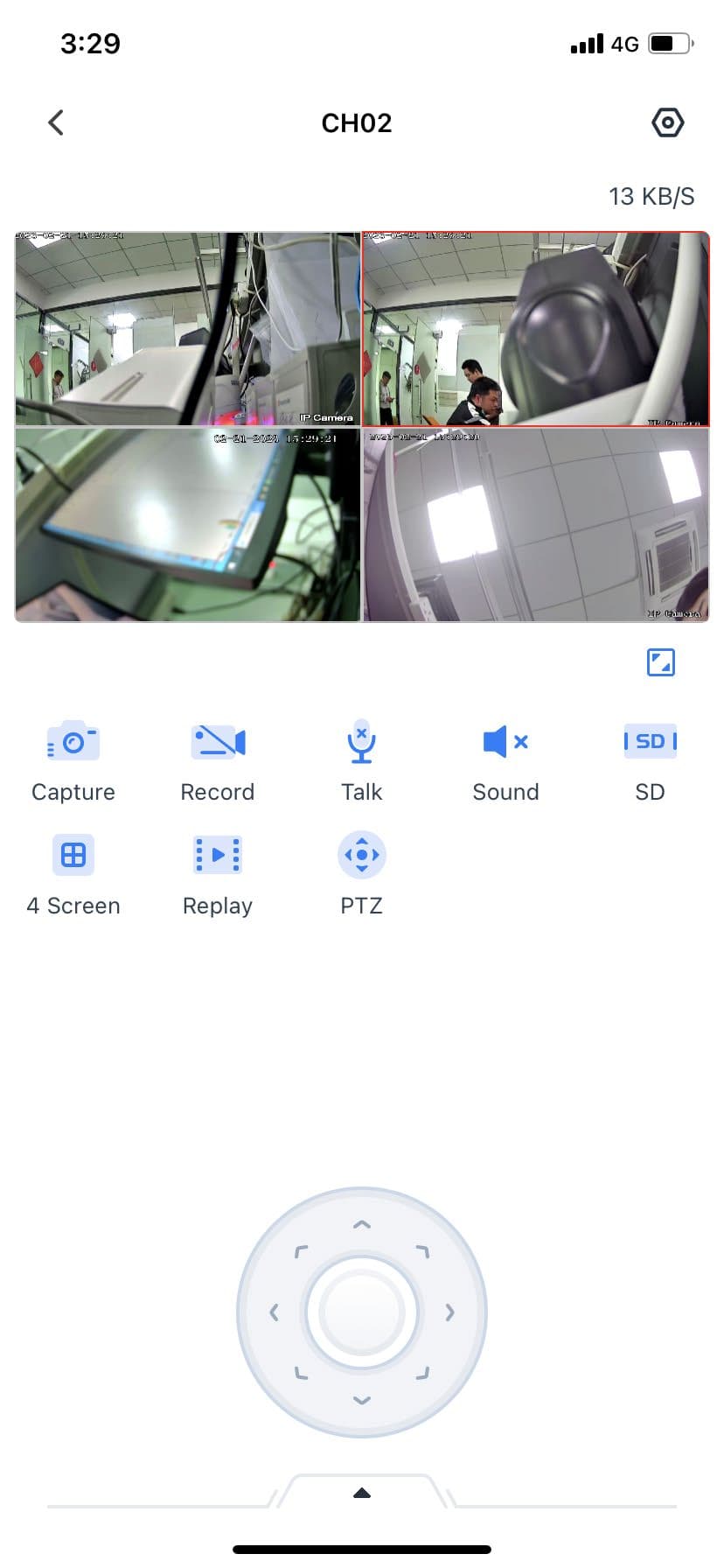
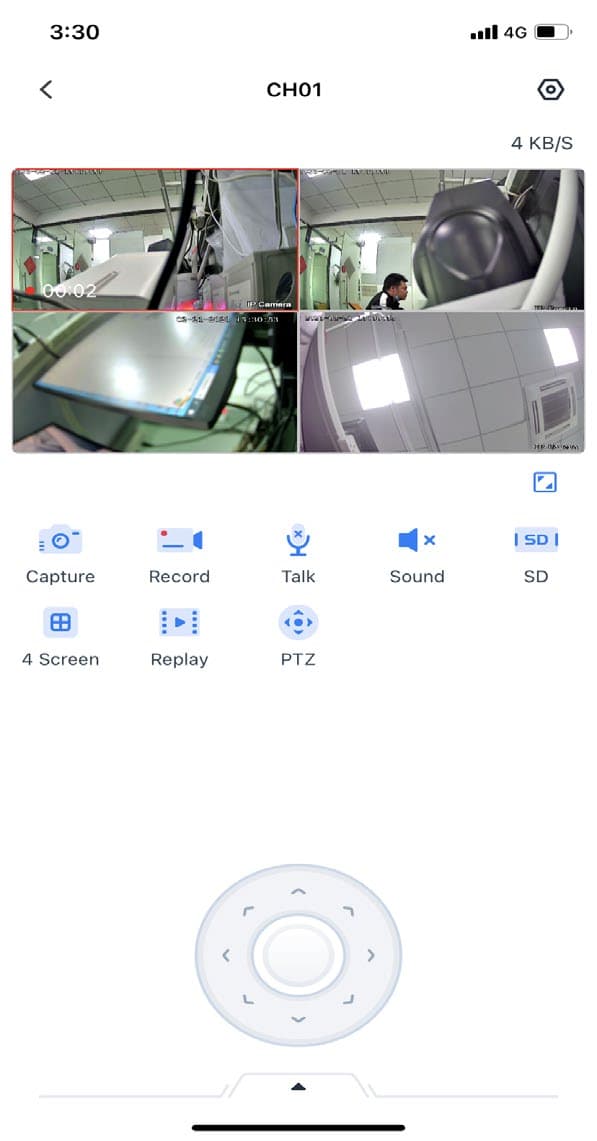
Cihazın önizleme sayfasına girmek için çevrimiçi cihaz görüntüsüne dokunun. Aynı zamanda sayfada bazı işlev düğmeleri bulunur; bkz. Şekil 3.1.
Anlık Görüntü
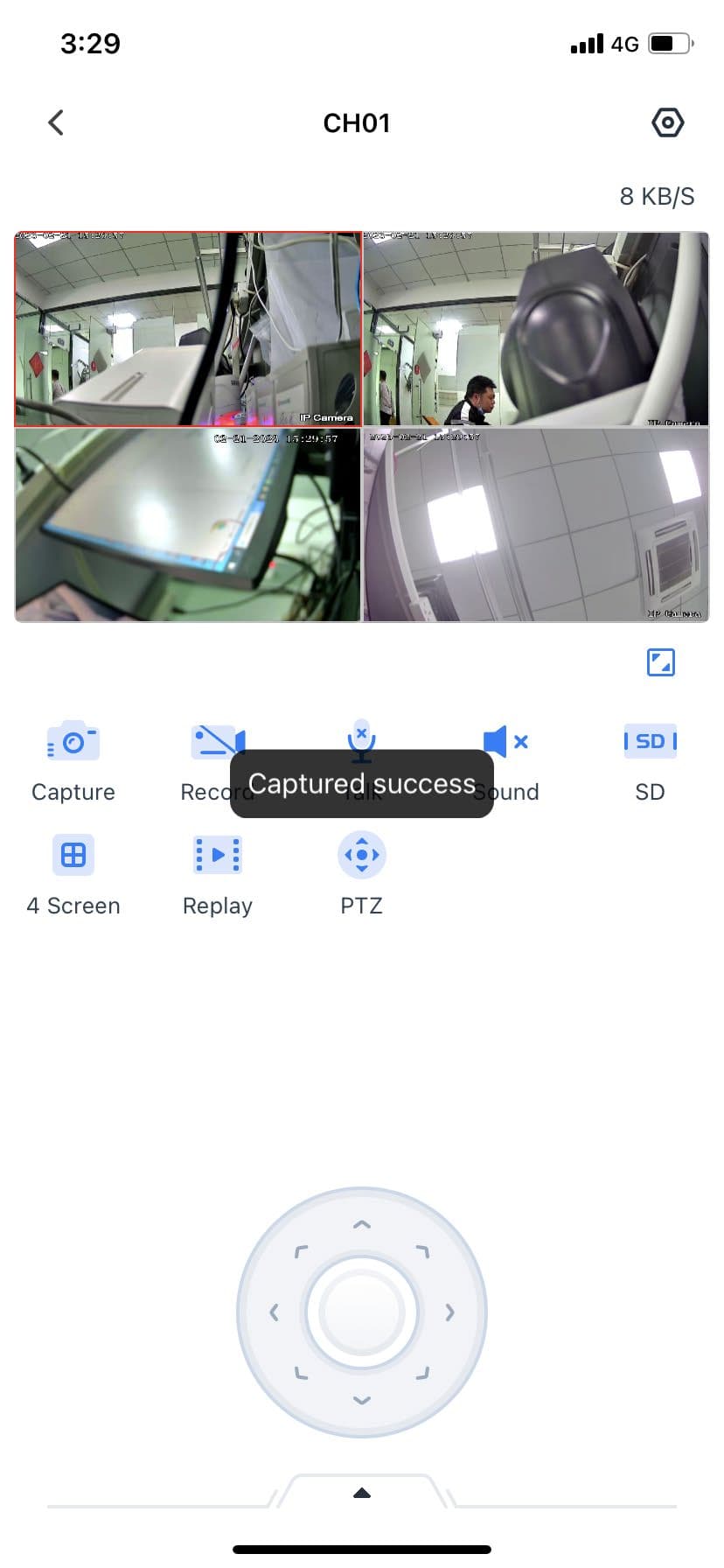
Geçerli ekranı manuel olarak yakalamak için anlık görüntü düğmesine dokunun. Anlık görüntünün başarılı olup olmadığını bir açılır pencere belirtir. Başarılı bir anlık görüntüden sonra dosya çoklu ortam bölümüne kaydedilir; bkz. Şekil 3.2.
Kayıt
Bir kanalı kaydetmek için kayıt düğmesine dokunun. Kayıt sırasında, kayıt süresi ekranın sol alt köşesinde görüntülenir. Kaydı sonlandırmak için kayıt düğmesine yeniden dokunun (kayıt 10 saniyeden uzunsa durdurulabilir) veya ekranı değiştiren herhangi bir işlem yapın; bkz. Şekil 3.3.
Sesli Görüşme
Sesli görüşme düğmesine dokunun. Arayüz "Lütfen konuşmaya başlayın" uyarısını verdiğinde sesli görüşme yapabilirsiniz; durdurmak için sesli görüşmeye yeniden dokunun. Sesli görüşme işlevi açıldığında, dinleme işlevi otomatik olarak kapanır.
Dinleme
Dinlemeyi açmak için dinleme düğmesine dokunun, kapatmak için yeniden dokunun. Önizleme ekranına girdiğinizde dinleme varsayılan olarak devre dışıdır. Ayrıca sesli görüşme işlevi açıkken dinleme işlevini kullanmak mümkün değildir.
Bit Akışı Değiştirme
Önizleme kanalının ana akışı ile alt akışı arasında geçiş yapmak için SD düğmesine dokunun. Önizlemeye girildiğinde, alt akış (standart çözünürlük modu) varsayılan olarak açıktır. Aynı şekilde, ana akış HD modudur.
Bölünmüş Ekran
Cihazı bir veya dört bölünmüş ekranda görüntülemek için bölünmüş ekran işlevine dokunun; böylece aynı anda bir veya dört kanal önizleme ekranını izleme etkisi elde edilir.
Oynatma
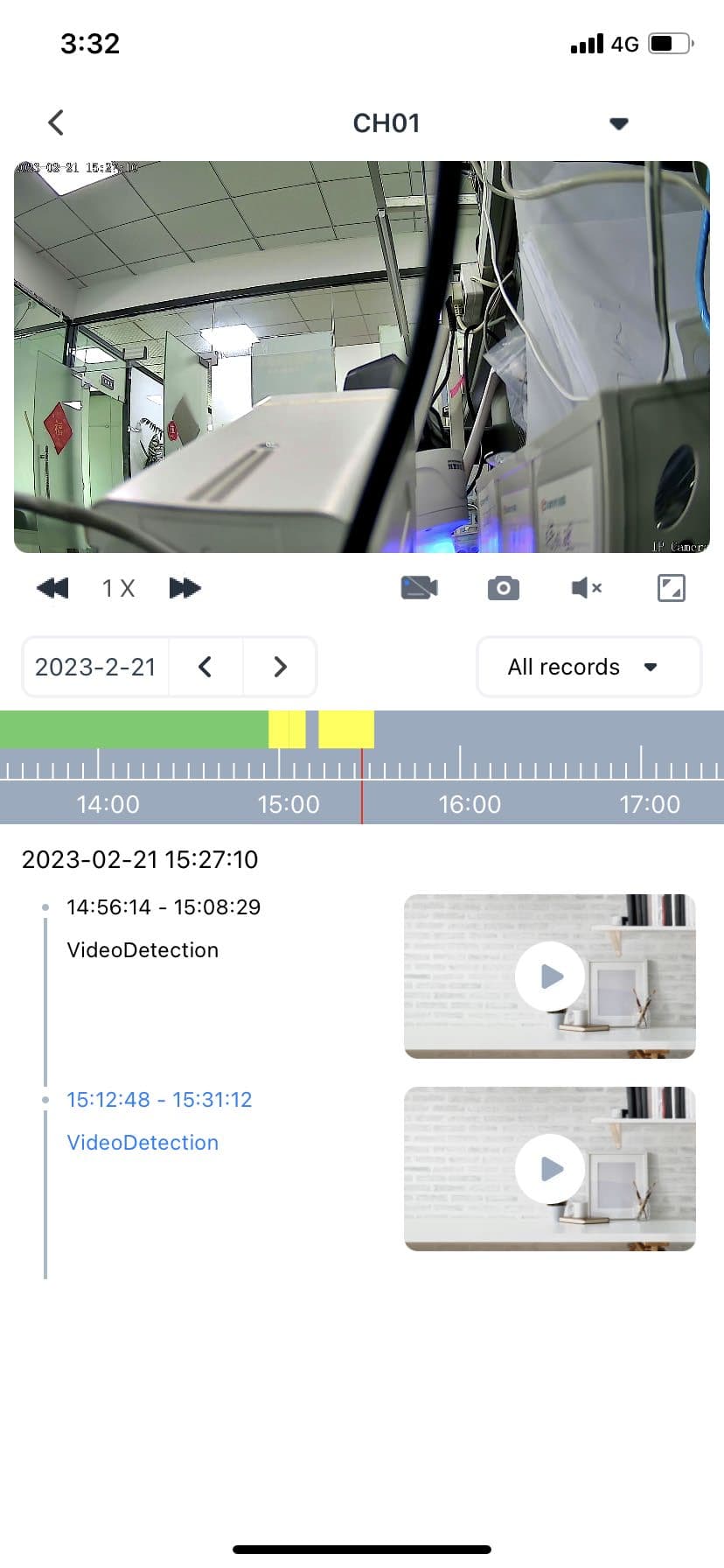
Uzaktan oynatma arayüzüne girmek için oynatma düğmesine dokunun. Oynatma modülünde, video dosyalarını farklı hızlarda hızlı ileri sarabilir / yavaş oynatabilir, kayıt yapabilir, anlık görüntü alabilir, sesli mesajları edinebilir, yatay ve dikey ekranlar arasında geçiş yapabilir, kayıt ilerleme çubuğunu dilediğiniz gibi sürükleyebilir ve tarihi ile kayıt türünü değiştirebilirsiniz; bkz. Şekil 3.4.
Yatay/Dikey Hareket (Pan/Tilt)
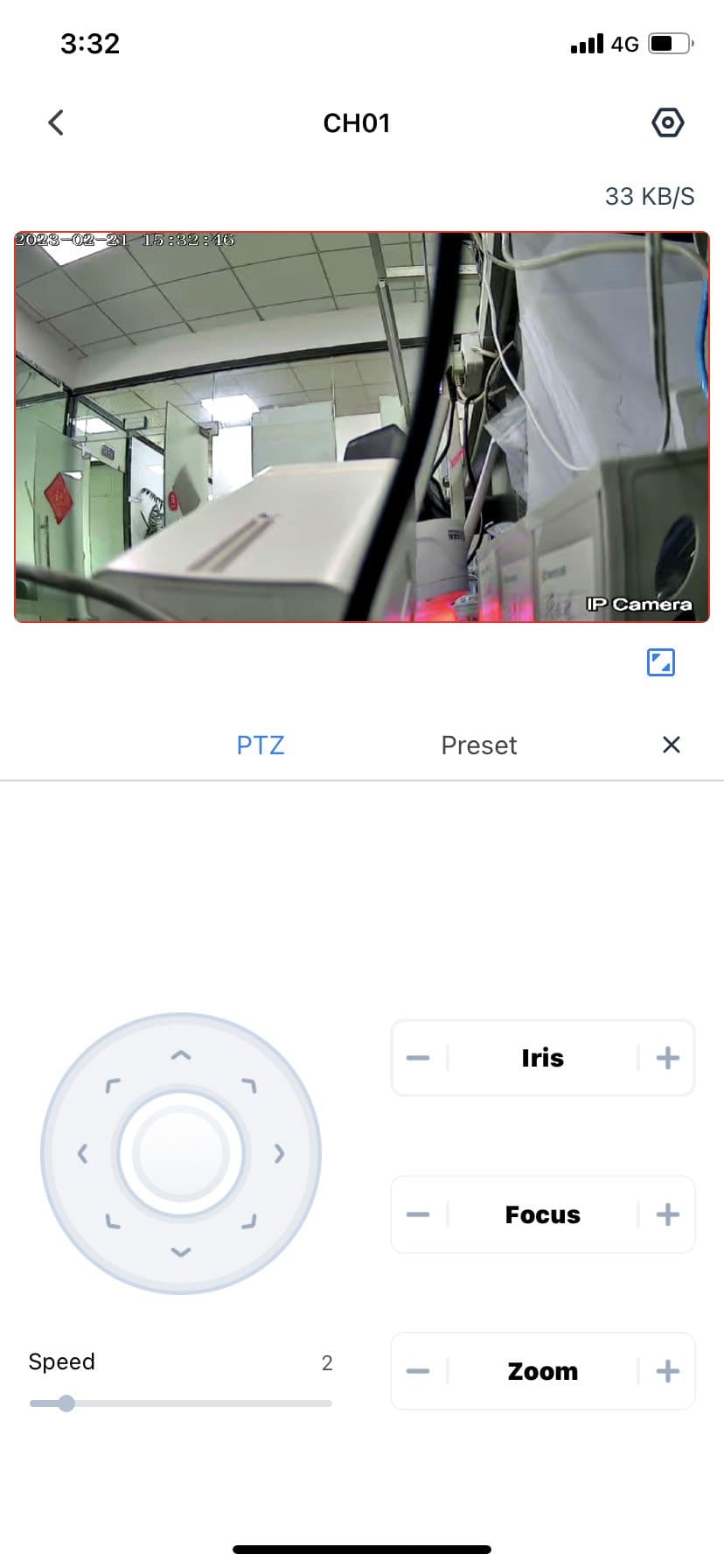
Bir PTZ kamerayı önizlerken, PTZ moduna girmek için P/T düğmesine dokunun; dome kameranın diyaframını, odak uzaklığını ve büyütmesini ayarlayın ve dome kameranın çalışma rotasını ön ayar olarak belirleyin; bkz. Şekil 3.5.
Ayarlar
Cihaz ayarları arayüzüne girmek için önizleme arayüzündeki düğmesine dokunun. Üç tür yapılandırma vardır: temel yapılandırma, akıllı yapılandırma ve gelişmiş yapılandırma; bunlar Cihaz Yönetimi — Cihaz Ayarları bölümünde açıklanmıştır.
Yatay ve Dikey Geçiş
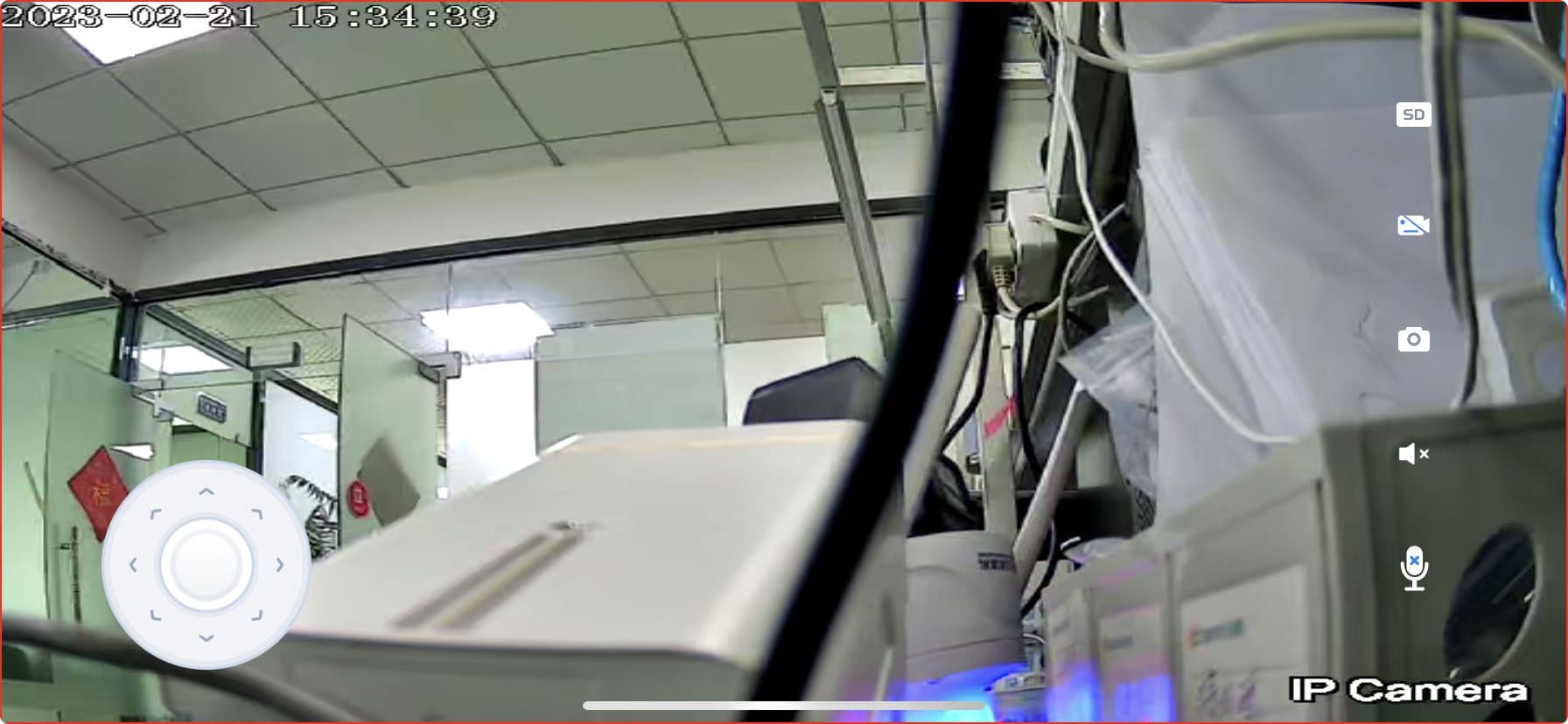
Önizleme arayüzünün sağ alt köşesinde bir tam ekran düğmesi vardır. Yatay ekran önizleme moduna girmek için bu düğmeye dokunun; bu modda da anlık görüntü alabilir, kayıt yapabilir ve dinleme yapabilirsiniz; bkz. Şekil 3.6.
Kanal Değiştirme
Önizleme arayüzünün alt kısmında bir kanal listesi düğmesi vardır. Cihazın tüm kanallarının listesini görüntülemek için bu düğmeye dokunun; istediğiniz kanala geçiş yapabilirsiniz; bkz. Şekil 3.12.