 Документация Seeeasy App
Управление устройствами
Добавление, совместный доступ, настройка, поиск и расположение устройств
Добавление устройства
После успешного входа в приложение нажмите «+» в правом верхнем углу. Добавить устройство можно двумя способами: «Сканировать» и «Добавить вручную».
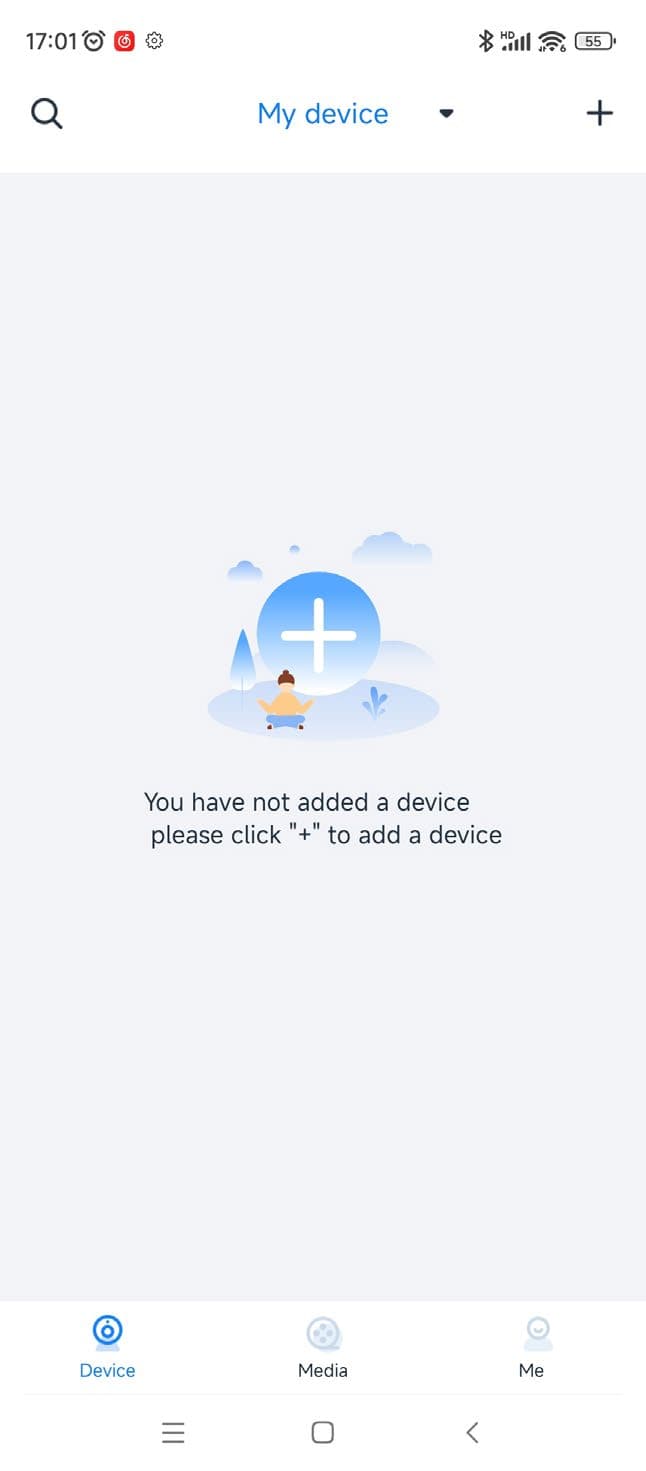
Нажмите «Сканировать», чтобы перейти на страницу сканирования QR-кода.
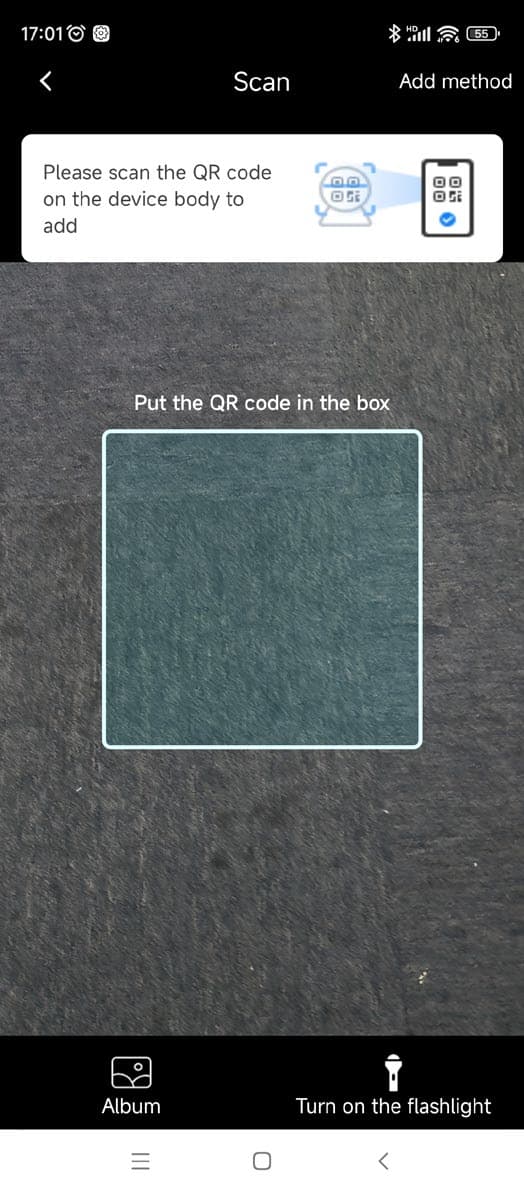
Если появится сообщение о том, что у приложения нет разрешения на использование камеры телефона, перейдите в «Настройки» телефона, найдите раздел управления приложениями и разрешите «SeeEasy» доступ к камере.
Найдите QR-код устройства на наклейке вашей камеры и отсканируйте его.
Нажмите «Добавить вручную», чтобы перейти к следующему интерфейсу.
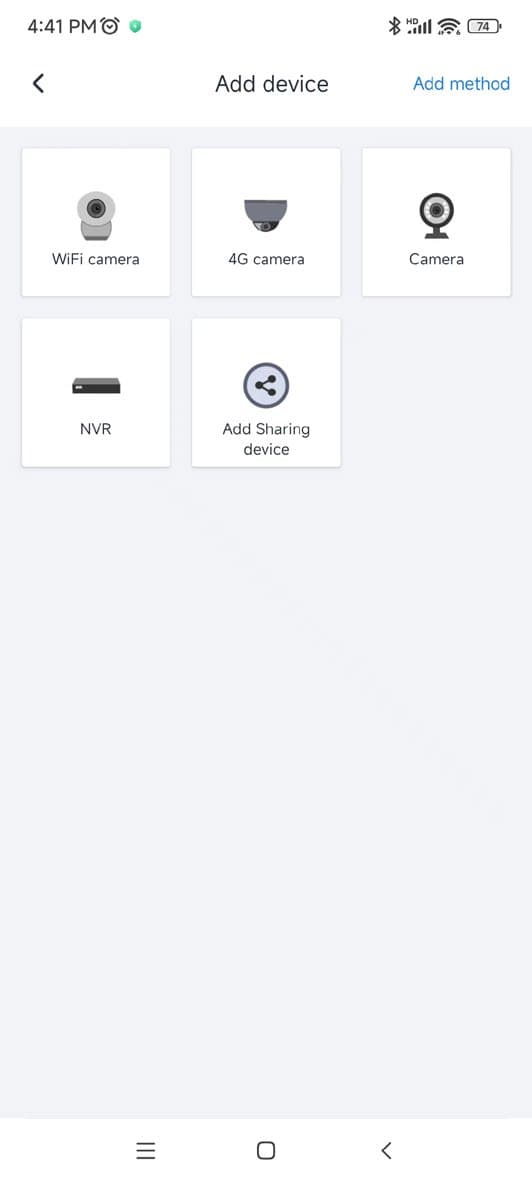
- WiFi-камера: добавляется путём сканирования QR-кода, сгенерированного WiFi-камерой на телефоне.
- 4G-камера, обычная камера, лифтовая камера, устройство NVR: все добавляются путём сканирования двумерного кода серийного номера на корпусе устройства.
- Добавление общих устройств: добавление общих устройств путём сканирования QR-кодов, которыми поделились другие пользователи.
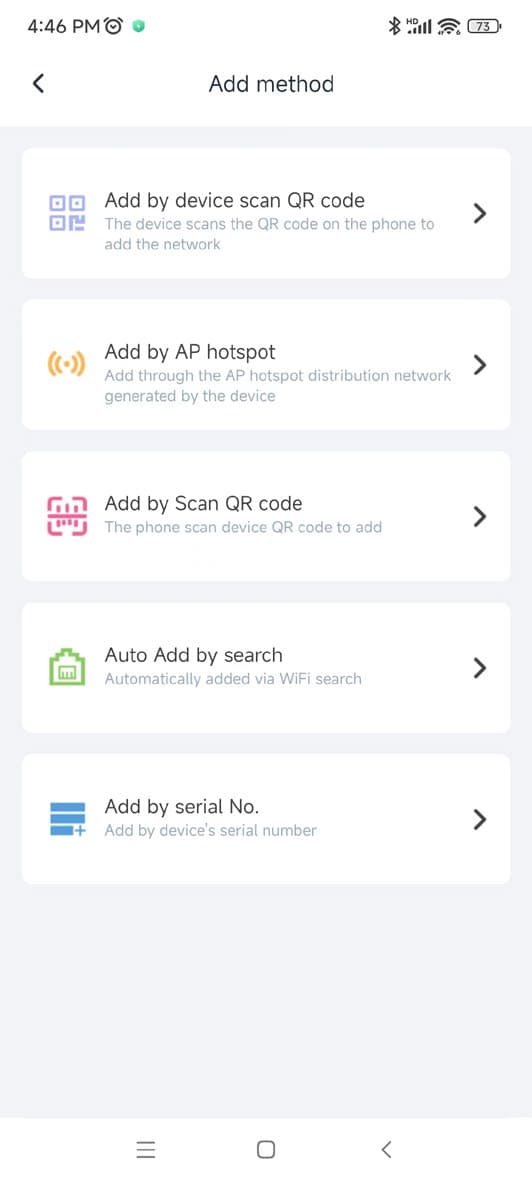
Кроме того, существует пять способов добавления: добавление по QR-коду, добавление через раздачу сети по точке доступа AP, добавление сканированием кода, автоматическое добавление поиском и добавление по серийному номеру, как показано на рисунке.
Автоматическое добавление поиском
Выполняется поиск всех устройств в локальной сети, к которой подключён WiFi приложения, после чего они добавляются автоматически. Обратите внимание, что устройство можно добавить таким способом только при условии, что оно может связываться с публичной сетью, было включено не более получаса назад и не привязано ни к кому.
Добавление по серийному номеру
Устройства добавляются путём ручного ввода серийного номера устройства.
Совместный доступ к устройству
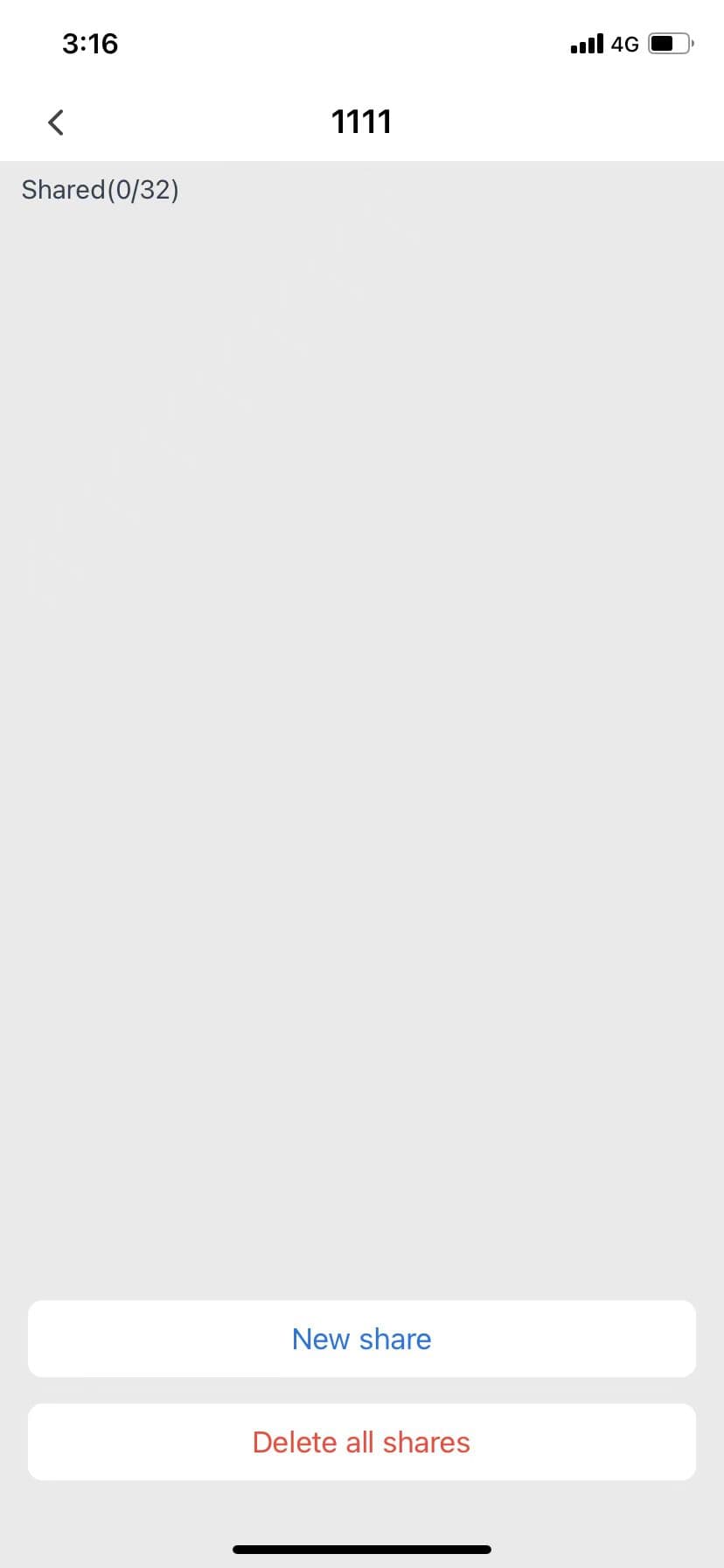
В списке устройств пользователь может предоставить совместный доступ к устройству, нажав кнопку «Поделиться». Доступ к каждому устройству можно предоставить не более чем 32 другим пользователям. Основной пользователь устройства может нажать кнопку «Добавить совместный доступ» ниже, затем задать время доступа, содержимое и канал, а также в любой момент удалить доступ для подпользователей, как показано на Рис. 2.3.
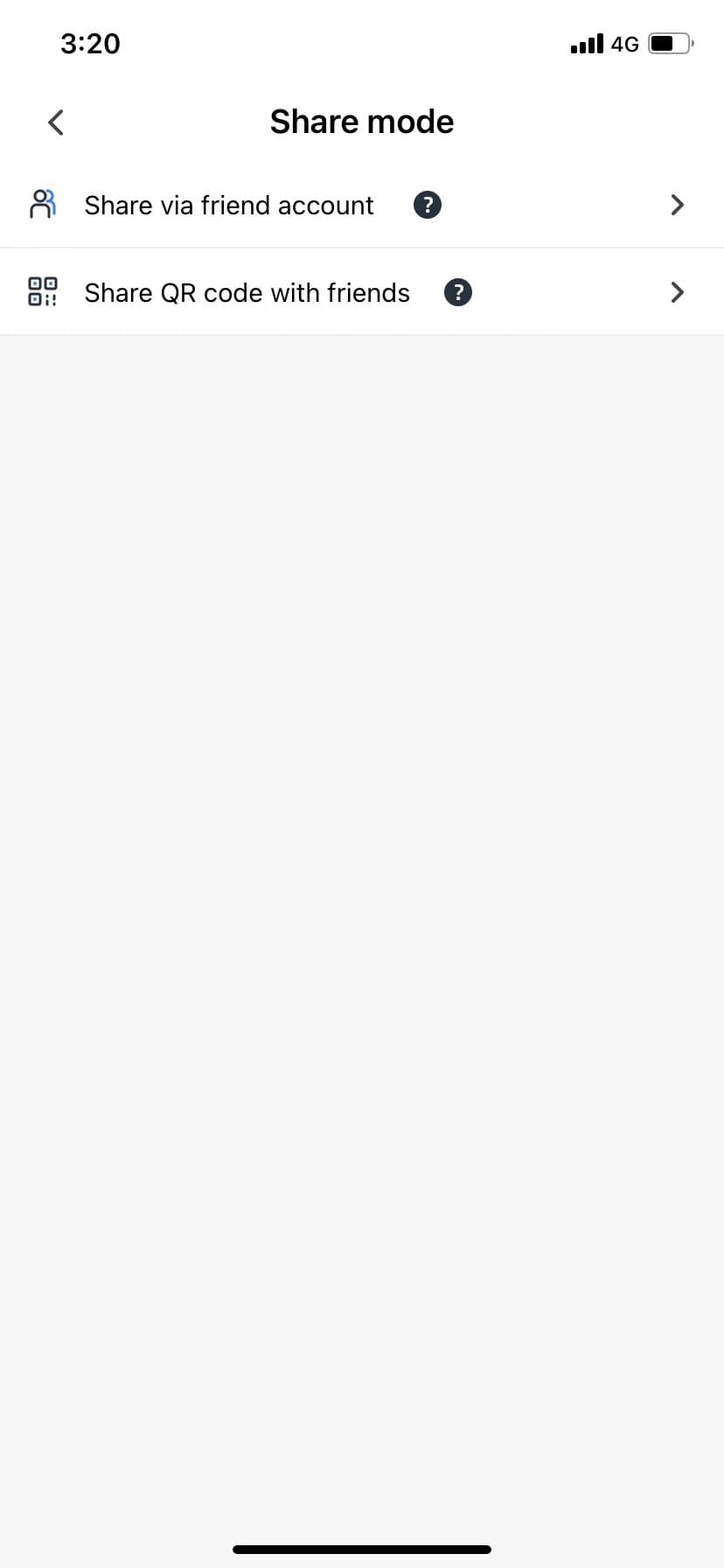
После выбора прав доступа для подпользователя есть два способа предоставить доступ к устройству друзьям. Первый способ — ввести учётную запись друга или отсканировать QR-код его учётной записи, чтобы предоставить доступ (NVR с более чем 16 каналами не поддерживается). Второй способ — сгенерировать QR-код для совместного доступа и отправить его друзьям через WeChat или QQ, как показано на Рис. 2.4.
Тревоги устройства
В списке устройств нажмите кнопку тревоги устройства, чтобы перейти к интерфейсу тревог этого устройства. Это описано в разделе Информация о тревогах, поэтому здесь повторяться не будем.
Воспроизведение архива устройства
В списке устройств нажмите кнопку воспроизведения устройства, чтобы перейти к интерфейсу воспроизведения этого устройства. Это описано в разделе Функции устройства — Воспроизведение, поэтому здесь повторяться не будем.
Настройка устройства
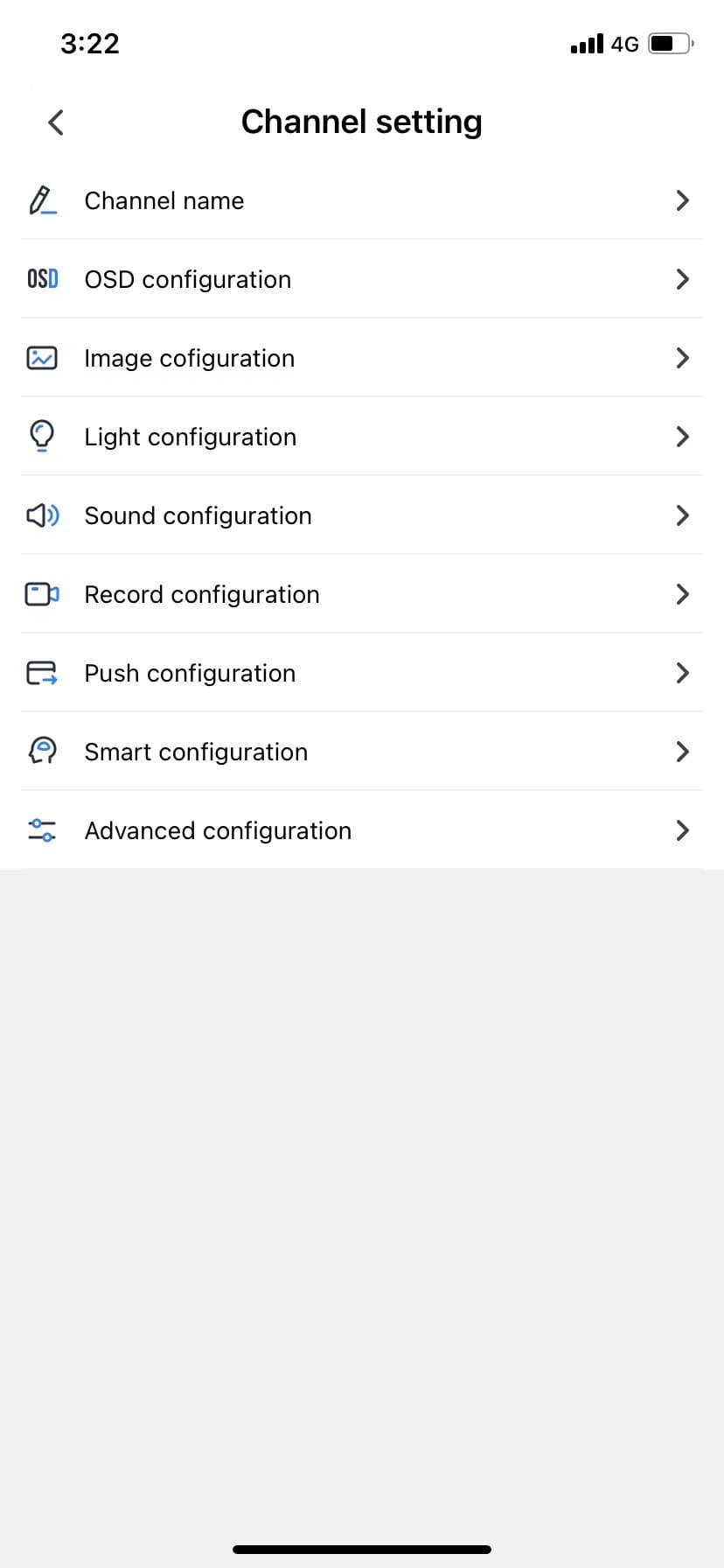
Нажмите кнопку настройки устройства, чтобы перейти к интерфейсу конфигурации устройства, который содержит три типа конфигурации: базовую конфигурацию, интеллектуальную конфигурацию и расширенную конфигурацию, как показано на Рис. 2.6.
Отображаемые в этом интерфейсе элементы конфигурации немного различаются в зависимости от типа устройства, и интерфейс конфигурации устройства тоже будет немного отличаться. Ориентируйтесь на реальный интерфейс.
Базовая конфигурация
- Имя устройства: пользователь может изменить псевдоним устройства.
- Конфигурация OSD: можно задать формат и расположение времени OSD, содержимое и расположение заголовка OSD, а также размер шрифта OSD.
- Конфигурация изображения: регулировка яркости, контрастности, насыщенности и цветности экрана предварительного просмотра устройства.
- Конфигурация подсветки: для некоторых устройств поддерживается настройка режима подсветки, включения/выключения подсветки и её яркости.
- Конфигурация звука: регулировка громкости микрофона и динамика устройства.
- Конфигурация записи: настройка режима записи устройства.
- Конфигурация push-уведомлений: настройка push-уведомлений о тревогах — включение/выключение push-уведомлений, установка интервала отправки и настройка типа тревог.
- Об устройстве: просмотр информации об устройстве.
- Восстановление пароля: поддерживается восстановление пароля для входа на устройства VCR.
Интеллектуальная конфигурация
- Конфигурация распознавания человека: настройка интеллектуального обнаружения силуэта человека устройством.
- Конфигурация электромобилей: пока недоступна.
Расширенная конфигурация
- Конфигурация кодирования: настройка типа битового потока устройства, типа кодирования, типа и размера разрешения и т. д.
- Поворот изображения: горизонтальное или вертикальное зеркальное отражение экрана предварительного просмотра устройства либо поворот на 180 градусов.
- Управление дисками: просмотр информации о дисках устройства с поддержкой форматирования.
- Часовой пояс и время: проверка часового пояса устройства, поддержка коррекции по NTP и перехода на летнее время, а также синхронизации времени между устройством и телефоном.
- Обновление прошивки: проверка наличия обновлённой версии прошивки устройства. При наличии новой версии отображается маленькая красная точка.
- Восстановление настроек по умолчанию: восстановление устройства к настройкам по умолчанию.
- Перезагрузка устройства: перезагрузка устройства.
Наконец, нажмите кнопку удаления в нижней части экрана конфигурации устройства, чтобы удалить устройство (то есть отвязать его).
Поиск устройства
Нажмите кнопку поиска и введите имя устройства, чтобы найти его, избегая необходимости прокручивать список вниз, когда устройств слишком много, как показано на Рис. 2.7.
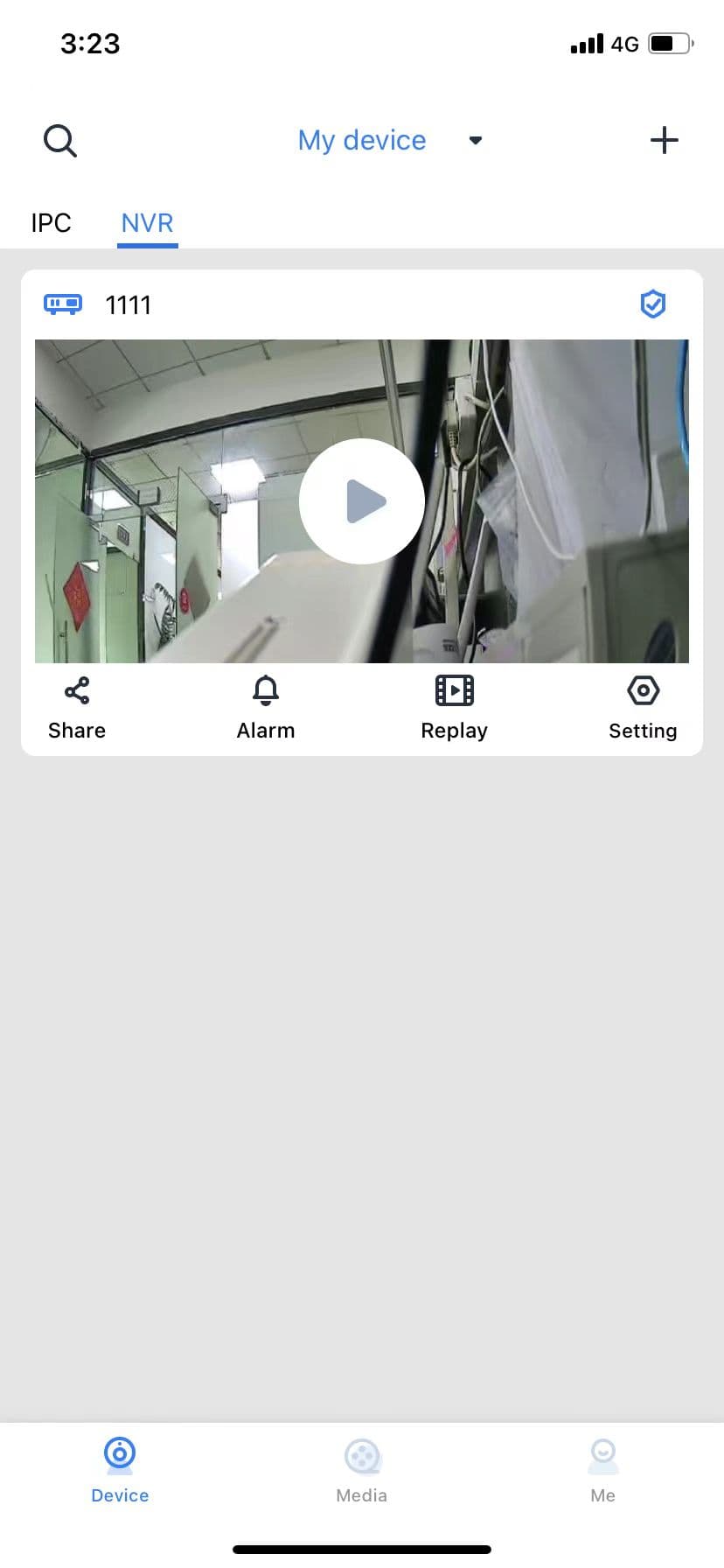
Расположение устройств
После добавления устройства располагаются одно за другим. Нажав кнопку выпадающего списка «Мои устройства», пользователь может отображать устройства в крупном или мелком виде, а также использовать сортировку по умолчанию — по статусу подключения и частоте использования. При этом отображается и подсчитывается общее количество устройств. Кроме того, для устройств не в сети отображается время отключения и справочные инструкции, как показано на рисунке выше.