 Документация Seeeasy App
Функции устройства
Просмотр, снимок, запись, аудиосвязь, воспроизведение и PTZ
Просмотр
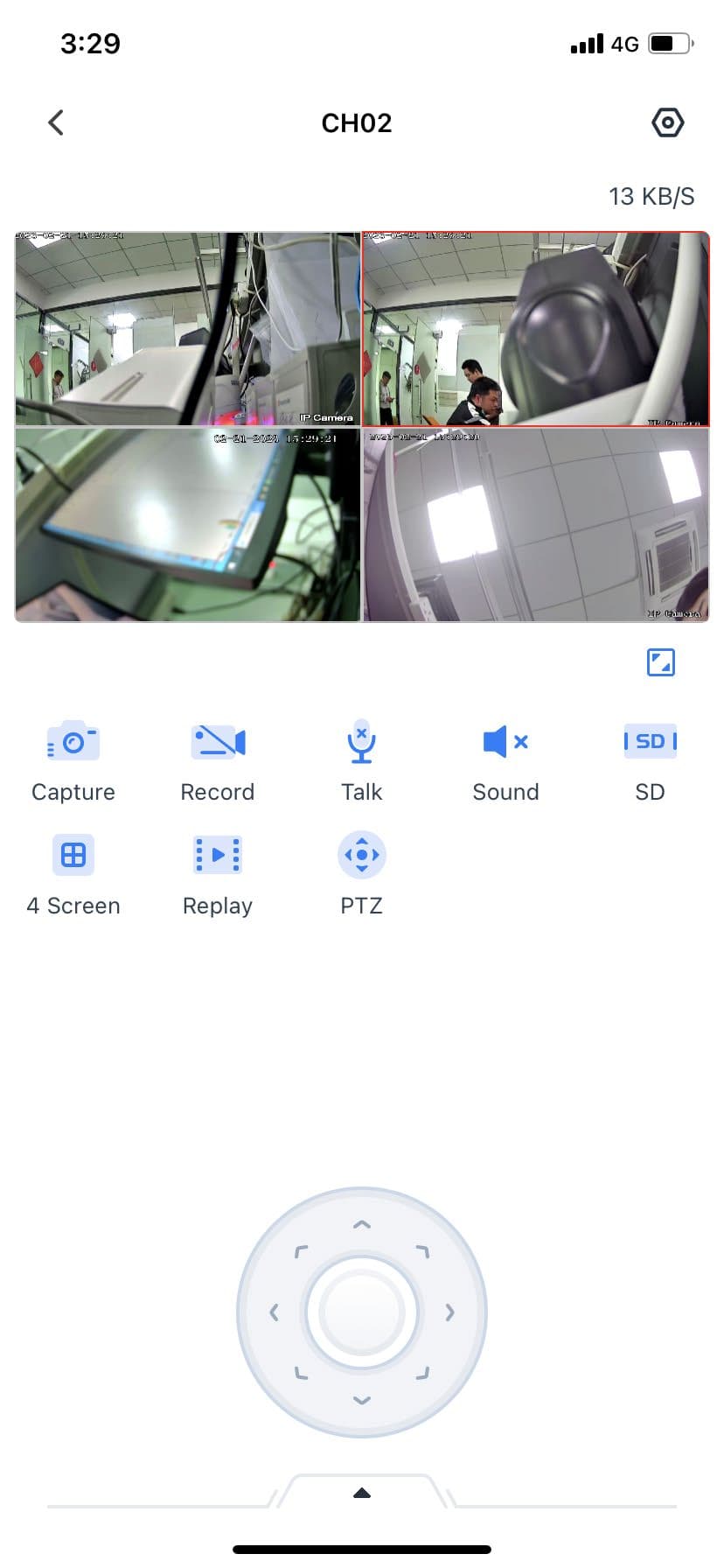
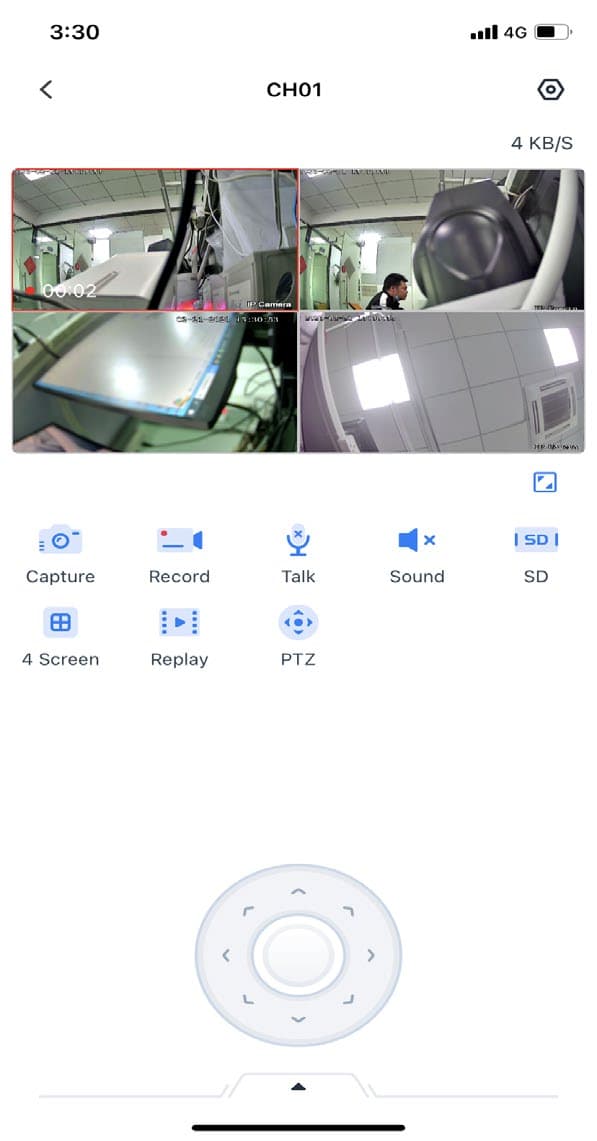
Нажмите на изображение устройства в сети, чтобы перейти на страницу просмотра устройства. При этом на странице есть несколько функциональных кнопок, как показано на Рис. 3.1.
Снимок
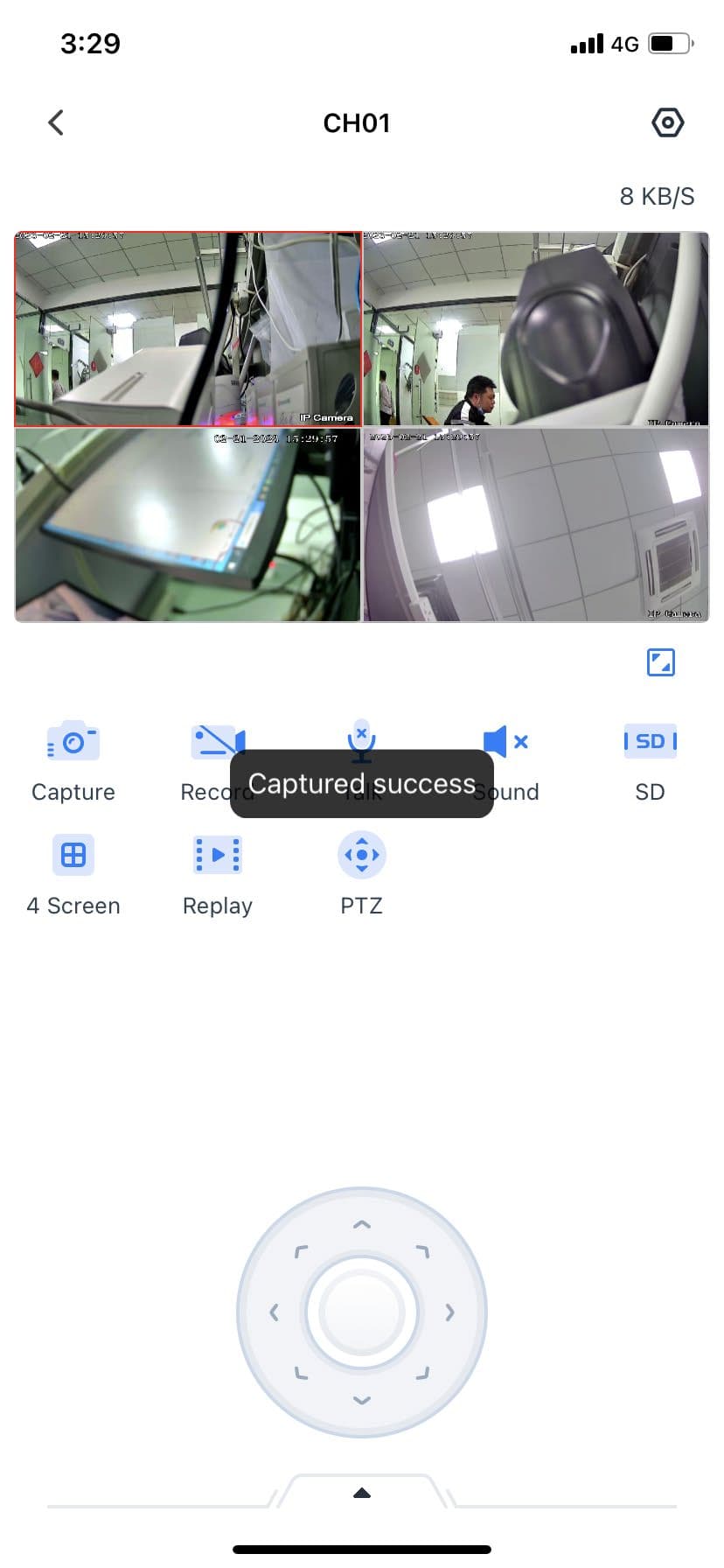
Нажмите кнопку снимка, чтобы вручную сделать снимок текущего экрана. Всплывающее окно сообщит, успешно ли сделан снимок. После успешного снимка файл сохраняется в разделе мультимедиа, как показано на Рис. 3.2.
Запись
Нажмите кнопку записи, чтобы записать канал. Во время записи в левом нижнем углу экрана отображается длительность. Нажмите кнопку записи ещё раз (запись можно остановить, если она длится более 10 секунд) или выполните любое действие, переключающее экран, чтобы завершить запись, как показано на Рис. 3.3.
Аудиосвязь
Нажмите кнопку аудиосвязи. Когда в интерфейсе появится сообщение «Пожалуйста, начните говорить», вы можете вести голосовую связь; нажмите кнопку голосовой связи ещё раз, чтобы остановить её. При включении функции голосовой связи функция прослушивания автоматически отключается.
Прослушивание
Нажмите кнопку прослушивания, чтобы включить прослушивание, и нажмите ещё раз, чтобы выключить его. При входе на экран просмотра прослушивание по умолчанию отключено. Кроме того, использовать функцию прослушивания невозможно, пока включена функция голосовой связи.
Переключение битового потока
Нажмите кнопку SD, чтобы переключаться между основным потоком и дополнительным потоком канала просмотра. При входе в режим просмотра по умолчанию открыт дополнительный поток (стандартное качество, режим SD). Соответственно, основной поток — это режим HD.
Деление экрана
Нажмите функцию деления экрана, чтобы отобразить устройство в одном или четырёх окнах, что позволяет одновременно просматривать один или четыре канала.
Воспроизведение
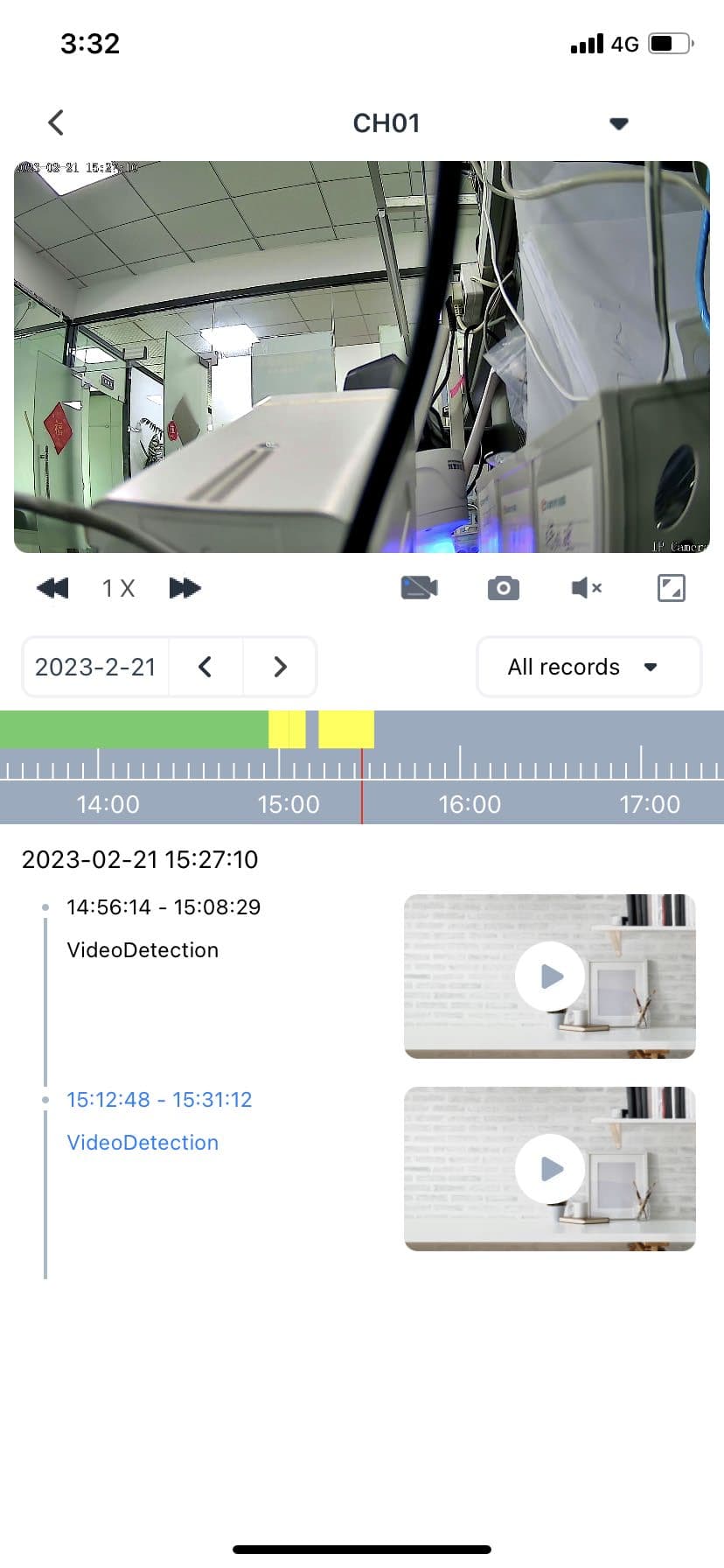
Нажмите кнопку воспроизведения, чтобы перейти к интерфейсу удалённого воспроизведения. В модуле воспроизведения вы можете ускоренно / замедленно воспроизводить видеофайлы на нескольких скоростях, вести запись, делать снимки, получать аудиосообщения, переключаться между горизонтальным и вертикальным экраном, произвольно перетаскивать ползунок прогресса записи, а также переключать дату и тип записи, как показано на Рис. 3.4.
Поворот/наклон
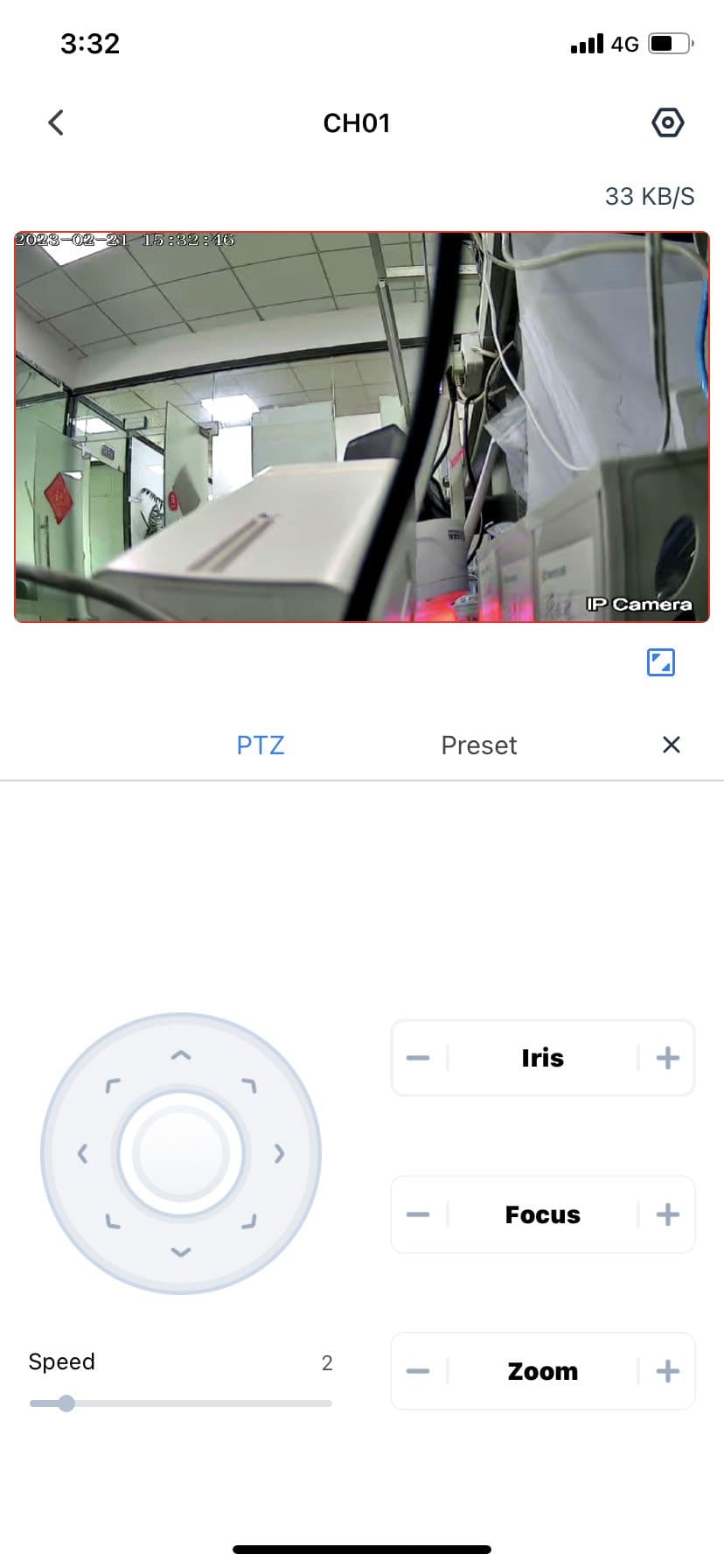
При просмотре PTZ-камеры нажмите кнопку P/T, чтобы перейти в режим PTZ, отрегулировать диафрагму, фокусное расстояние и кратность увеличения купольной камеры, а также задать предустановленную траекторию движения купольной камеры, как показано на Рис. 3.5.
Настройка
Нажмите кнопку в интерфейсе просмотра, чтобы перейти к интерфейсу настройки устройства. Существует три типа конфигурации: базовая конфигурация, интеллектуальная конфигурация и расширенная конфигурация, которые описаны в разделе Управление устройствами — Настройка устройства.
Переключение между альбомной и портретной ориентацией
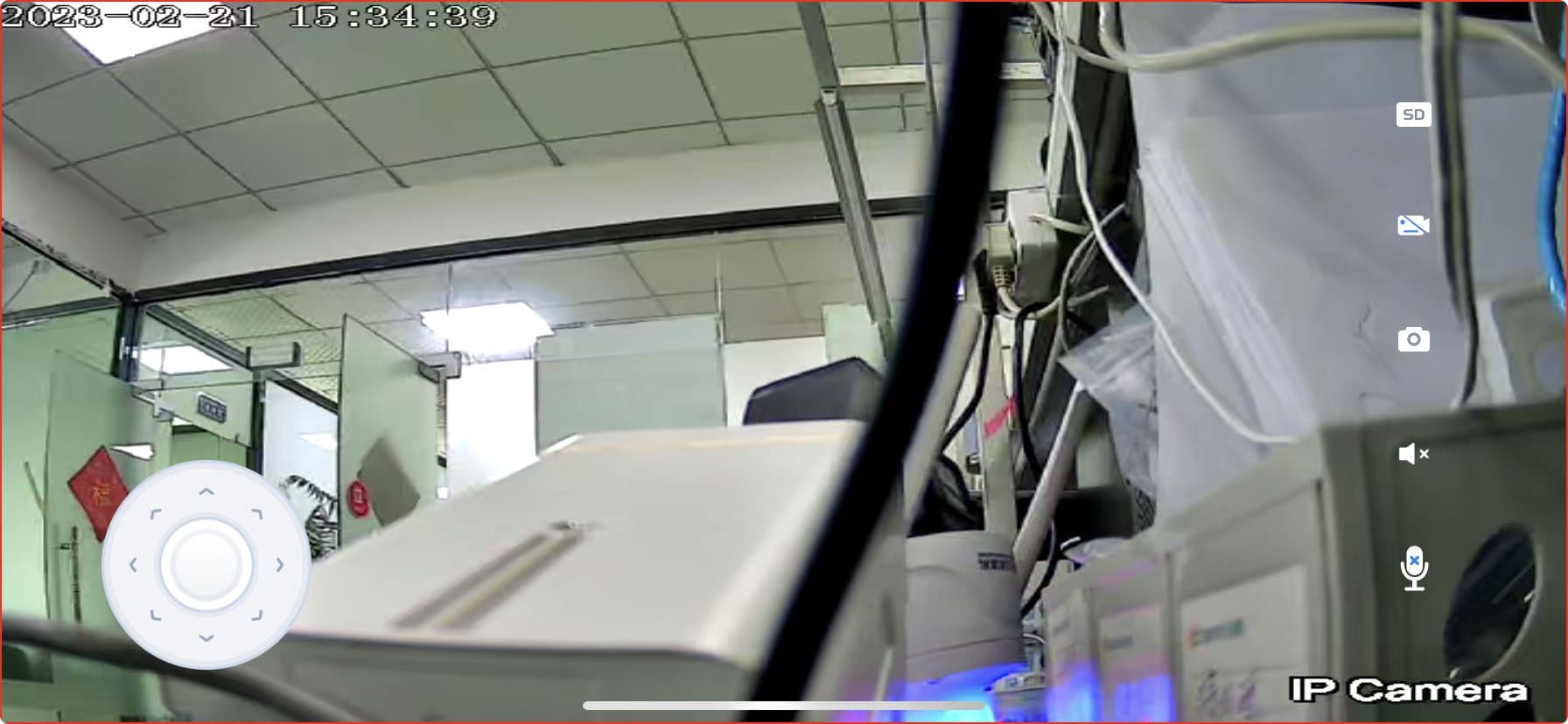
В правом нижнем углу интерфейса просмотра есть кнопка полноэкранного режима. Нажмите её, чтобы перейти в режим просмотра с горизонтальным экраном, в котором вы также можете делать снимки, вести запись и прослушивание, как показано на Рис. 3.6.
Переключение каналов
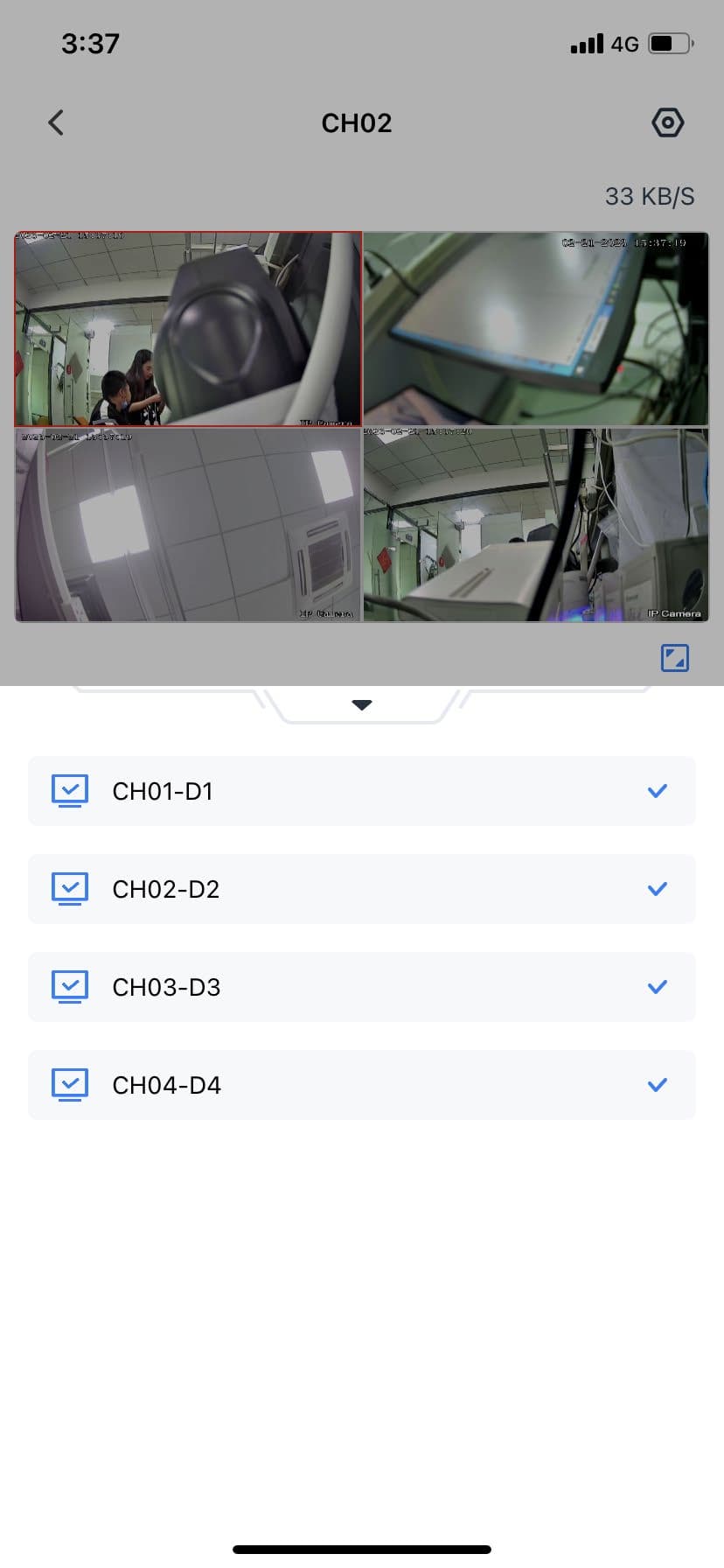
В нижней части интерфейса просмотра есть кнопка списка каналов. Нажмите её, чтобы отобразить список всех каналов устройства, после чего можно переключиться на любой канал, как показано на Рис. 3.12.