 مستندات Seeeasy App
مدیریت دستگاه
افزودن، اشتراکگذاری، پیکربندی، جستوجو و مرتبسازی دستگاهها
افزودن دستگاه
پس از ورود موفق به اپلیکیشن، روی «+» در گوشه بالا سمت راست ضربه بزنید. دو روش برای افزودن دستگاه وجود دارد: «اسکن» و «افزودن دستی».
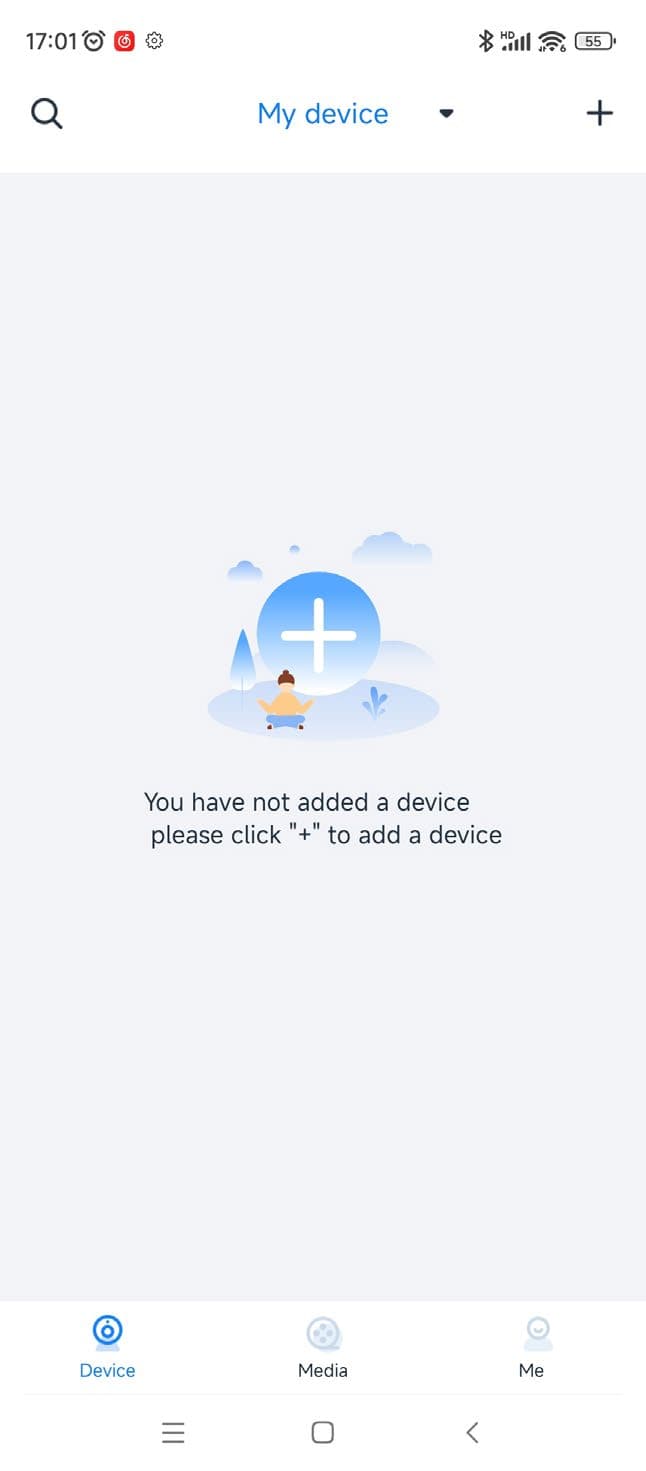
روی «اسکن» ضربه بزنید تا وارد صفحه اسکن QR کد شوید.
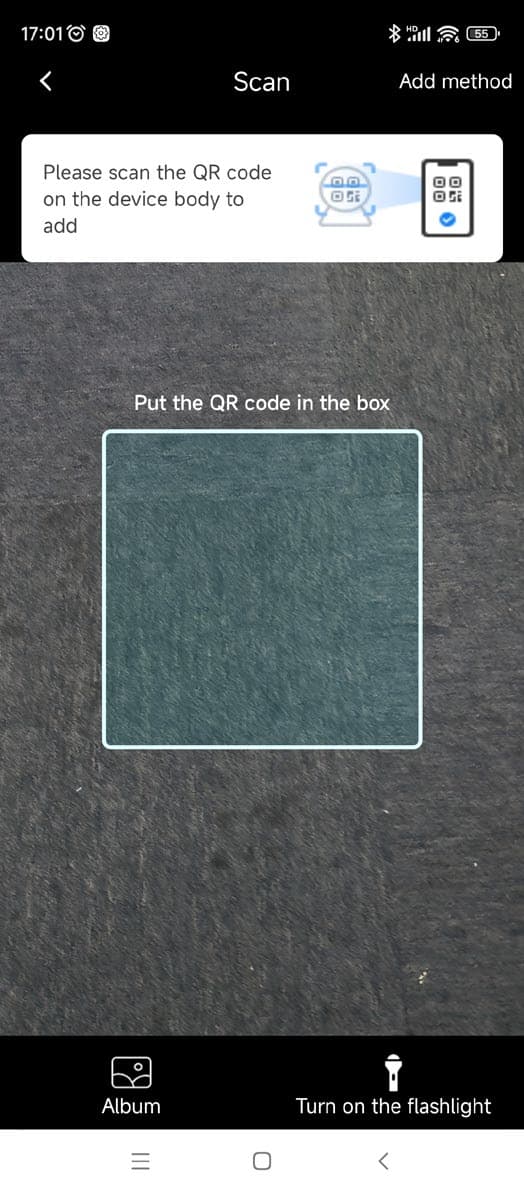
اگر پیامی نمایش داده شد مبنی بر اینکه اپلیکیشن مجوز استفاده از دوربین تلفن را ندارد، لطفاً به تنظیمات تلفن خود بروید، گزینه مدیریت برنامهها را پیدا کنید و به «SeeEasy» اجازه دسترسی به دوربین را بدهید.
QR کد دستگاه را روی برچسب دوربین خود پیدا کرده و آن را اسکن کنید.
روی «افزودن دستی» ضربه بزنید تا وارد رابط زیر شوید.
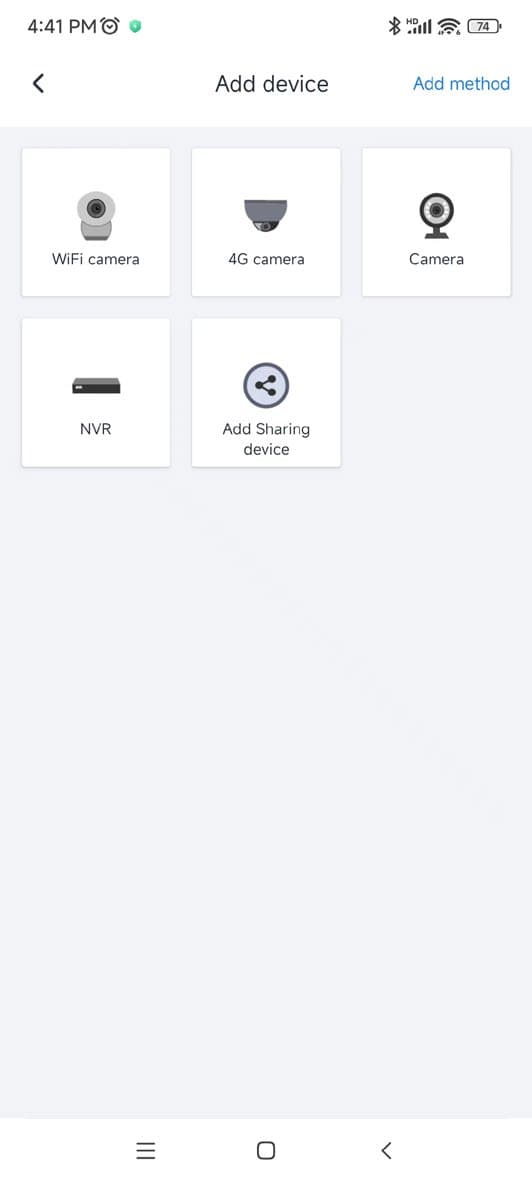
- دوربین WiFi: با اسکن QR کدی که دوربین WiFi روی تلفن تولید میکند، افزوده میشود.
- دوربین 4G، دوربین معمولی، دوربین آسانسوری، دستگاه NVR: همگی با اسکن کد دوبعدی شماره سریال روی بدنه دستگاه افزوده میشوند.
- افزودن دستگاههای اشتراکی: دستگاههای اشتراکی با اسکن QR کدهایی که کاربران دیگر به اشتراک گذاشتهاند افزوده میشوند.
علاوه بر این، پنج روش افزودن وجود دارد: افزودن با QR کد، افزودن از طریق پیکربندی شبکه با هاتاسپات AP، افزودن با اسکن کد، افزودن خودکار با جستوجو و افزودن با شماره سریال، همانطور که در شکل نشان داده شده است.
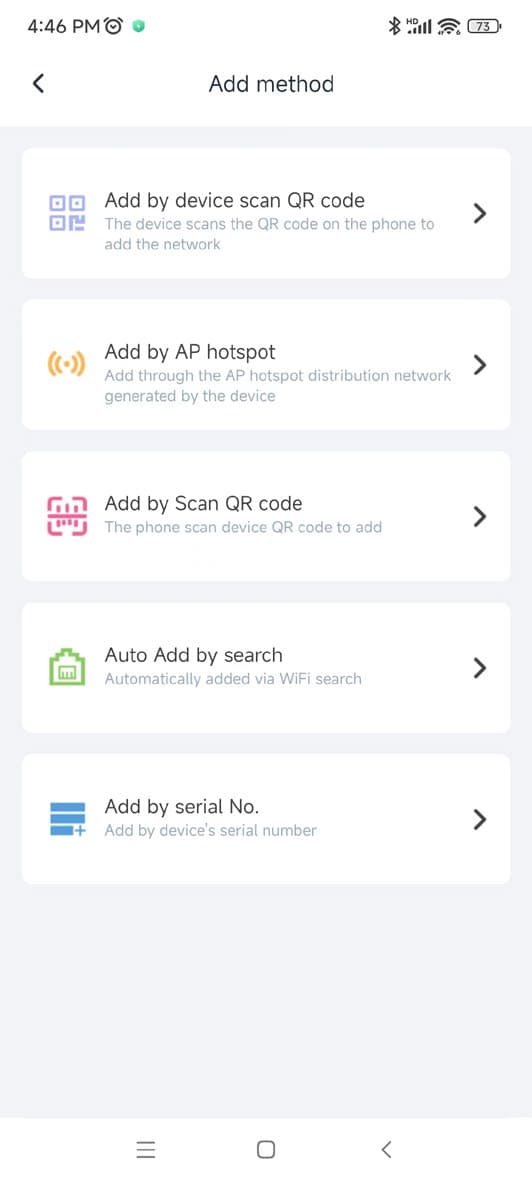
افزودن خودکار با جستوجو
تمام دستگاههای موجود در شبکه محلیای که WiFi متصل به اپلیکیشن به آن تعلق دارد را جستوجو کرده و سپس بهصورت خودکار آنها را اضافه میکند. توجه داشته باشید که یک دستگاه تنها در صورتی از این طریق قابل افزودن است که بتواند با شبکه عمومی ارتباط برقرار کند، بیش از نیم ساعت از روشن شدن آن نگذشته باشد و به حساب کسی متصل نشده باشد.
افزودن با شماره سریال
دستگاهها با وارد کردن دستی شماره سریال دستگاه افزوده میشوند.
اشتراکگذاری دستگاه
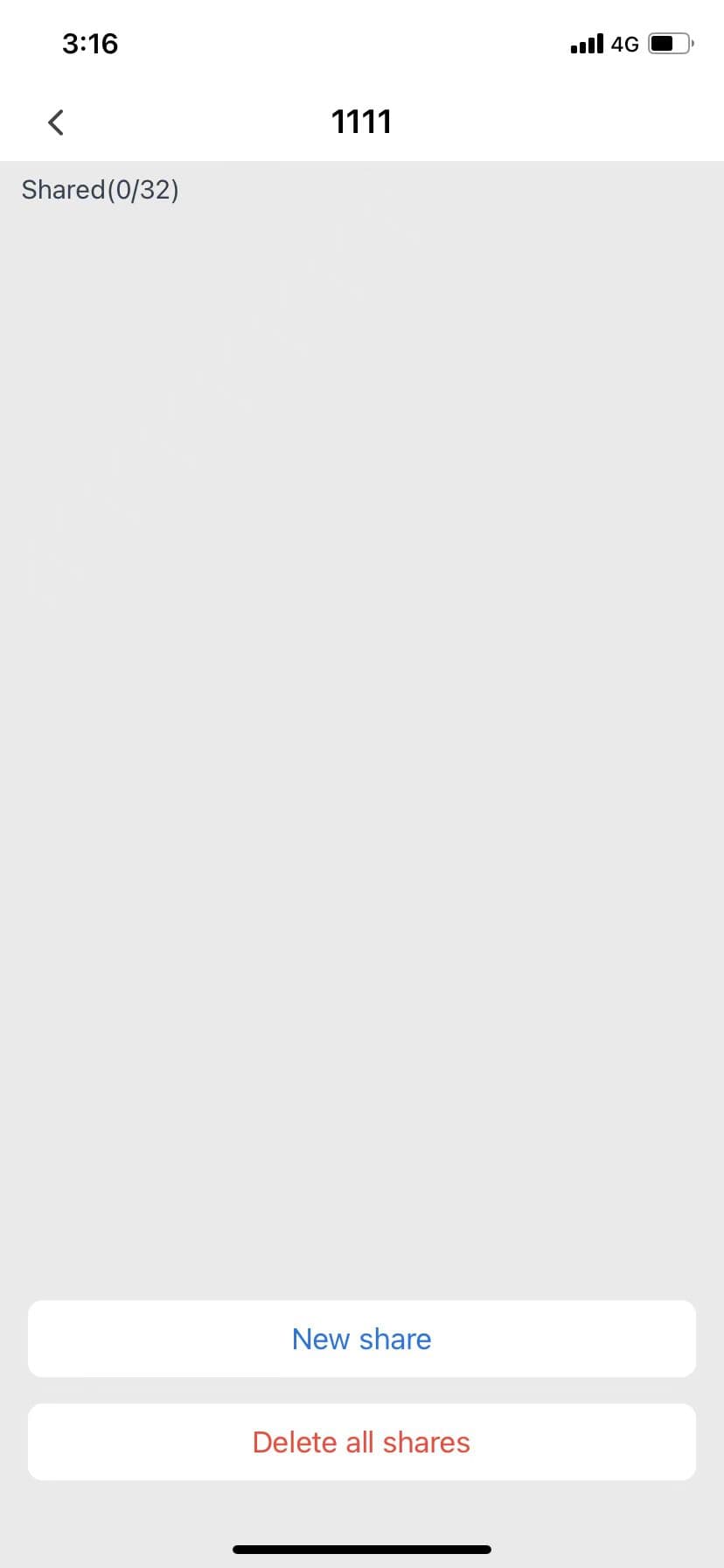
در فهرست دستگاهها، کاربر میتواند با ضربه زدن روی دکمه «اشتراکگذاری» یک دستگاه را به اشتراک بگذارد. هر دستگاه میتواند حداکثر با ۳۲ کاربر دیگر به اشتراک گذاشته شود. کاربر اصلی دستگاه میتواند روی دکمه «افزودن اشتراک» در پایین ضربه بزند، سپس زمان اشتراک، محتوای اشتراک و کانال اشتراک را تنظیم کند و همچنین میتواند در هر زمان اشتراکهای کاربران فرعی را حذف کند، همانطور که در شکل 2.3 نشان داده شده است.
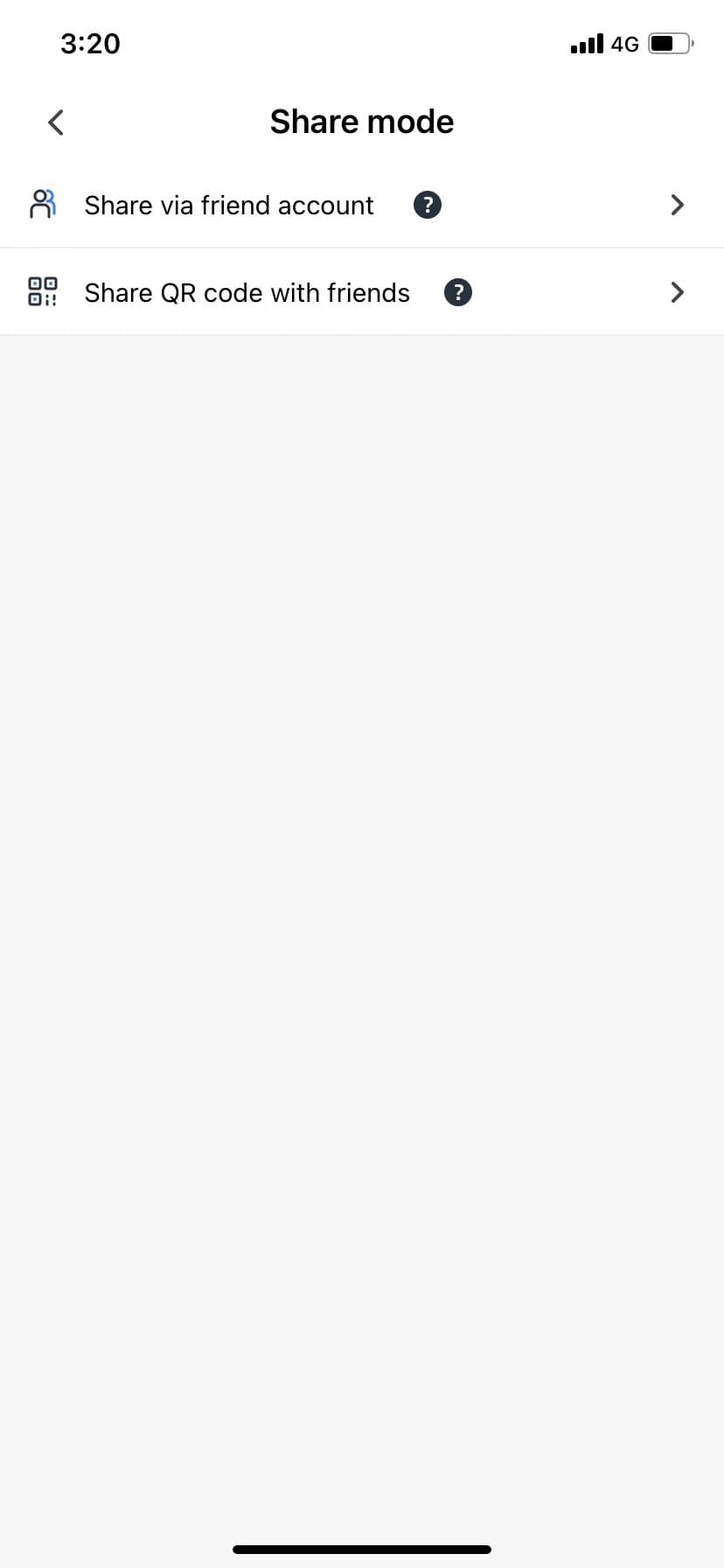
پس از انتخاب مجوز اشتراک برای کاربر فرعی، دو روش برای به اشتراک گذاشتن دستگاه با دوستان وجود دارد. روش اول وارد کردن حساب کاربری دوست یا اسکن QR کد حساب کاربری دوست برای به اشتراک گذاشتن دستگاه است (NVR با بیش از ۱۶ کانال پشتیبانی نمیشود). روش دوم تولید QR کد اشتراک و ارسال آن برای دوستان از طریق WeChat یا QQ است، همانطور که در شکل 2.4 نشان داده شده است.
هشدار دستگاه
در فهرست دستگاهها، روی دکمه هشدار دستگاه ضربه بزنید تا وارد رابط هشدار آن دستگاه شوید. این موضوع در اطلاعات هشدار توضیح داده شده است، بنابراین در اینجا تکرار نمیشود.
بازپخش دستگاه
در فهرست دستگاهها، روی دکمه بازپخش دستگاه ضربه بزنید تا وارد رابط بازپخش آن دستگاه شوید. این موضوع در عملکرد دستگاه — بازپخش توضیح داده شده است، بنابراین در اینجا تکرار نمیشود.
تنظیمات دستگاه
روی دکمه تنظیمات دستگاه ضربه بزنید تا وارد رابط پیکربندی دستگاه شوید که سه نوع پیکربندی دارد: پیکربندی پایه، پیکربندی هوشمند و پیکربندی پیشرفته، همانطور که در شکل 2.6 نشان داده شده است.
موارد پیکربندی نمایشدادهشده در این رابط بسته به نوع دستگاه کمی متفاوت است و رابط پیکربندی دستگاه نیز کمی فرق خواهد داشت. لطفاً به رابط واقعی مراجعه کنید.
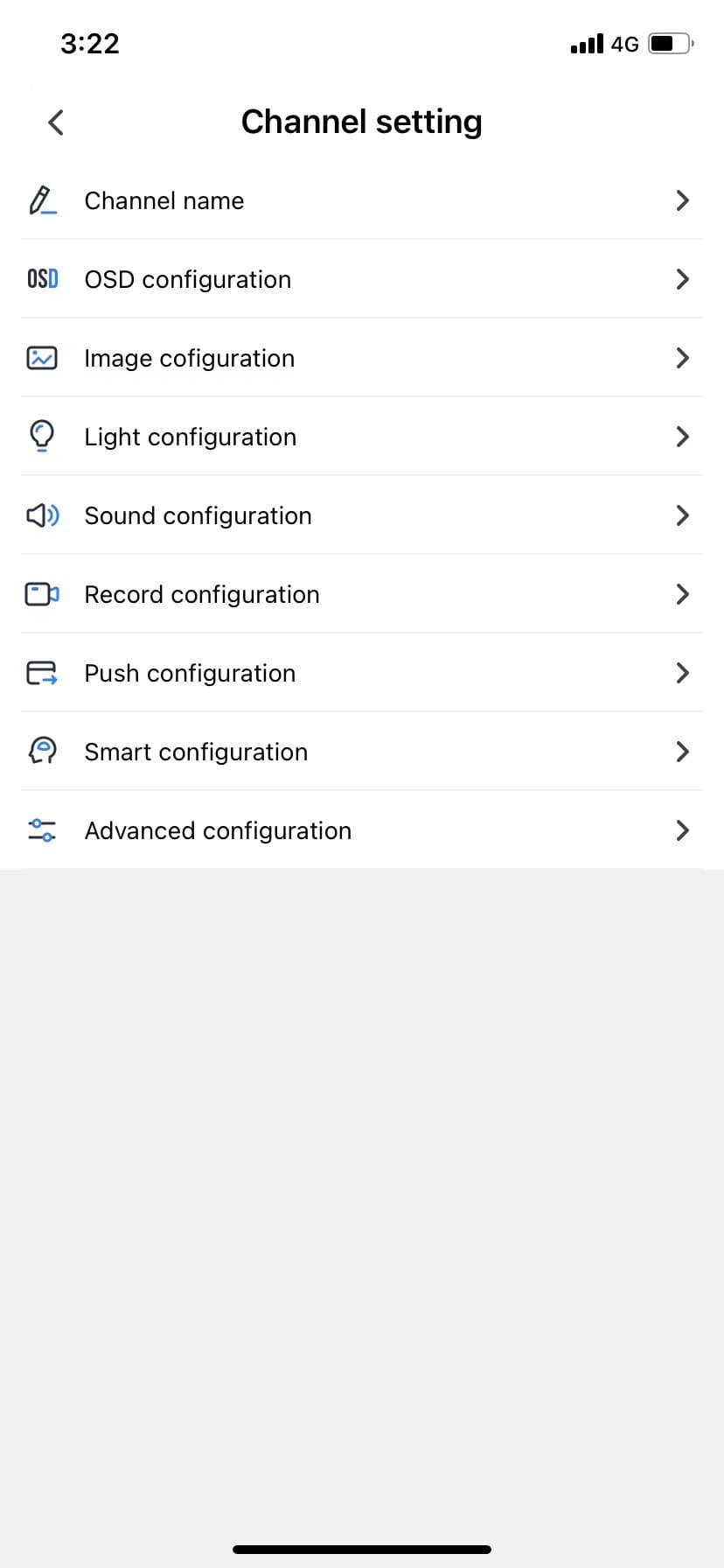
پیکربندی پایه
- نام دستگاه: کاربر میتواند نام مستعار دستگاه را تغییر دهد.
- پیکربندی OSD: قالب و محل نمایش زمان OSD، محتوا و محل سرتیتر OSD و اندازه فونت OSD قابل تنظیم است.
- پیکربندی تصویر: تنظیم روشنایی، کنتراست، اشباع رنگ و کروما در صفحه پیشنمایش دستگاه.
- پیکربندی نور: پشتیبانی از حالت نور، کلید روشن/خاموش نور و تنظیم روشنایی نور برای برخی دستگاهها.
- پیکربندی صدا: تنظیم میزان صدای میکروفون و بلندگوی دستگاه.
- پیکربندی ضبط: پیکربندی حالت ضبط دستگاه.
- پیکربندی اعلان (Push): پیکربندی اعلان برای پیامهای هشدار — روشن یا خاموش بودن کلید اعلان، تنظیم بازه زمانی اعلان و پیکربندی نوع هشدار.
- درباره دستگاه: مشاهده اطلاعات مربوط به دستگاه.
- بازیابی رمز عبور: پشتیبانی از بازیابی رمز عبور ورود برای دستگاههای VCR.
پیکربندی هوشمند
- پیکربندی انسانی: پیکربندی تشخیص هوشمند انسان توسط دستگاه.
- پیکربندی خودروی برقی: هنوز فعال نشده است.
پیکربندی پیشرفته
- پیکربندی کدگذاری: تنظیم نوع جریان بیت دستگاه، نوع کدگذاری، نوع و اندازه وضوح تصویر و غیره.
- چرخش تصویر: آینه کردن صفحه پیشنمایش دستگاه بهصورت افقی، عمودی یا چرخاندن آن به اندازه ۱۸۰ درجه.
- مدیریت دیسک: مشاهده اطلاعات دیسک دستگاه و پشتیبانی از فرمت کردن.
- منطقه زمانی و زمان: بررسی منطقه زمانی دستگاه، پشتیبانی از تصحیح NTP و ساعت تابستانی و پشتیبانی از همگامسازی زمان بین دستگاه و تلفن همراه.
- بهروزرسانی فریمور: بررسی اینکه آیا نسخه جدیدتری از فریمور دستگاه موجود است. در صورت وجود نسخه جدید، یک نقطه قرمز کوچک نمایش داده میشود.
- بازگردانی به پیشفرض: بازگرداندن دستگاه به تنظیمات پیشفرض آن.
- راهاندازی مجدد دستگاه: راهاندازی مجدد دستگاه.
در نهایت، روی دکمه حذف در پایین صفحه پیکربندی دستگاه ضربه بزنید تا دستگاه حذف شود (یعنی اتصال آن قطع شود).
جستوجوی دستگاه
روی دکمه جستوجو ضربه بزنید و نام یک دستگاه را وارد کنید تا آن را جستوجو کنید و از زحمت پیمایش به پایین هنگام زیاد بودن دستگاهها جلوگیری شود، همانطور که در شکل 2.7 نشان داده شده است.
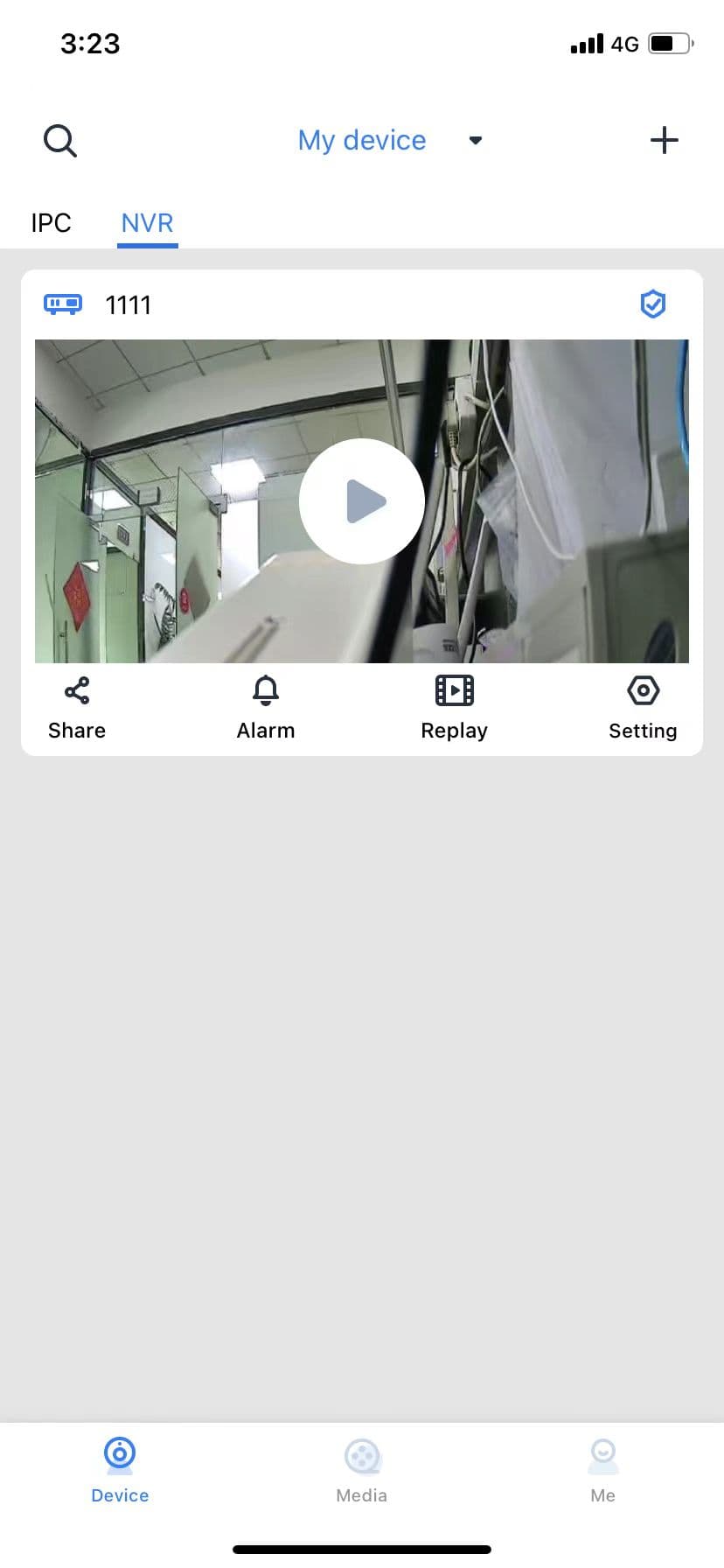
مرتبسازی دستگاهها
پس از افزودن دستگاه، دستگاهها یکییکی مرتب میشوند. با ضربه زدن روی دکمه کشویی «دستگاه من»، کاربر میتواند دستگاهها را در نمای بزرگ یا کوچک نمایش دهد و همچنین میتواند از مرتبسازی پیشفرض بر اساس وضعیت آنلاین و میزان استفاده بهره ببرد. در همین حال، تعداد کل دستگاهها نمایش داده شده و شمارش میشود. علاوه بر این، دستگاههای آفلاین زمان آفلاین بودن و راهنمای کمکی را نمایش میدهند، همانطور که در شکل بالا نشان داده شده است.