 مستندات Seeeasy App
عملکرد دستگاه
پیشنمایش، عکسبرداری، ضبط، مکالمه دوطرفه، بازپخش و PTZ
پیشنمایش
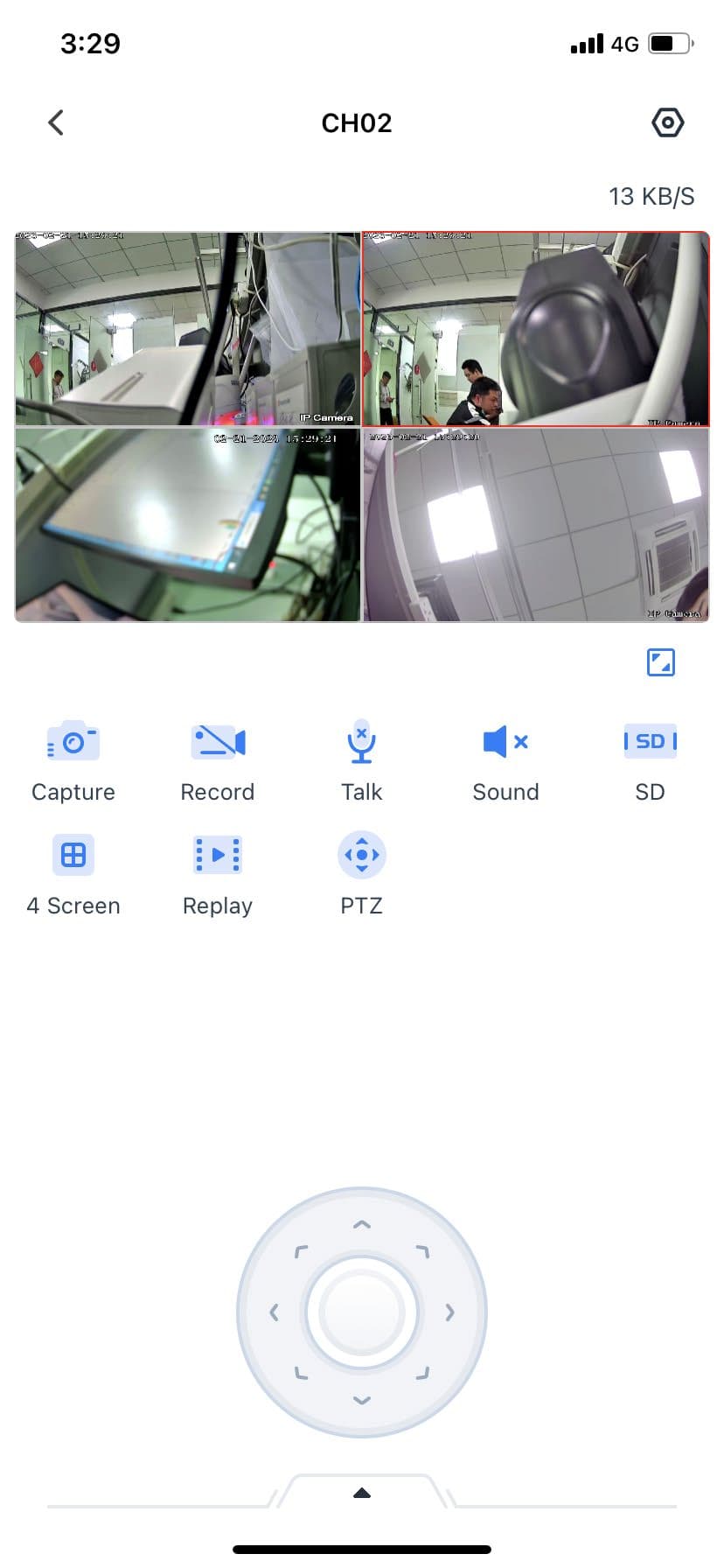
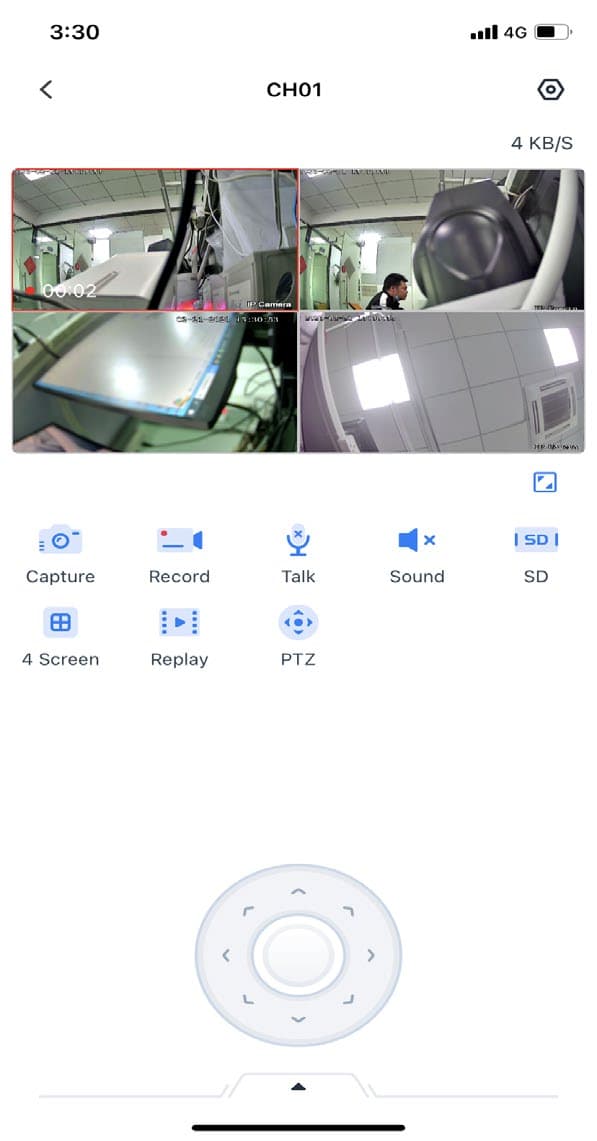
روی تصویر یک دستگاه آنلاین ضربه بزنید تا وارد صفحه پیشنمایش دستگاه شوید. همزمان، چند دکمه کاربردی نیز در این صفحه وجود دارد، همانطور که در شکل 3.1 نشان داده شده است.
عکسبرداری
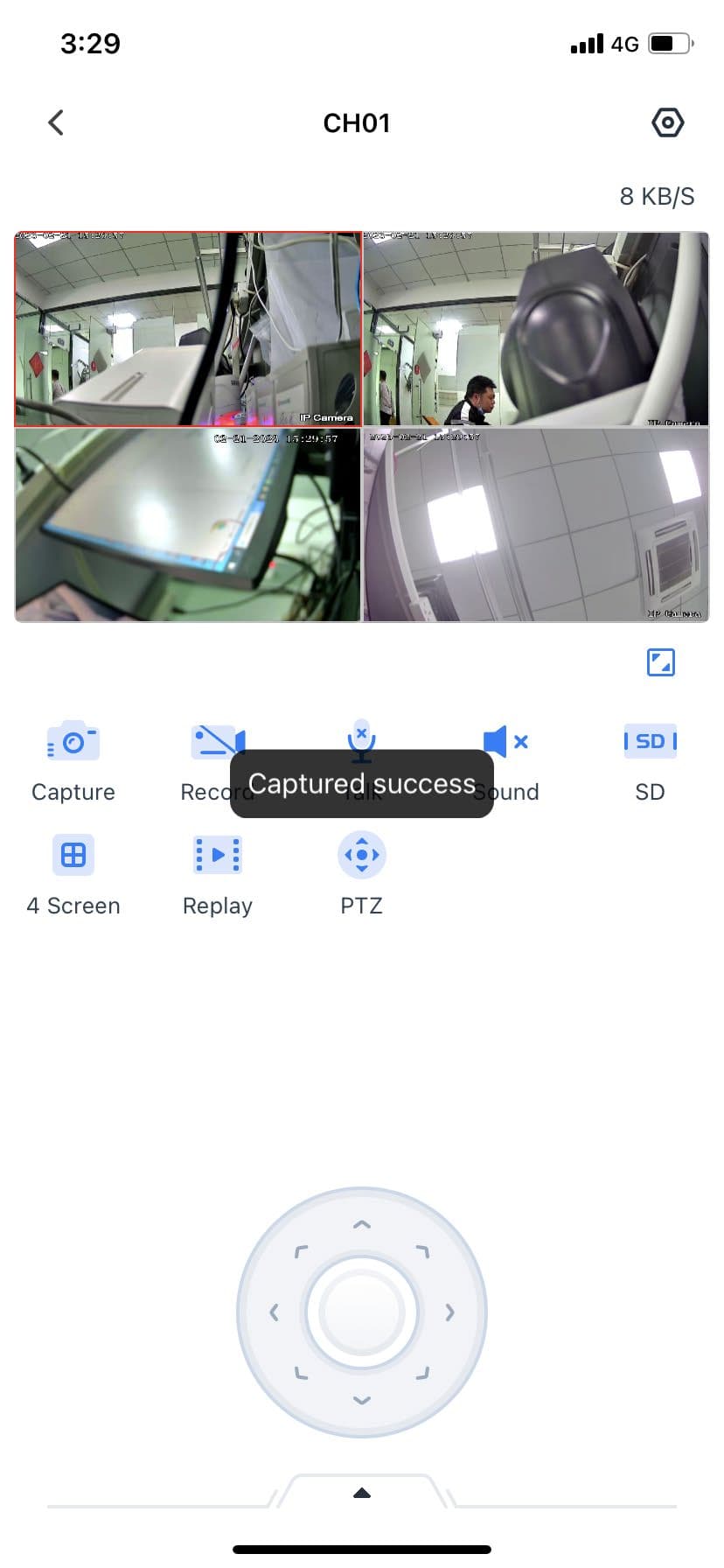
روی دکمه عکسبرداری ضربه بزنید تا بهصورت دستی از صفحه فعلی عکس بگیرید. یک پنجره بازشو نشان میدهد که آیا عکسبرداری موفقیتآمیز بوده است یا خیر. پس از عکسبرداری موفق، فایل در بخش چندرسانهای ذخیره میشود، همانطور که در شکل 3.2 نشان داده شده است.
ضبط
روی دکمه ضبط ضربه بزنید تا یک کانال را ضبط کنید. در حین ضبط، مدتزمان آن در گوشه پایین سمت چپ صفحه نمایش داده میشود. برای پایان دادن به ضبط، دوباره روی دکمه ضبط ضربه بزنید (در صورتی که مدت آن بیش از ۱۰ ثانیه باشد میتوان ضبط را متوقف کرد)، یا هر عملیاتی که صفحه را تغییر میدهد انجام دهید، همانطور که در شکل 3.3 نشان داده شده است.
مکالمه دوطرفه
روی دکمه مکالمه دوطرفه ضربه بزنید. وقتی رابط پیام «لطفاً صحبت را آغاز کنید» را نشان داد، میتوانید مکالمه صوتی دوطرفه را انجام دهید؛ برای توقف، دوباره روی مکالمه صوتی دوطرفه ضربه بزنید. هنگامی که قابلیت مکالمه صوتی دوطرفه روشن میشود، قابلیت شنود بهصورت خودکار خاموش میشود.
شنود
روی دکمه شنود ضربه بزنید تا شنود روشن شود و برای خاموش کردن آن دوباره ضربه بزنید. هنگامی که وارد صفحه پیشنمایش میشوید، شنود بهصورت پیشفرض غیرفعال است. همچنین وقتی قابلیت مکالمه صوتی دوطرفه روشن باشد، استفاده از قابلیت شنود ممکن نیست.
تغییر جریان بیت
روی دکمه SD ضربه بزنید تا بین جریان اصلی و جریان فرعی کانال پیشنمایش جابهجا شوید. هنگام ورود به پیشنمایش، جریان فرعی (حالت وضوح استاندارد) بهصورت پیشفرض باز است. به همین ترتیب، جریان اصلی همان حالت HD است.
تقسیم صفحه
روی قابلیت تقسیم صفحه ضربه بزنید تا دستگاه را در یک یا چهار صفحه تقسیمشده نمایش دهید و به این ترتیب بتوانید همزمان پیشنمایش یک یا چهار کانال را تماشا کنید.
بازپخش
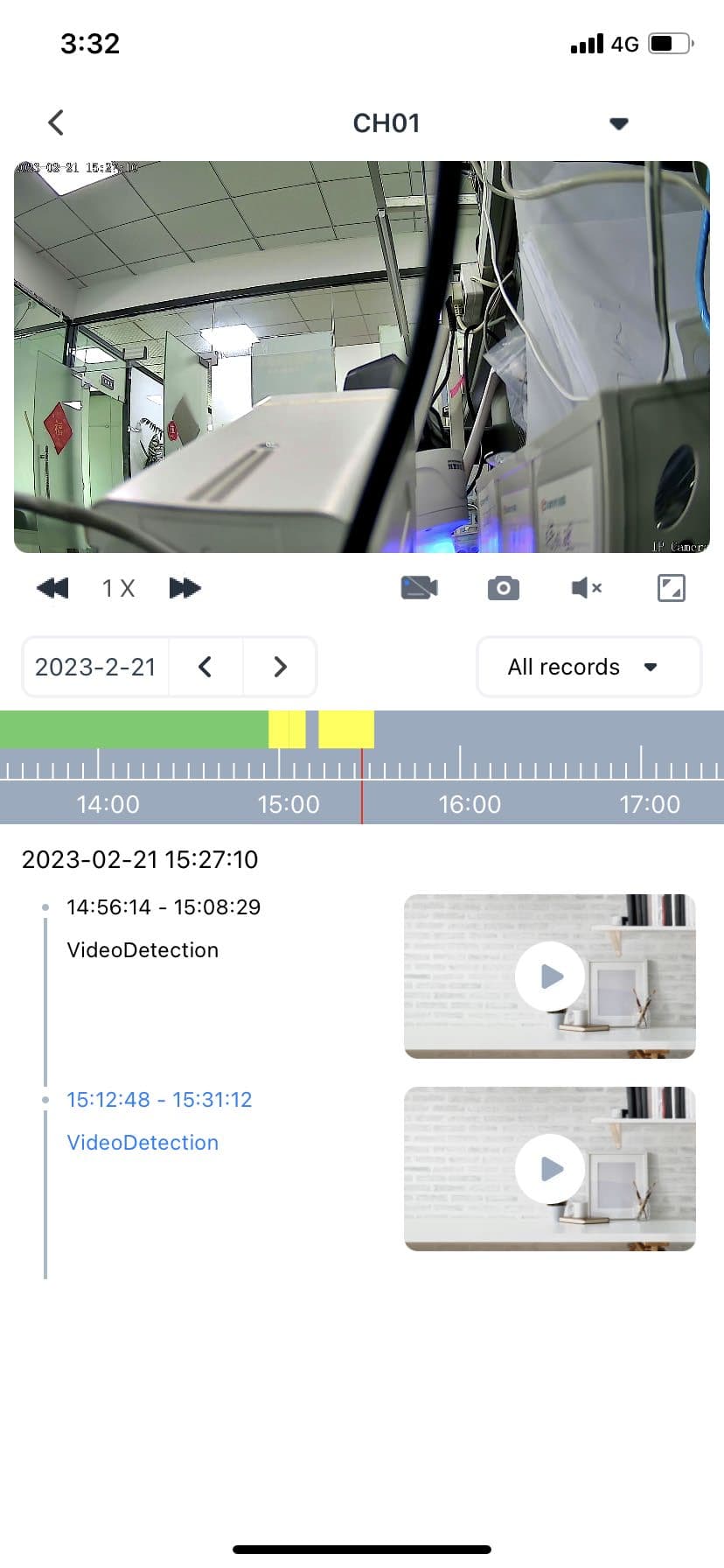
روی دکمه بازپخش ضربه بزنید تا وارد رابط بازپخش از راه دور شوید. در ماژول بازپخش میتوانید فایلهای ویدیویی را با سرعتهای مختلف به جلو ببرید / آهسته پخش کنید، ضبط و عکسبرداری کنید، پیامهای صوتی دریافت کنید، بین حالت افقی و عمودی صفحه جابهجا شوید، نوار پیشرفت ضبط را به دلخواه بکشید و تاریخ و نوع ضبط را تغییر دهید، همانطور که در شکل 3.4 نشان داده شده است.
چرخش و شیب (Pan/Tilt)
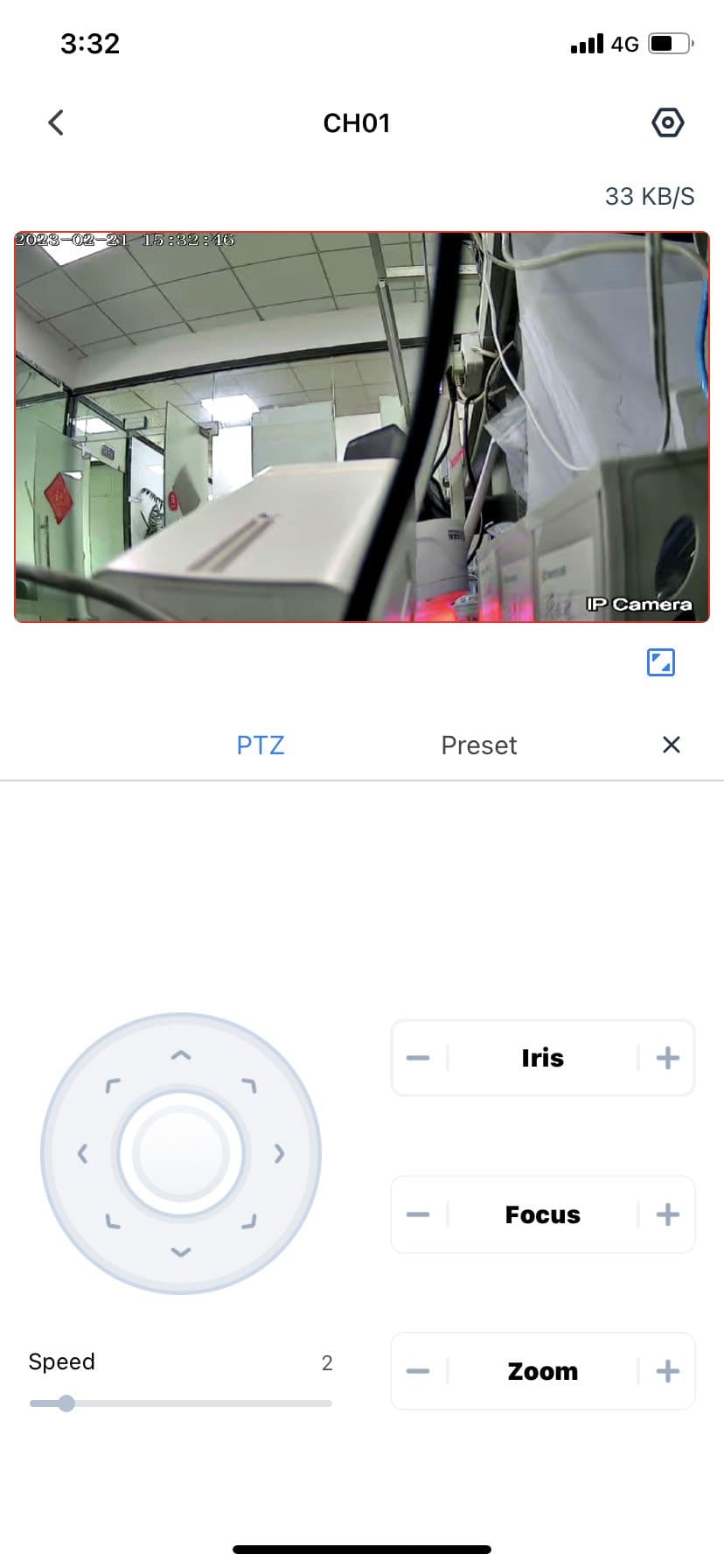
هنگام پیشنمایش یک دوربین PTZ، روی دکمه P/T ضربه بزنید تا وارد حالت PTZ شوید، دیافراگم، فاصله کانونی و بزرگنمایی دوربین گنبدی را تنظیم کنید و مسیر حرکت از پیش تعیینشده دوربین گنبدی را تعریف کنید، همانطور که در شکل 3.5 نشان داده شده است.
تنظیمات
در رابط پیشنمایش روی دکمه ضربه بزنید تا وارد رابط تنظیمات دستگاه شوید. سه نوع پیکربندی وجود دارد: پیکربندی پایه، پیکربندی هوشمند و پیکربندی پیشرفته، که در مدیریت دستگاه — تنظیمات دستگاه توضیح داده شدهاند.
جابهجایی بین حالت افقی و عمودی
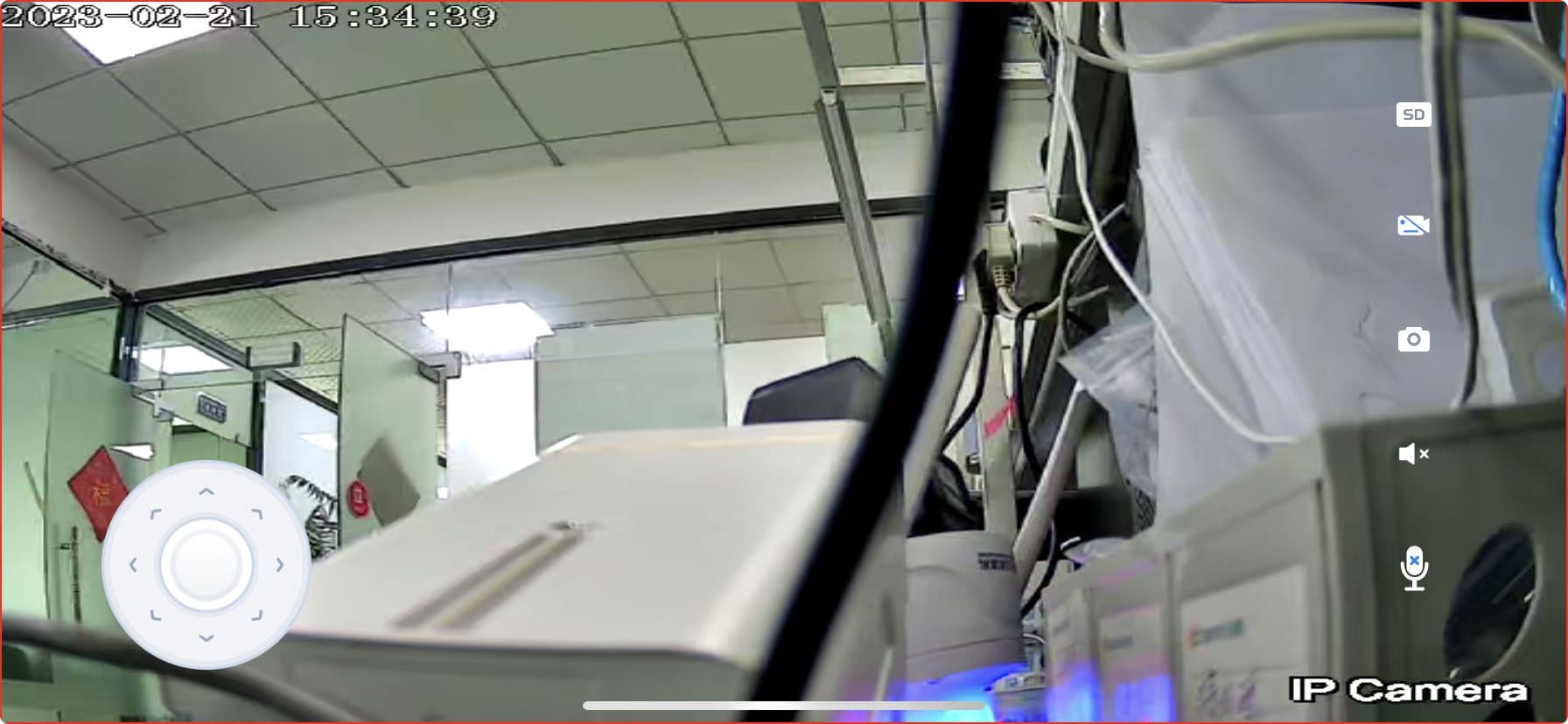
در گوشه پایین سمت راست رابط پیشنمایش یک دکمه تمامصفحه وجود دارد. روی آن ضربه بزنید تا وارد حالت پیشنمایش افقی شوید که در آن نیز میتوانید عکسبرداری، ضبط و شنود کنید، همانطور که در شکل 3.6 نشان داده شده است.
تغییر کانال
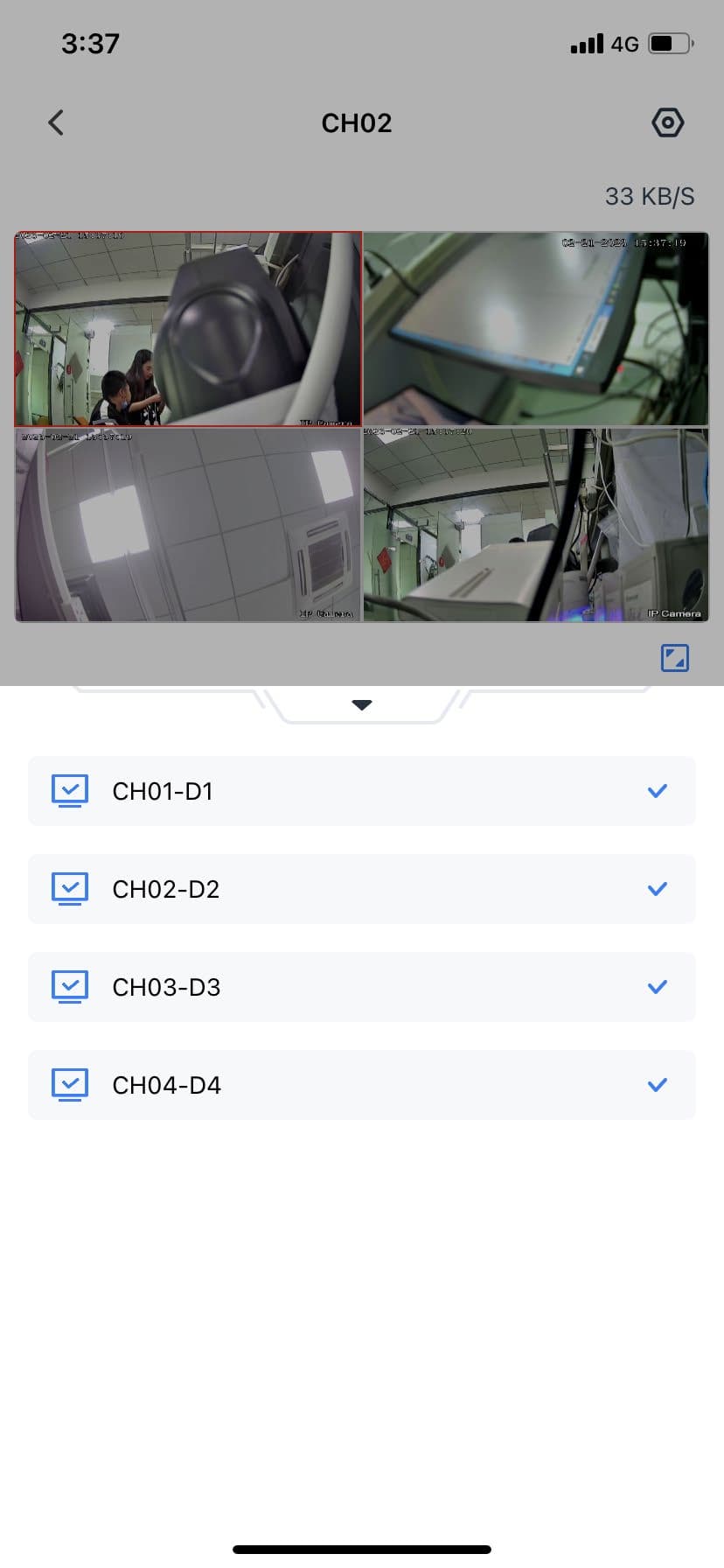
در پایین رابط پیشنمایش یک دکمه فهرست کانالها وجود دارد. روی آن ضربه بزنید تا فهرست همه کانالهای دستگاه نمایش داده شود و بتوان به هر کانالی جابهجا شد، همانطور که در شکل 3.12 نشان داده شده است.