 وثائق Seeeasy App
إدارة الأجهزة
إضافة الأجهزة ومشاركتها وتهيئتها والبحث عنها وترتيبها
إضافة جهاز
بعد تسجيل الدخول إلى التطبيق بنجاح، اضغط على "+" في الزاوية العلوية اليمنى. توجد طريقتان لإضافة جهاز: "المسح" و"الإضافة اليدوية".
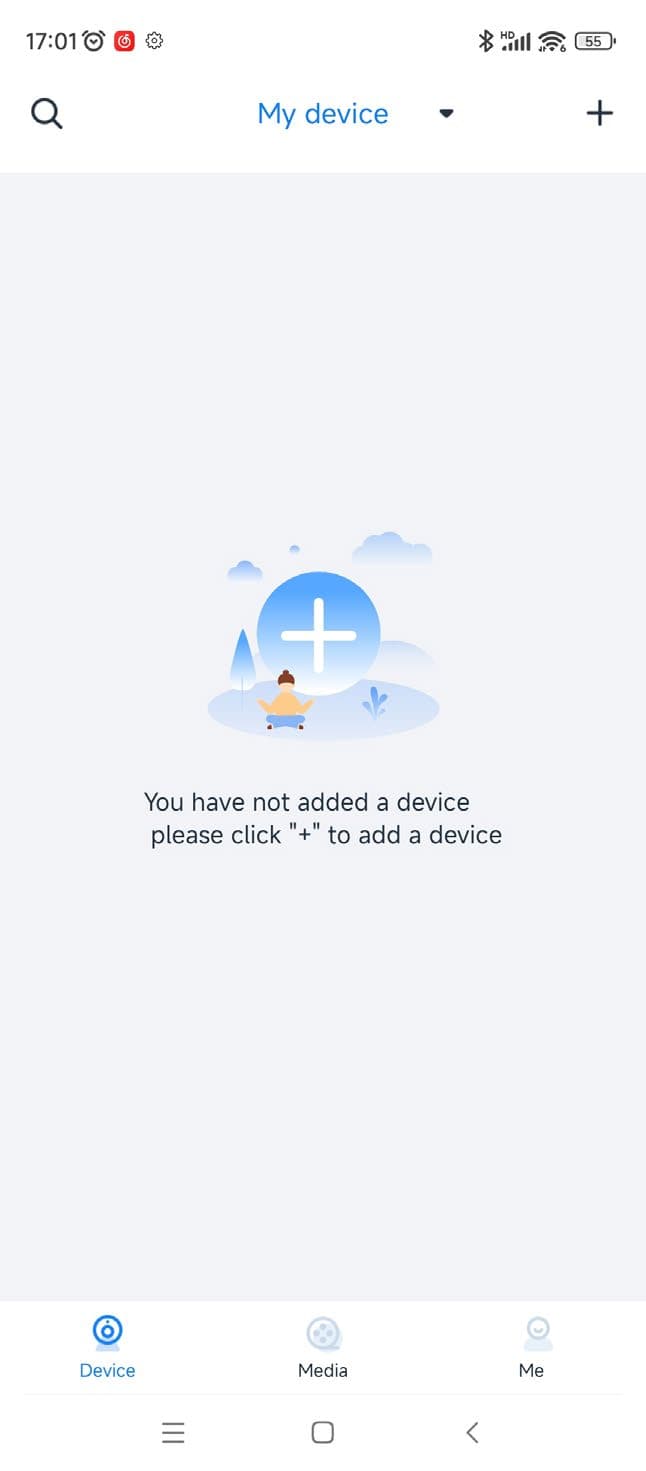
اضغط على "المسح" للدخول إلى صفحة مسح رمز QR.
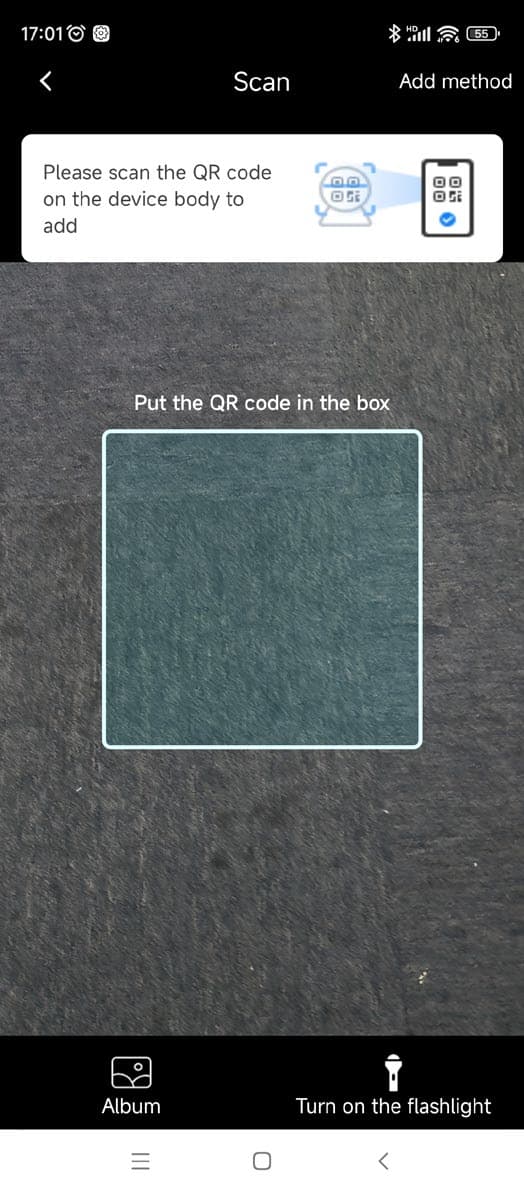
إذا ظهرت رسالة تفيد بأن التطبيق لا يملك إذن استخدام كاميرا الهاتف، فيُرجى الانتقال إلى إعدادات هاتفك، وإيجاد خيار إدارة التطبيقات، ومنح "SeeEasy" إذن الوصول إلى الكاميرا.
ابحث عن رمز QR الخاص بالجهاز على ملصق الكاميرا وامسحه.
اضغط على "الإضافة اليدوية" للدخول إلى الواجهة التالية.
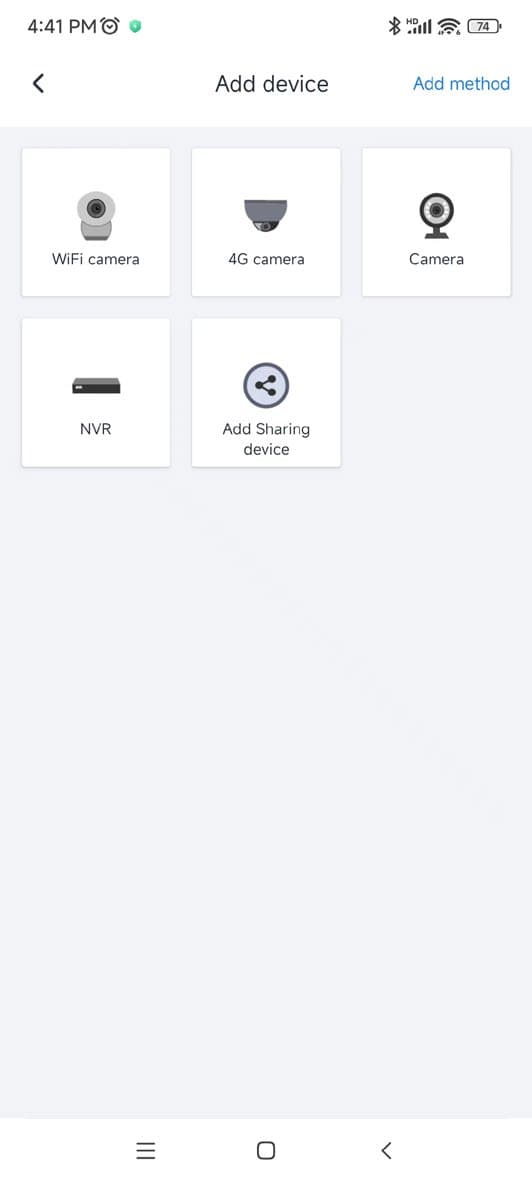
- كاميرا WiFi: تُضاف عن طريق مسح رمز QR الذي تنشئه كاميرا WiFi على الهاتف.
- كاميرا 4G، الكاميرا العادية، كاميرا السلّم، جهاز NVR: تُضاف جميعها عن طريق مسح الرمز ثنائي الأبعاد للرقم التسلسلي الموجود على جسم الجهاز.
- إضافة الأجهزة المشاركة: تُضاف الأجهزة المشاركة عن طريق مسح رموز QR التي يشاركها مستخدمون آخرون.
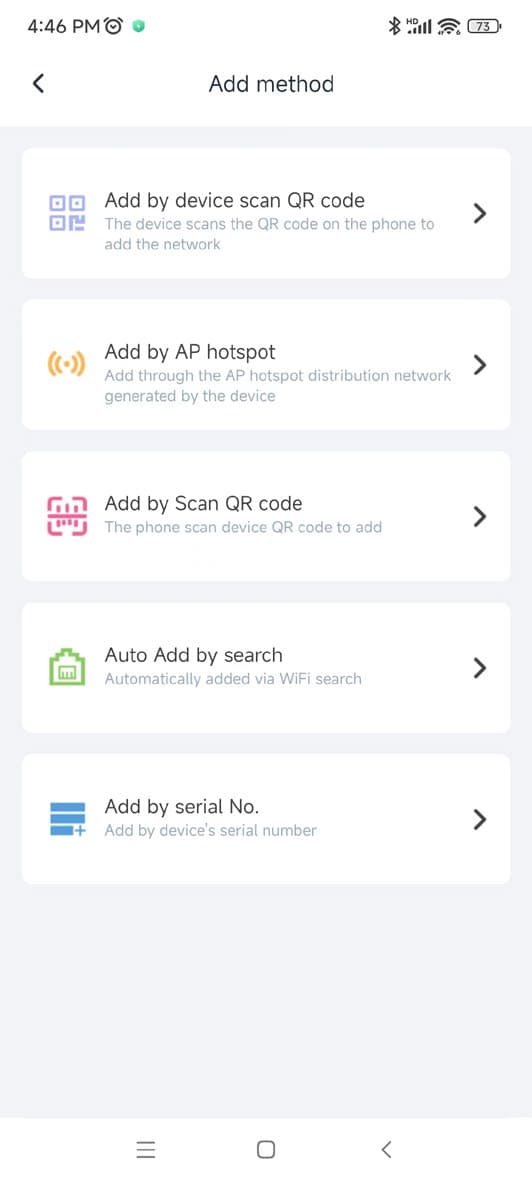
بالإضافة إلى ذلك، توجد خمس طرق للإضافة: الإضافة برمز QR، والإضافة عبر توزيع شبكة نقطة AP الساخنة، والإضافة بمسح الرمز، والإضافة التلقائية بالبحث، والإضافة بالرقم التسلسلي، كما هو موضح في الشكل.
الإضافة التلقائية بالبحث
تبحث عن جميع الأجهزة الموجودة في الشبكة المحلية التي تنتمي إليها شبكة WiFi المتصل بها التطبيق، ثم تضيفها تلقائياً. لاحظ أنه لا يمكن إضافة جهاز بهذه الطريقة إلا إذا كان قادراً على التواصل مع الشبكة العامة، ولم يمضِ على تشغيله أكثر من نصف ساعة، ولم يكن مرتبطاً بأي أحد.
الإضافة بالرقم التسلسلي
تُضاف الأجهزة عن طريق إدخال الرقم التسلسلي للجهاز يدوياً.
مشاركة الجهاز
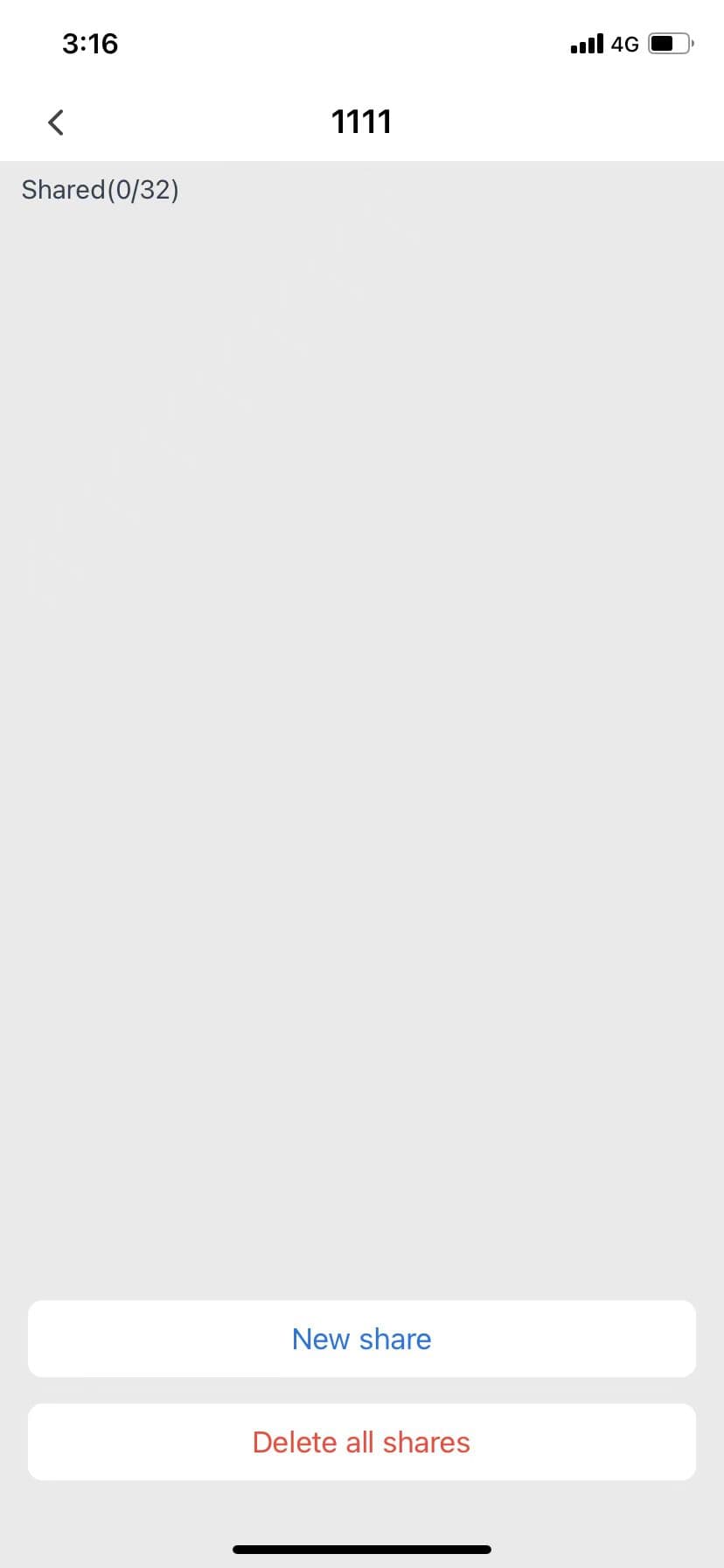
في قائمة الأجهزة، يمكن للمستخدم مشاركة جهاز بالضغط على زر "المشاركة". يمكن مشاركة كل جهاز مع ما يصل إلى 32 مستخدماً آخر. يمكن للمستخدم الرئيسي للجهاز الضغط على زر "إضافة مشاركة" في الأسفل، ثم تحديد وقت المشاركة ومحتوى المشاركة وقناة المشاركة، ويمكنه أيضاً حذف المشاركات للمستخدمين الفرعيين في أي وقت، كما هو موضح في الشكل 2.3.
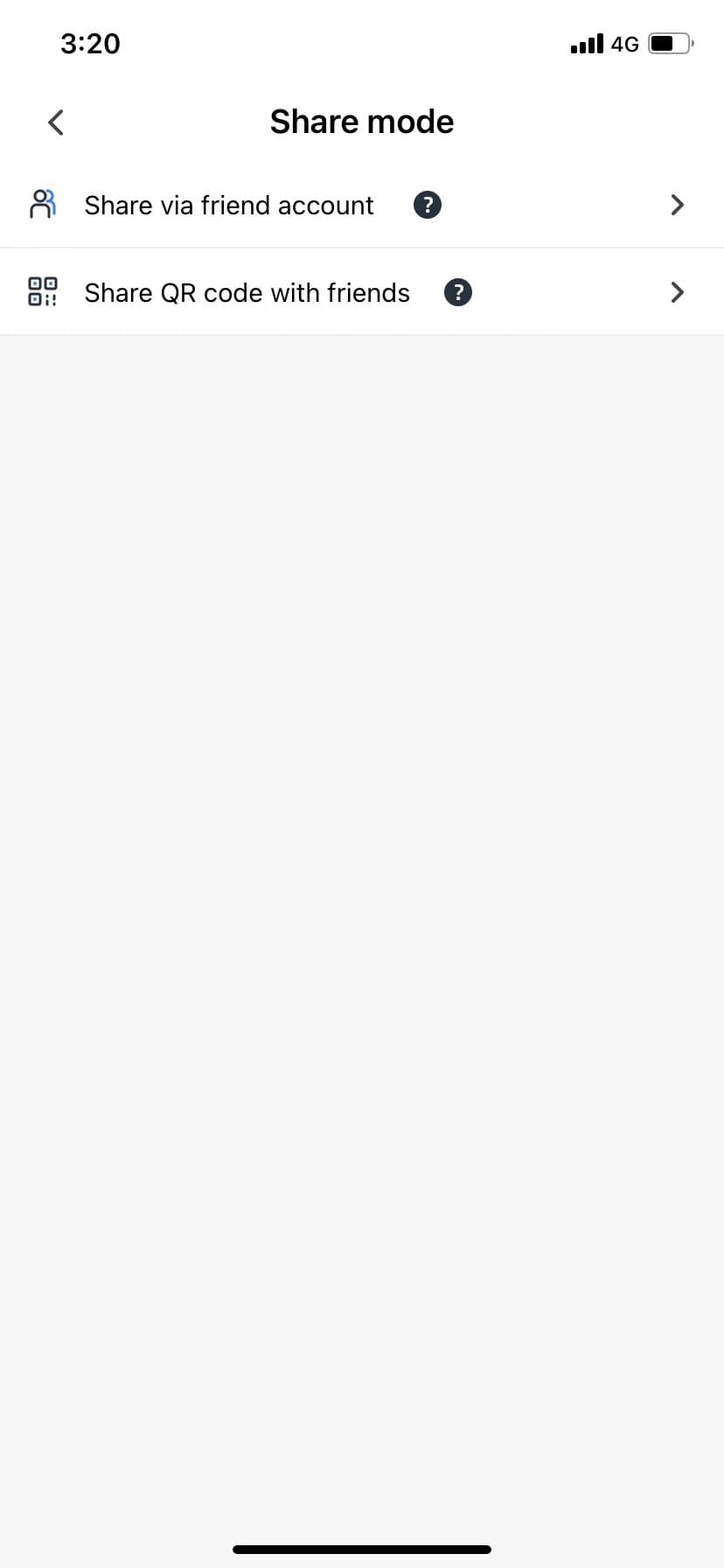
بعد تحديد إذن المشاركة للمستخدم الفرعي، توجد طريقتان لمشاركة الجهاز مع الأصدقاء. الطريقة الأولى هي إدخال حساب الصديق أو مسح رمز QR الخاص بحساب الصديق لمشاركة الجهاز (لا يُدعم جهاز NVR الذي يحتوي على أكثر من 16 قناة). والطريقة الثانية هي إنشاء رمز QR للمشاركة وإرساله إلى الأصدقاء عبر WeChat أو QQ، كما هو موضح في الشكل 2.4.
إنذار الجهاز
في قائمة الأجهزة، اضغط على زر الإنذار الخاص بالجهاز للدخول إلى واجهة إنذار الجهاز. هذا موضّح في معلومات الإنذار، لذا لن نكرره هنا.
تشغيل تسجيلات الجهاز
في قائمة الأجهزة، اضغط على زر التشغيل الخاص بالجهاز للدخول إلى واجهة تشغيل تسجيلات الجهاز. هذا موضّح في وظائف الجهاز — التشغيل، لذا لن نكرره هنا.
إعدادات الجهاز
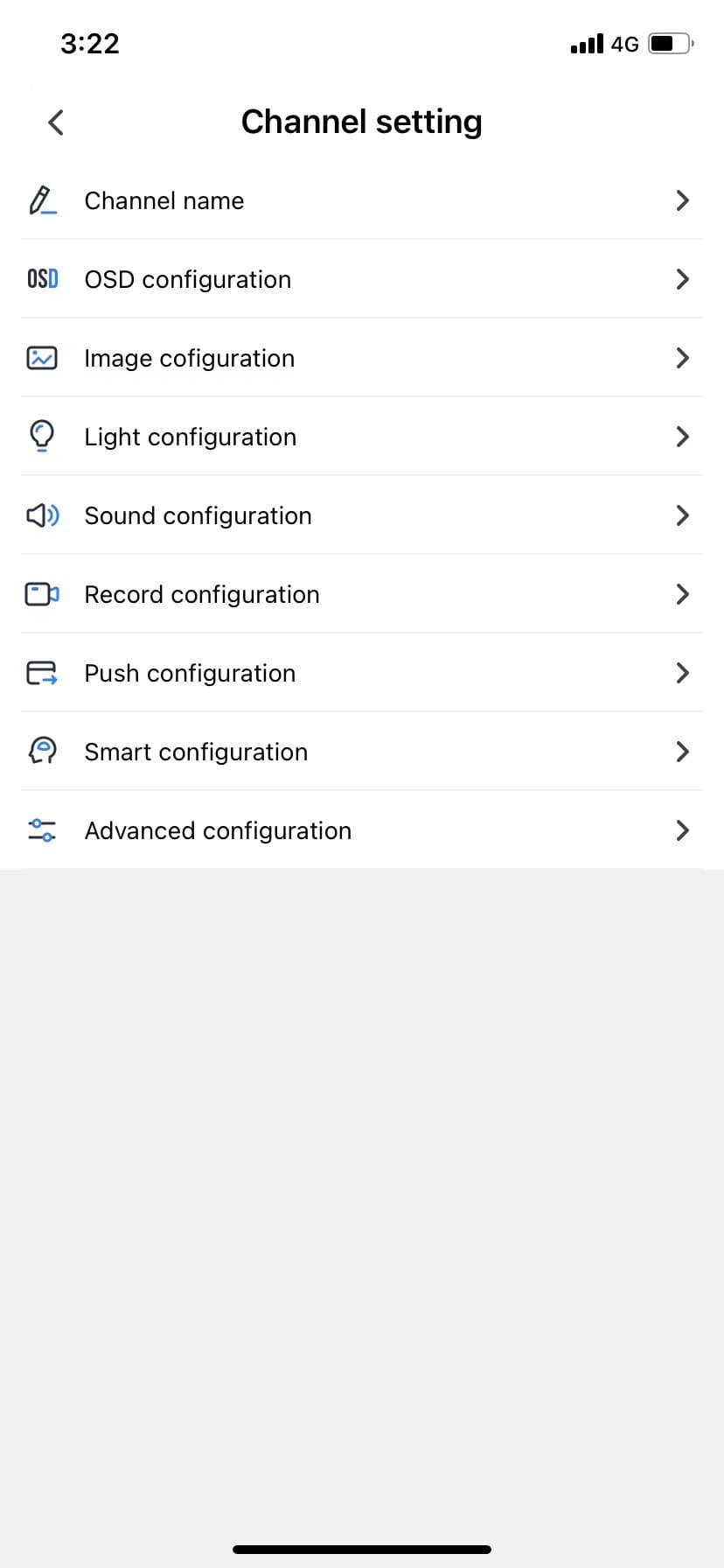
اضغط على زر الإعدادات الخاص بالجهاز للدخول إلى واجهة تهيئة الجهاز، التي تضم ثلاثة أنواع من التهيئة: التهيئة الأساسية والتهيئة الذكية والتهيئة المتقدمة، كما هو موضح في الشكل 2.6.
تختلف عناصر التهيئة المعروضة في هذه الواجهة قليلاً حسب نوع الجهاز، كما تختلف واجهة تهيئة الجهاز قليلاً أيضاً. يُرجى الرجوع إلى الواجهة الفعلية.
التهيئة الأساسية
- اسم الجهاز: يمكن للمستخدم تغيير الاسم المستعار للجهاز.
- تهيئة OSD: يمكن ضبط تنسيق وقت OSD وموقعه، ومحتوى عنوان OSD وموقعه، وحجم خط OSD.
- تهيئة الصورة: ضبط السطوع والتباين والتشبّع ودرجة اللون لشاشة معاينة الجهاز.
- تهيئة الإضاءة: تدعم بعض الأجهزة تهيئة وضع الإضاءة ومفتاح الإضاءة وسطوع الإضاءة.
- تهيئة الصوت: ضبط مستوى صوت ميكروفون الجهاز ومكبر الصوت.
- تهيئة الفيديو: تهيئة وضع التسجيل في الجهاز.
- تهيئة الإشعارات: تهيئة إشعارات رسائل الإنذار — هل يتم تشغيل مفتاح الإشعارات، وضبط الفاصل الزمني للإشعارات، وتهيئة نوع الإنذار.
- حول الجهاز: عرض معلومات حول الجهاز.
- استرداد كلمة المرور: يدعم استرداد كلمة مرور تسجيل الدخول لأجهزة VCR.
التهيئة الذكية
- تهيئة الكشف عن الأشخاص: تهيئة الكشف الذكي عن الأشكال البشرية في الجهاز.
- تهيئة المركبات الكهربائية: غير متاحة بعد.
التهيئة المتقدمة
- تهيئة الترميز: ضبط نوع تدفق البيانات في الجهاز، ونوع الترميز، ونوع الدقة وحجمها، وما إلى ذلك.
- قلب الصورة: عكس شاشة معاينة الجهاز أفقياً أو عمودياً أو تدويرها 180 درجة.
- إدارة القرص: عرض معلومات قرص الجهاز ودعم التهيئة (الفورمات).
- توقيت المنطقة الزمنية: التحقق من المنطقة الزمنية للجهاز، ودعم تصحيح NTP والتوقيت الصيفي، ودعم مزامنة الوقت بين الجهاز والهاتف المحمول.
- ترقية البرنامج الثابت: الكشف عمّا إذا كان هناك إصدار محدّث من البرنامج الثابت للجهاز. وفي حال وجود إصدار جديد، تظهر نقطة حمراء صغيرة.
- استعادة الإعدادات الافتراضية: إعادة الجهاز إلى إعداداته الافتراضية.
- إعادة تشغيل الجهاز: إعادة تشغيل الجهاز.
أخيراً، اضغط على زر الحذف في أسفل واجهة تهيئة الجهاز لحذف الجهاز (أي إلغاء ربطه).
البحث عن الأجهزة
اضغط على زر البحث وأدخل اسم جهاز للبحث عنه، مما يجنّبك عناء التمرير لأسفل عندما يكون عدد الأجهزة كبيراً، كما هو موضح في الشكل 2.7.
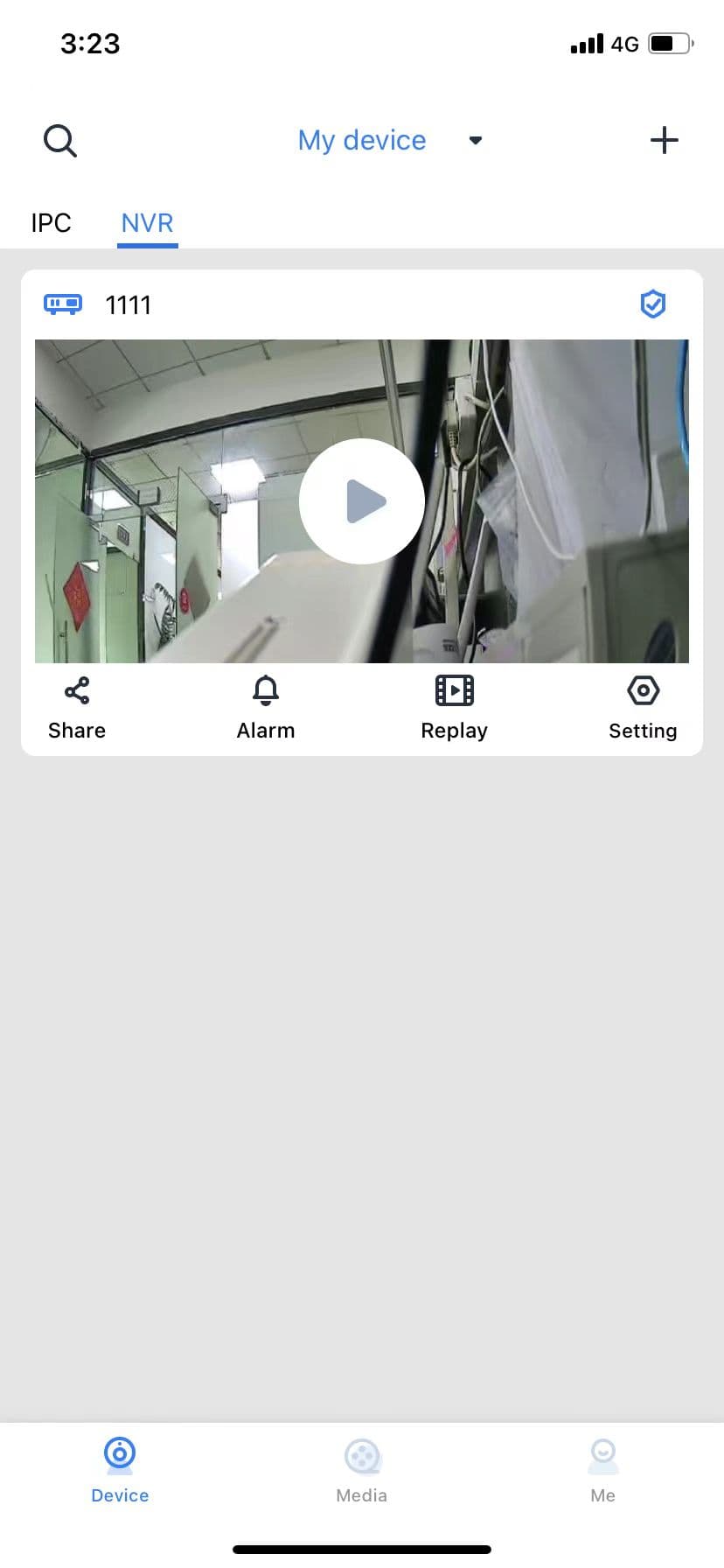
ترتيب الأجهزة
بعد إضافة جهاز، تُرتَّب الأجهزة واحداً تلو الآخر. بالضغط على زر القائمة المنسدلة لـ"أجهزتي"، يمكن للمستخدم عرض الأجهزة في عرض كبير أو صغير، كما يمكنه استخدام الترتيب الافتراضي حسب حالة الاتصال والتكرار. وفي الوقت نفسه، يُعرض العدد الإجمالي للأجهزة ويُحصى. بالإضافة إلى ذلك، تعرض الأجهزة غير المتصلة وقت عدم الاتصال وإرشادات المساعدة، كما هو موضح في الشكل أعلاه.