 وثائق Seeeasy App
وظائف الجهاز
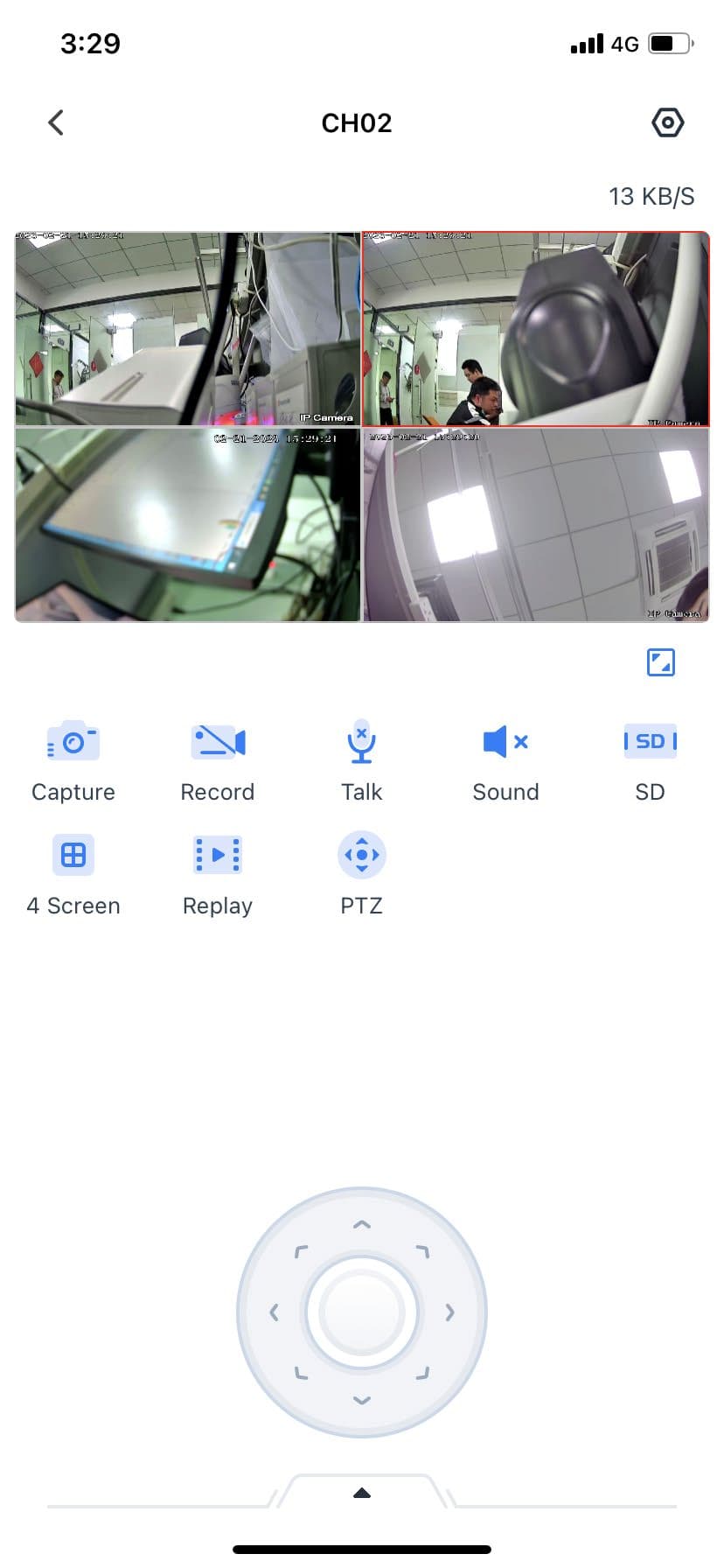
المعاينة والتقاط الصور والتسجيل والتخاطب والتشغيل وتحكم PTZ
المعاينة
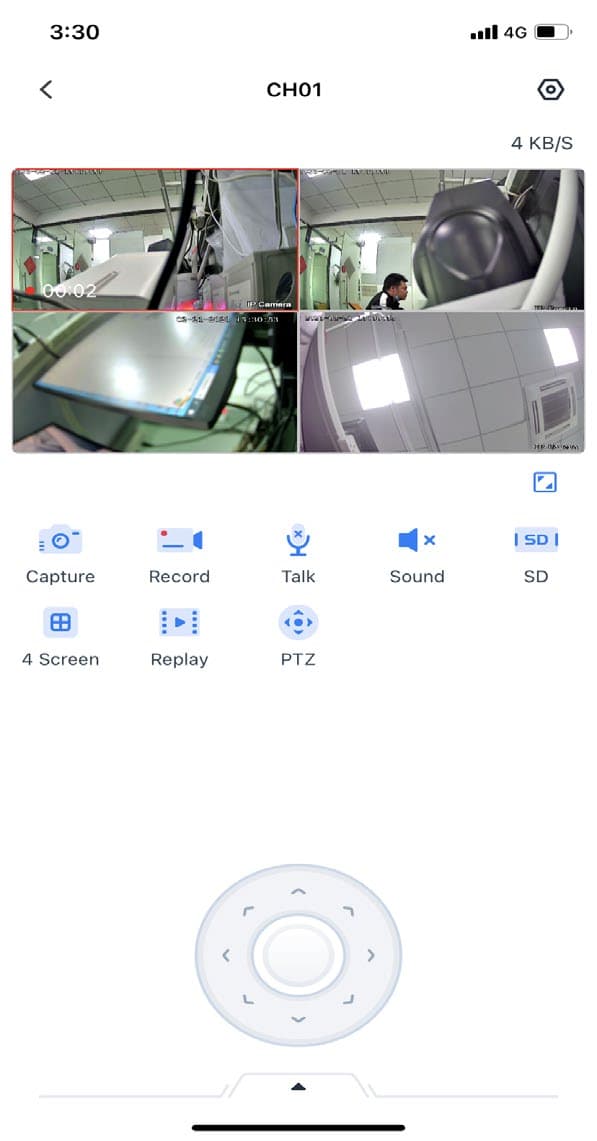
اضغط على صورة جهاز متصل للدخول إلى صفحة معاينة الجهاز. وفي الوقت نفسه، توجد بعض أزرار الوظائف في الصفحة، كما هو موضح في الشكل 3.1.
التقاط الصورة
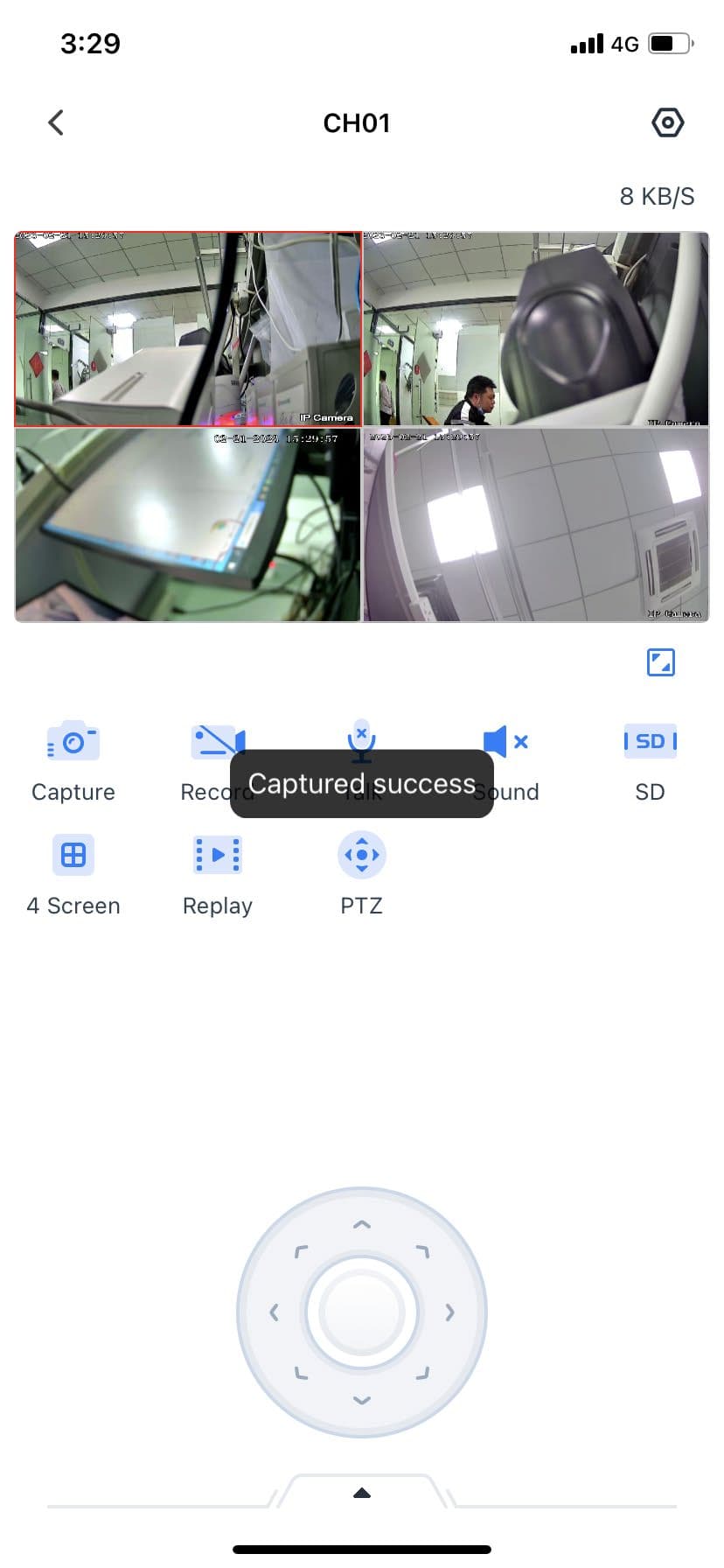
اضغط على زر الالتقاط لالتقاط الشاشة الحالية يدوياً. ستظهر نافذة منبثقة تشير إلى ما إذا كان الالتقاط ناجحاً. وبعد نجاح الالتقاط، يُحفظ الملف في قسم الوسائط المتعددة، كما هو موضح في الشكل 3.2.
التسجيل
اضغط على زر التسجيل لتسجيل قناة. أثناء التسجيل، تُعرض المدة في الزاوية السفلية اليسرى من الشاشة. اضغط على زر التسجيل مرة أخرى (يمكن إيقاف التسجيل إذا تجاوزت مدته 10 ثوانٍ)، أو نفّذ أي عملية تبدّل الشاشة، لإنهاء التسجيل، كما هو موضح في الشكل 3.3.
التخاطب
اضغط على زر التخاطب. عندما تعرض الواجهة "يُرجى البدء بالتحدث"، يمكنك إجراء تخاطب صوتي؛ اضغط على التخاطب الصوتي مرة أخرى للإيقاف. عند تشغيل وظيفة التخاطب الصوتي، يتم إيقاف وظيفة الاستماع تلقائياً.
الاستماع
اضغط على زر الاستماع لتشغيل الاستماع، واضغط مرة أخرى لإيقافه. عند الدخول إلى شاشة المعاينة، يكون الاستماع معطّلاً افتراضياً. كما يتعذّر تشغيل وظيفة الاستماع عند تشغيل وظيفة التخاطب الصوتي.
تبديل تدفق البيانات
اضغط على زر SD للتبديل بين التدفق الرئيسي والتدفق الفرعي لقناة المعاينة. عند الدخول إلى المعاينة، يكون التدفق الفرعي (وضع الدقة القياسية) مفعّلاً افتراضياً. وبالمثل، يمثّل التدفق الرئيسي وضع HD.
تقسيم الشاشة
اضغط على وظيفة تقسيم الشاشة لعرض الجهاز في شاشة واحدة أو أربع شاشات مقسّمة، بحيث تحقق تأثير مشاهدة معاينة قناة واحدة أو أربع قنوات في الوقت نفسه.
التشغيل
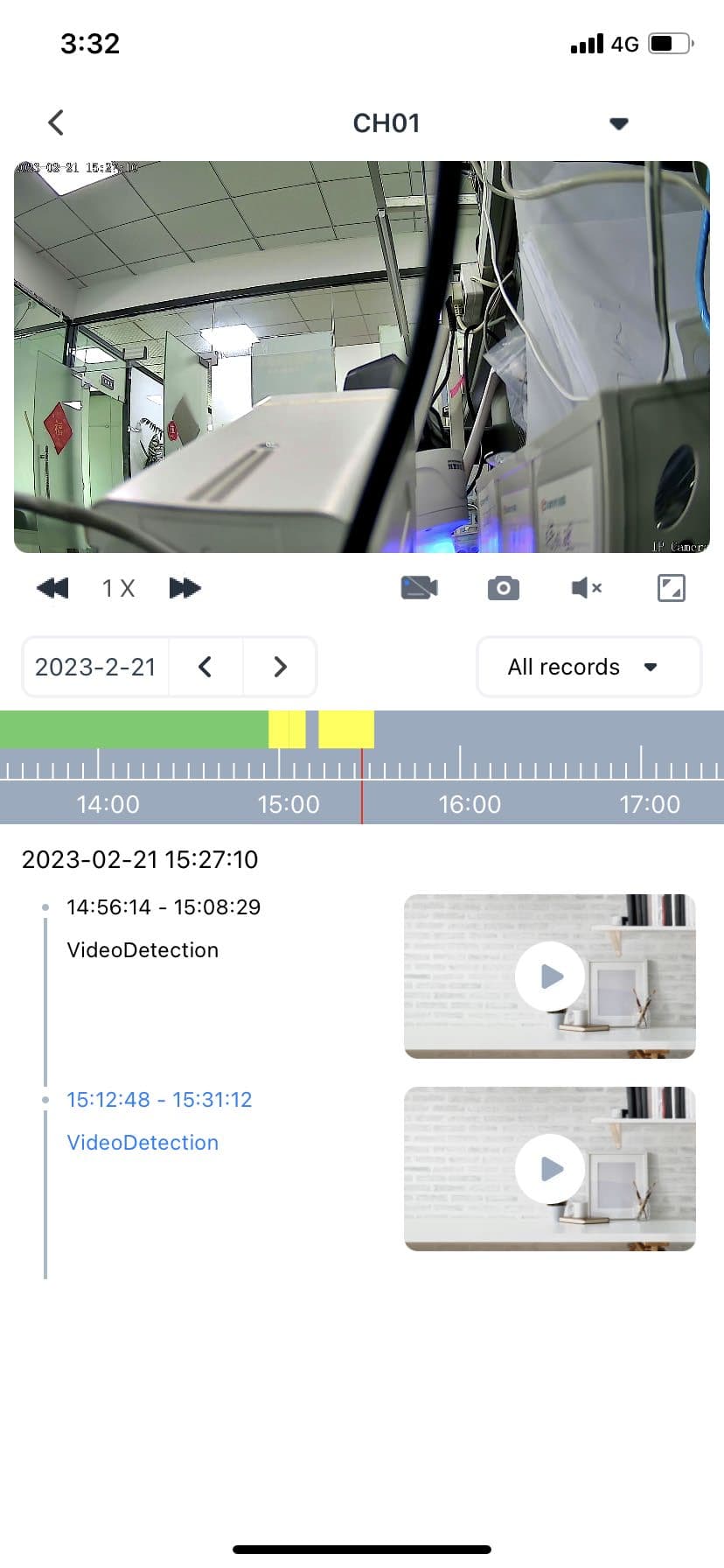
اضغط على زر التشغيل للدخول إلى واجهة التشغيل عن بُعد. في وحدة التشغيل، يمكنك التقديم السريع / التشغيل البطيء لملفات الفيديو بسرعات متعددة، والتسجيل، والتقاط الصور، والحصول على الرسائل الصوتية، والتبديل بين الشاشة الأفقية والعمودية، وسحب شريط تقدّم التسجيل كما تشاء، وتبديل التاريخ ونوع التسجيل، كما هو موضح في الشكل 3.4.
التحريك/الإمالة
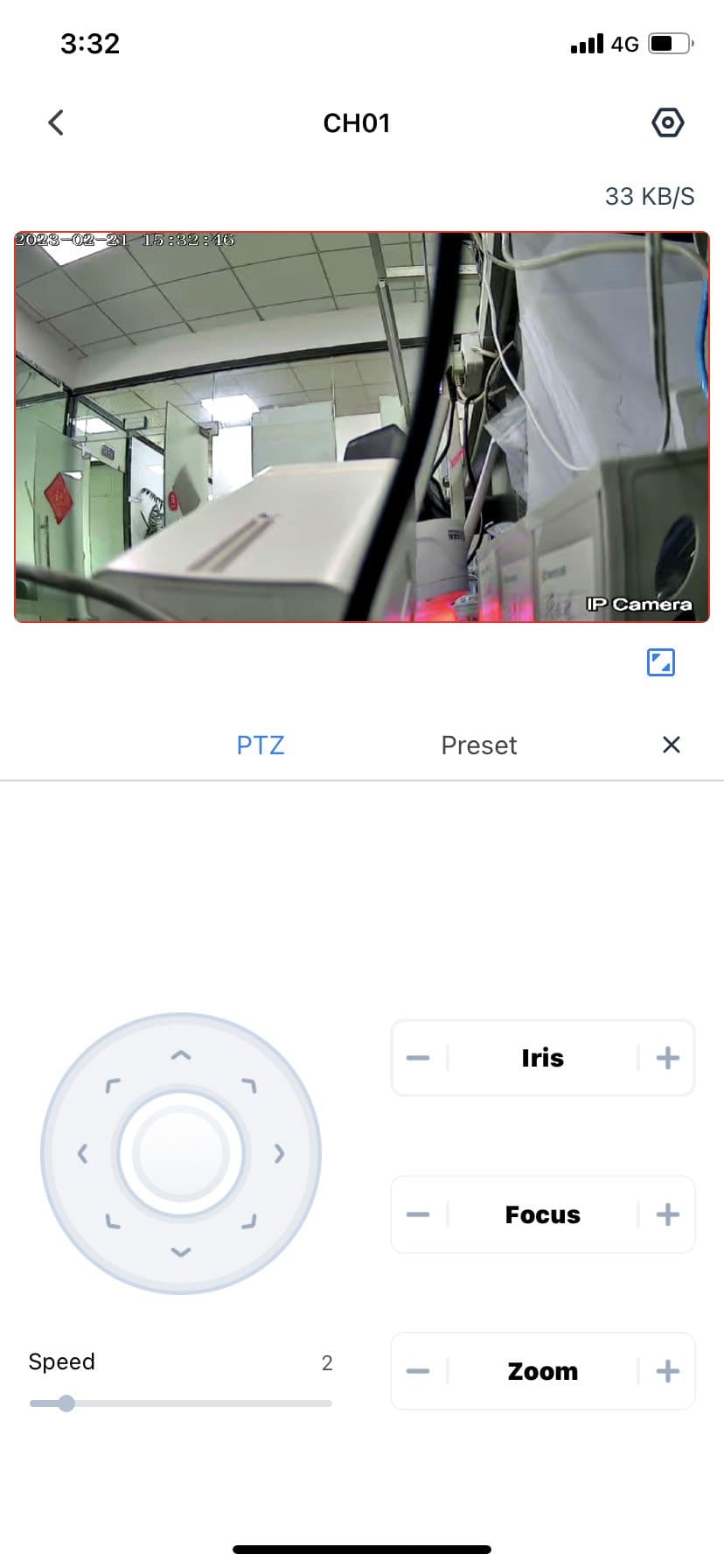
عند معاينة كاميرا PTZ، اضغط على زر P/T للدخول إلى وضع PTZ، واضبط فتحة العدسة والبُعد البؤري ومعامل التكبير للكاميرا القبّابية، واضبط مسبقاً مسار حركة الكاميرا القبّابية، كما هو موضح في الشكل 3.5.
الإعدادات
اضغط على زر في واجهة المعاينة للدخول إلى واجهة إعدادات الجهاز. توجد ثلاثة أنواع من التهيئة: التهيئة الأساسية والتهيئة الذكية والتهيئة المتقدمة، وهي موضّحة في إدارة الأجهزة — إعدادات الجهاز.
التبديل بين الوضع الأفقي والعمودي
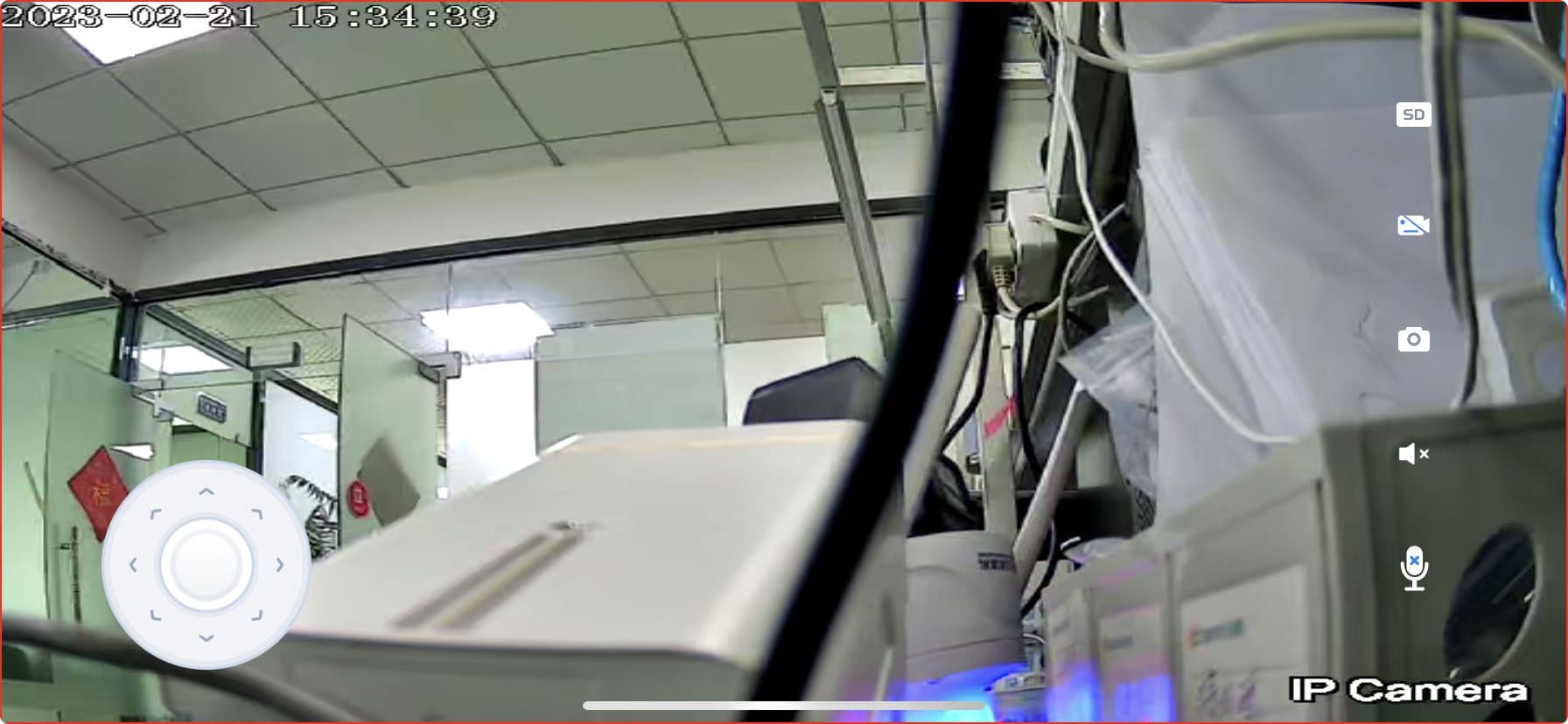
يوجد زر ملء الشاشة في الزاوية السفلية اليمنى من واجهة المعاينة. اضغط عليه للدخول إلى وضع المعاينة بالشاشة الأفقية، حيث يمكنك أيضاً التقاط الصور والتسجيل والاستماع، كما هو موضح في الشكل 3.6.
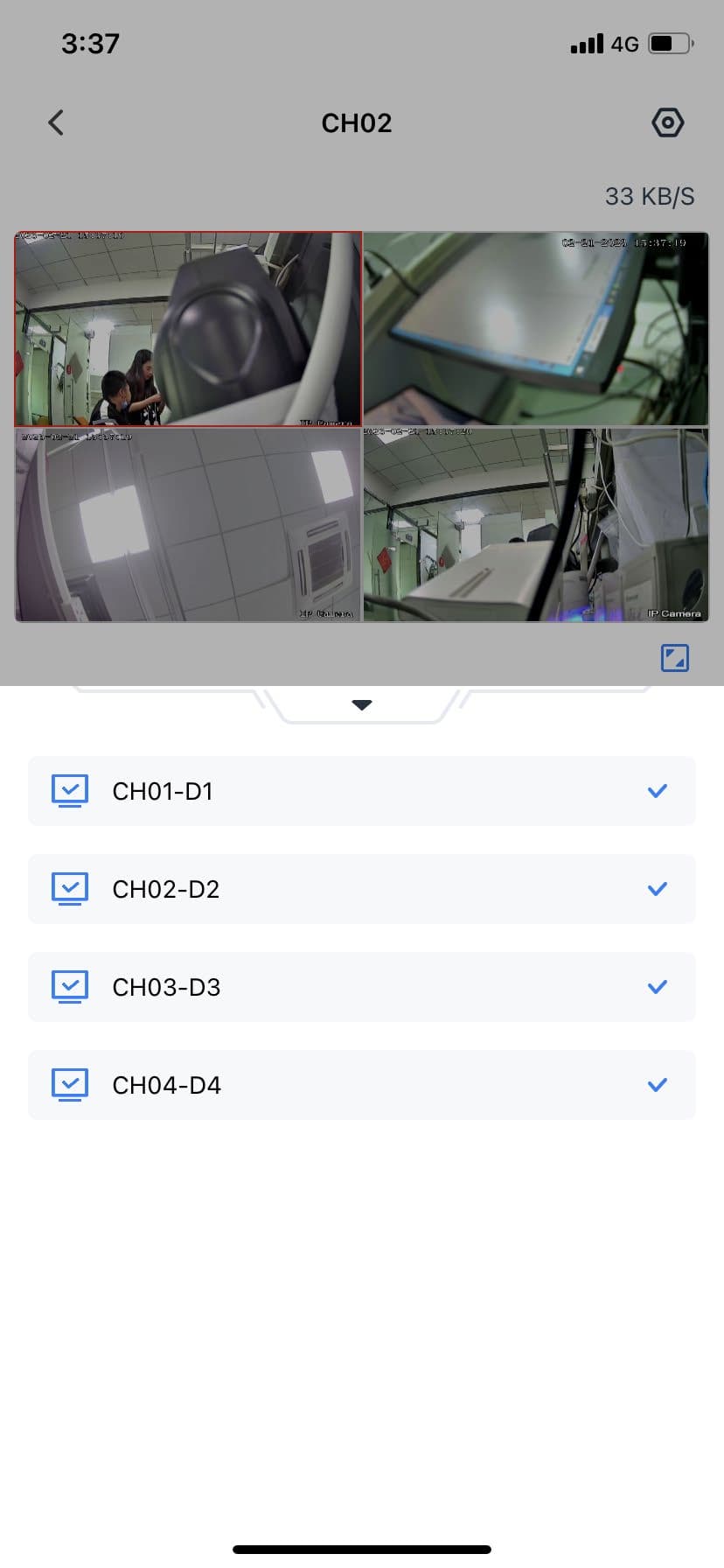
تبديل القناة
يوجد زر قائمة القنوات في أسفل واجهة المعاينة. اضغط عليه لعرض قائمة بجميع قنوات الجهاز، ويمكن التبديل إلى أي قناة، كما هو موضح في الشكل 3.12.