 Seeeasy App ドキュメント
デバイス管理
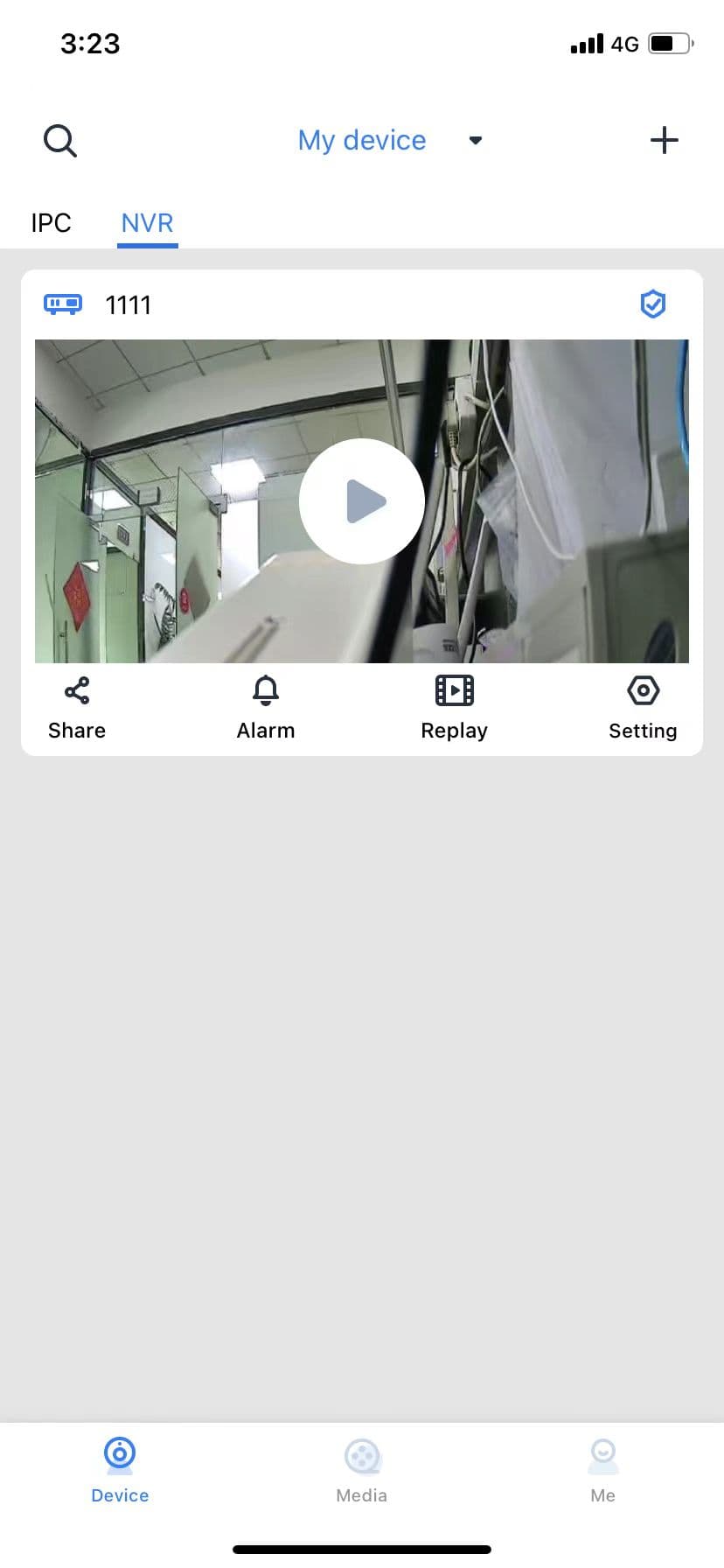
デバイスの追加・共有・設定・検索・並べ替え
デバイスの追加
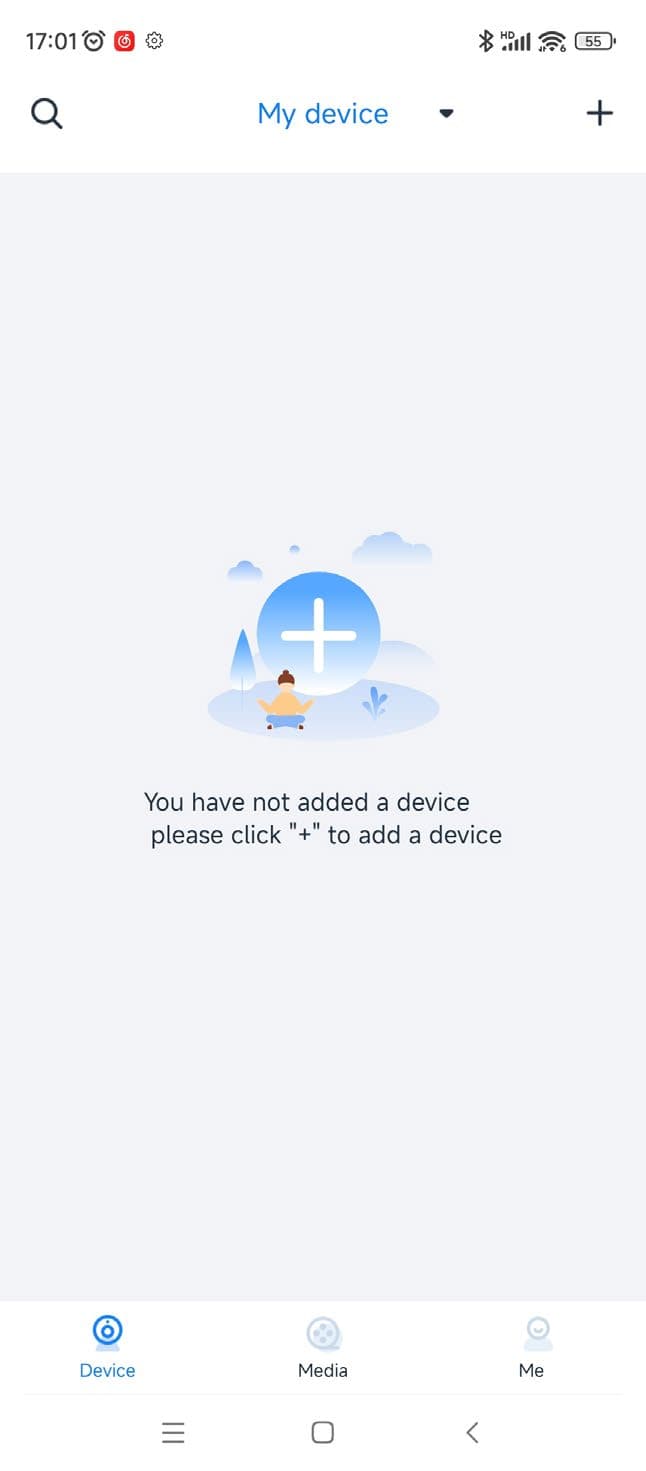
アプリへのログインに成功したら、右上の「+」をタップします。デバイスの追加方法は「スキャン」と 「手動追加」の 2 つがあります。
「スキャン」をタップすると、QR コードをスキャンするページに入ります。
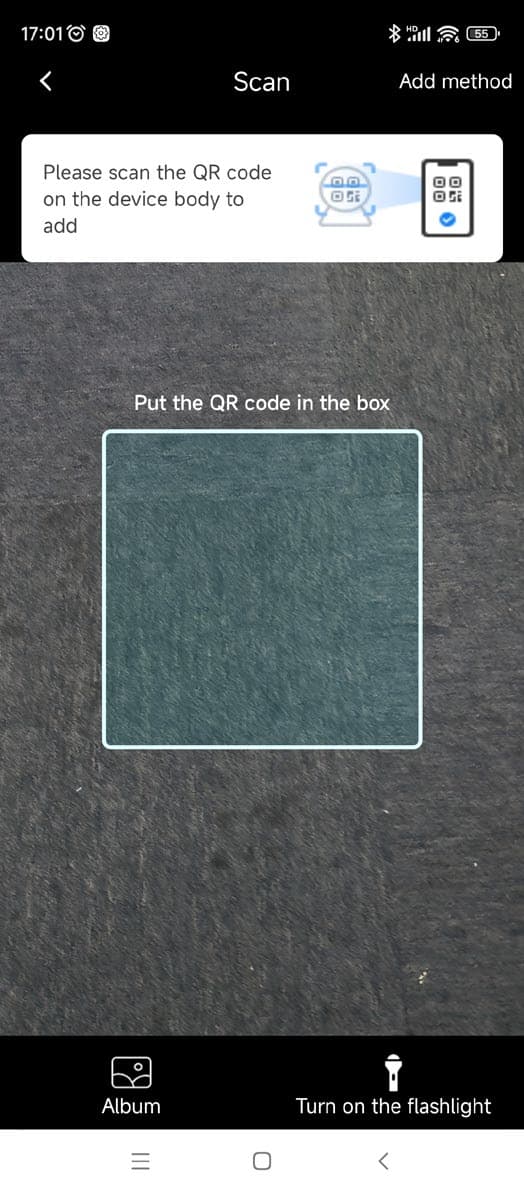
アプリにスマートフォンのカメラを使用する権限がない旨のメッセージが表示された場合は、 スマートフォンの「設定」を開き、アプリ管理オプションから「SeeEasy」にカメラへのアクセスを 許可してください。
カメラのラベルにあるデバイスの QR コードを見つけてスキャンします。
「手動追加」をタップすると、次の画面に入ります。
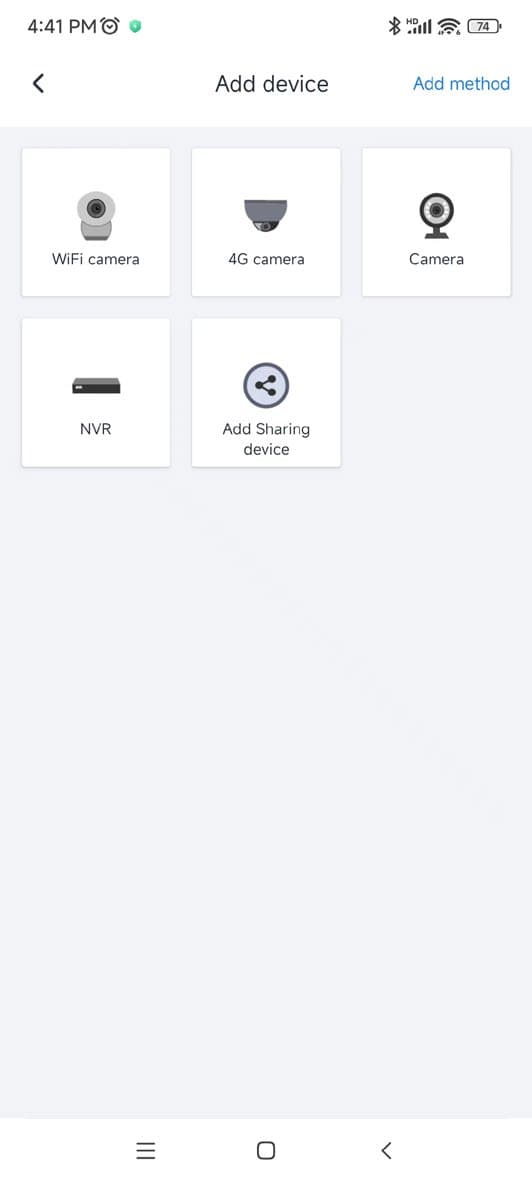
- WiFi カメラ: WiFi カメラがスマートフォン上に生成した QR コードをスキャンして追加します。
- 4G カメラ、通常カメラ、はしごカメラ、NVR デバイス: いずれもデバイス本体のシリアル番号の QR コードをスキャンして追加します。
- 共有デバイスの追加: 他のユーザーが共有した QR コードをスキャンして共有デバイスを追加します。
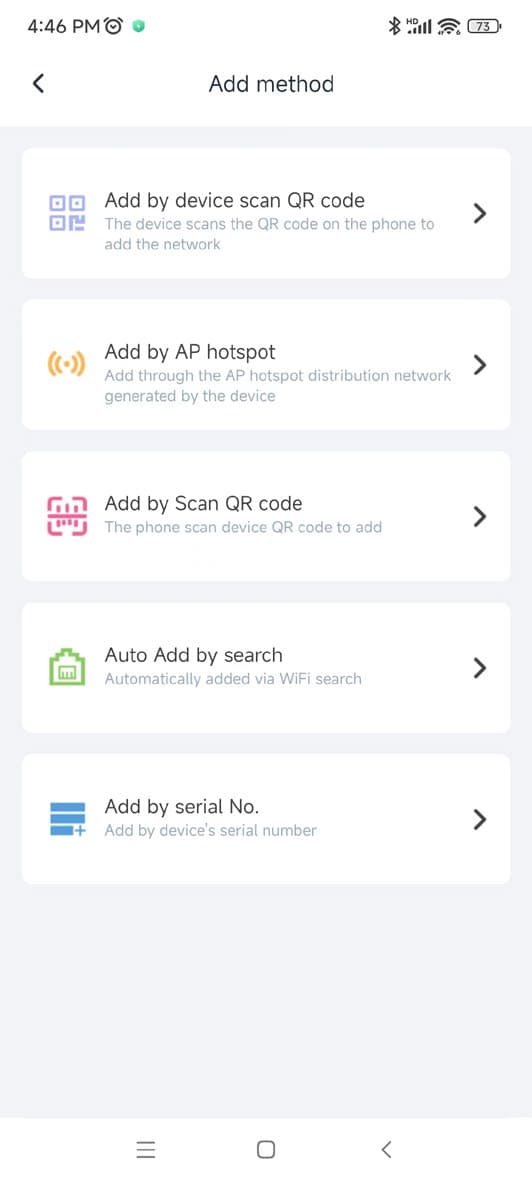
さらに、追加方法は 5 種類あります。QR コード追加、AP ホットスポット配信ネットワーク追加、 スキャン追加、検索による自動追加、シリアル番号追加です(図を参照)。
検索による自動追加
アプリが接続している WiFi の LAN 内のすべてのデバイスを検索し、自動的に追加します。なお、 この方法で追加できるのは、デバイスがパブリックネットワークと通信でき、起動から 30 分を 超えておらず、誰にも紐付けられていない場合のみです。
シリアル番号追加
デバイスのシリアル番号を手動で入力してデバイスを追加します。
デバイスの共有
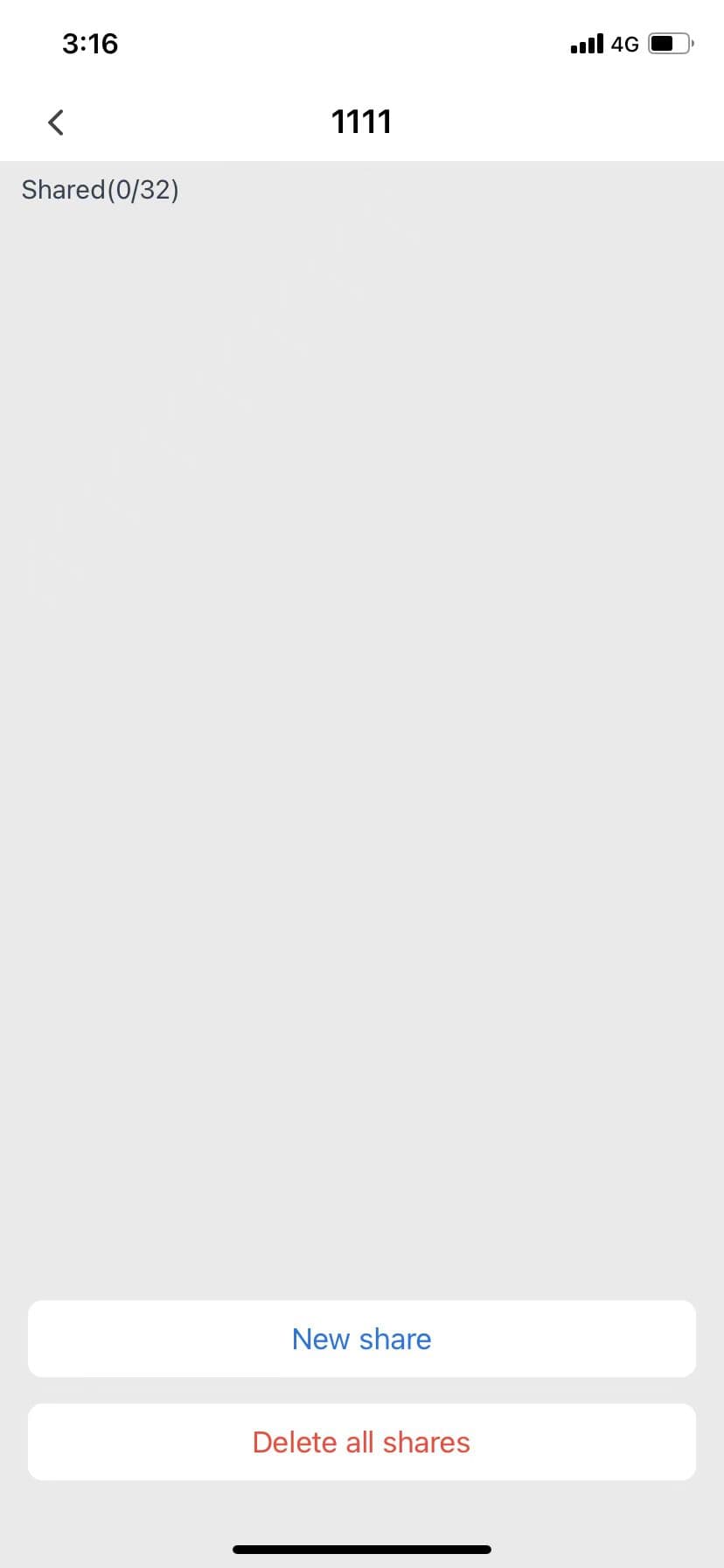
デバイスリストで「共有」ボタンをタップするとデバイスを共有できます。各デバイスは最大 32 人の 他のユーザーと共有できます。デバイスの主ユーザーは下部の「共有を追加」ボタンをタップし、共有 時間・共有内容・共有チャンネルを設定でき、サブユーザーへの共有はいつでも削除できます(図 2.3 を参照)。
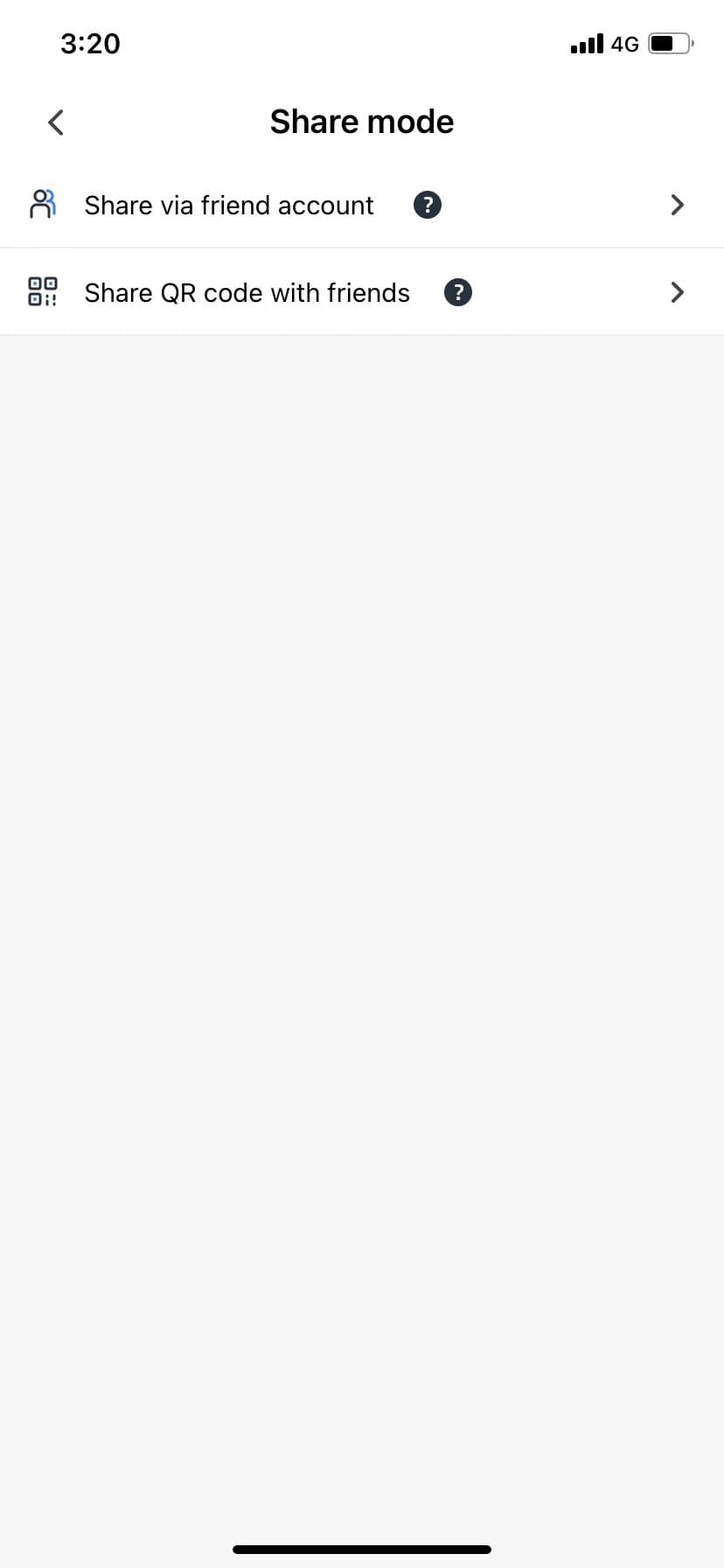
サブユーザーの共有権限を選択した後、デバイスを友だちと共有する方法は 2 つあります。1 つ目は、 友だちのアカウントを入力するか友だちのアカウントの QR コードをスキャンして共有する方法です (17 チャンネル以上の NVR は非対応)。2 つ目は、共有用 QR コードを生成し、WeChat や QQ で 友だちに送る方法です(図 2.4 を参照)。
デバイスのアラーム
デバイスリストでデバイスのアラームボタンをタップすると、そのデバイスのアラーム画面に入ります。 これは アラーム情報 で説明しているため、ここでは繰り返しません。
デバイスの再生
デバイスリストでデバイスの再生ボタンをタップすると、そのデバイスの再生画面に入ります。これは デバイス機能 — 再生 で説明しているため、ここでは繰り返し ません。
デバイスの設定
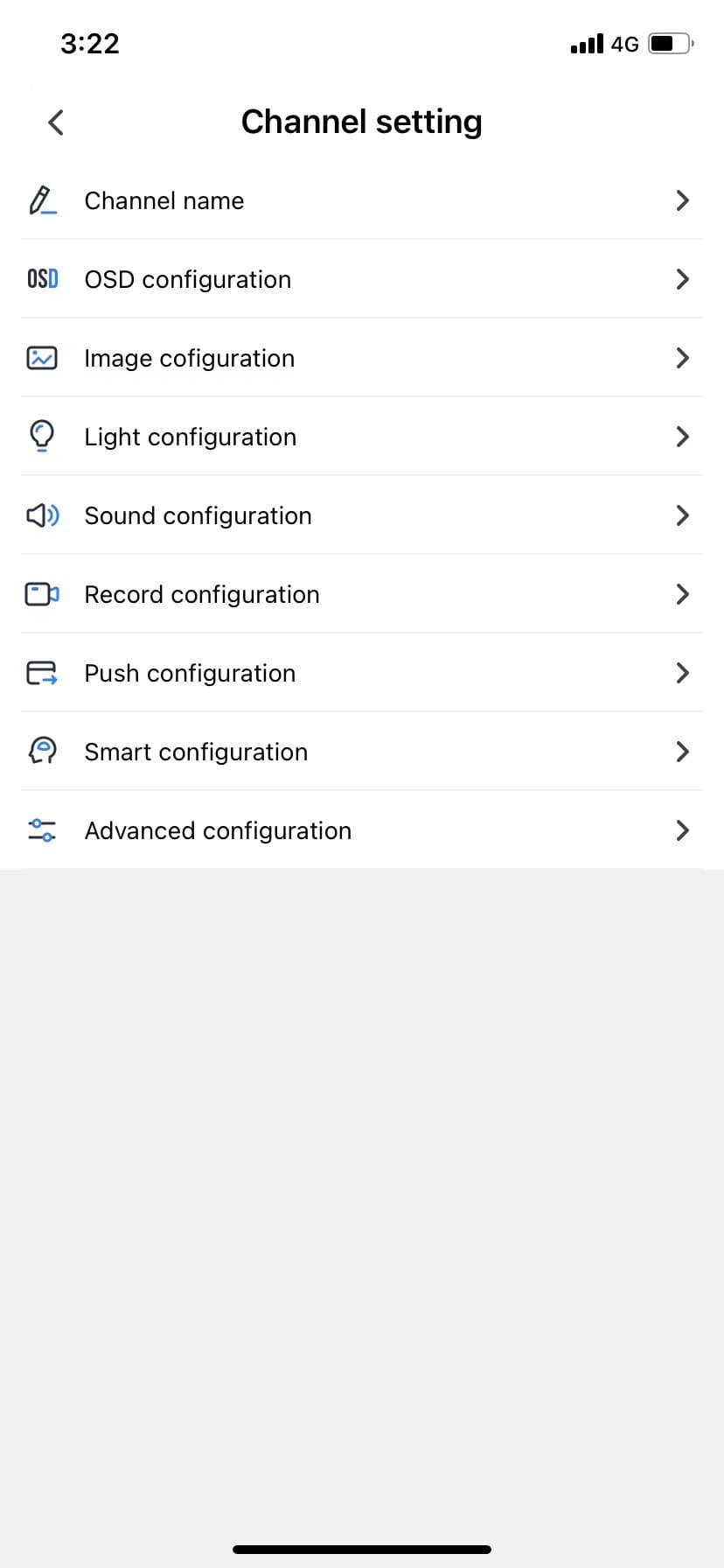
デバイスの設定ボタンをタップすると、デバイス設定画面に入ります。設定には基本設定・スマート設定・ 詳細設定の 3 種類があります(図 2.6 を参照)。
この画面に表示される設定項目はデバイスの種類によって多少異なり、デバイス設定画面も少し 異なります。実際の画面をご確認ください。
基本設定
- デバイス名: デバイスのエイリアスを変更できます。
- OSD 設定: OSD の時刻形式と位置、OSD ヘッダーの内容と位置、OSD のフォントサイズを設定できます。
- 画像設定: デバイスのプレビュー画面の明るさ、コントラスト、彩度、色度を調整します。
- ライト設定: 一部のデバイスでライトモード、ライトのオン/オフ、ライトの明るさの設定に対応しています。
- サウンド設定: デバイスのマイクとスピーカーの音量を調整します。
- 録画設定: デバイスの録画モードを設定します。
- プッシュ設定: アラームメッセージのプッシュ設定(プッシュのオン/オフ、プッシュ間隔の設定、アラーム種類の設定)。
- デバイスについて: デバイスの情報を表示します。
- パスワードの復旧: VCR デバイスのログインパスワードの復旧に対応しています。
スマート設定
- 人型設定: デバイスの人型インテリジェント検出を設定します。
- 電動車設定: まだ提供されていません。
詳細設定
- エンコード設定: デバイスのストリーム種類、エンコード種類、解像度の種類とサイズなどを設定します。
- 画面反転: デバイスのプレビュー画面を水平/垂直に反転、または 180 度回転します。
- ディスク管理: デバイスのディスク情報を表示し、フォーマット操作に対応しています。
- タイムゾーン・時刻: デバイスのタイムゾーンを確認し、NTP 補正とサマータイムに対応、デバイスとスマートフォン間の時刻同期に対応しています。
- ファームウェア更新: デバイスのファームウェアに更新版があるかどうかを検出します。新しいバージョンがある場合は赤い小さな点が表示されます。
- 初期設定に戻す: デバイスを初期設定に戻します。
- デバイスの再起動: デバイスを再起動します。
最後に、デバイス設定画面の下部にある削除ボタンをタップすると、デバイスを削除(つまり連携解除) できます。
デバイスの検索
検索ボタンをタップしてデバイス名を入力すると検索できます。デバイスが多いときに下にスクロール する手間を省けます(図 2.7 を参照)。
デバイスの並べ替え
デバイスを追加すると、デバイスは 1 つずつ下に並びます。「マイデバイス」のドロップダウンボタンを タップすると、大きい表示と小さい表示を切り替えられるほか、オンライン状態と利用頻度による デフォルトの並べ替えも使えます。同時にデバイスの総数も表示・カウントされます。さらに、オフライン のデバイスにはオフライン時間とヘルプの説明が表示されます(上図を参照)。